
2.1.3 布尔运算
布尔是英国的数学家,他在1847年发明了处理二值之间关系的逻辑数学计算法,包括联合、相交、相减。在图形处理操作中引用了这种逻辑运算方法,以使简单的基本图形组合产生新的形体,被称为“布尔运算”,如图2‑64所示。
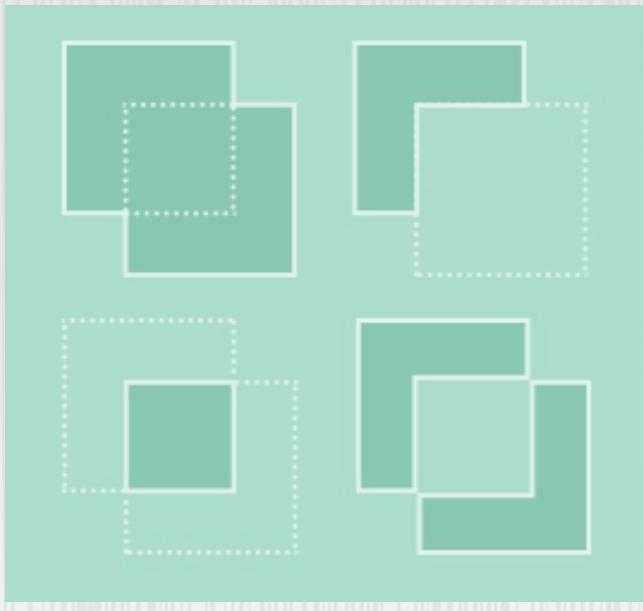
图2‑64 布尔运算
设计思路
布尔运算在Photoshop中是通过路径的操作实现的,包括“合并形状”“减去顶层形状”“与形状区域相交”“排除重叠形状”“合并形状组件”。通过路径的操作来显示结果,并且不会对原有路径进行破坏。本节将通过使用不同的工具绘制路径,对路径进行这些操作,实现Wi-Fi图标的绘制。制作流程如图2‑65所示。
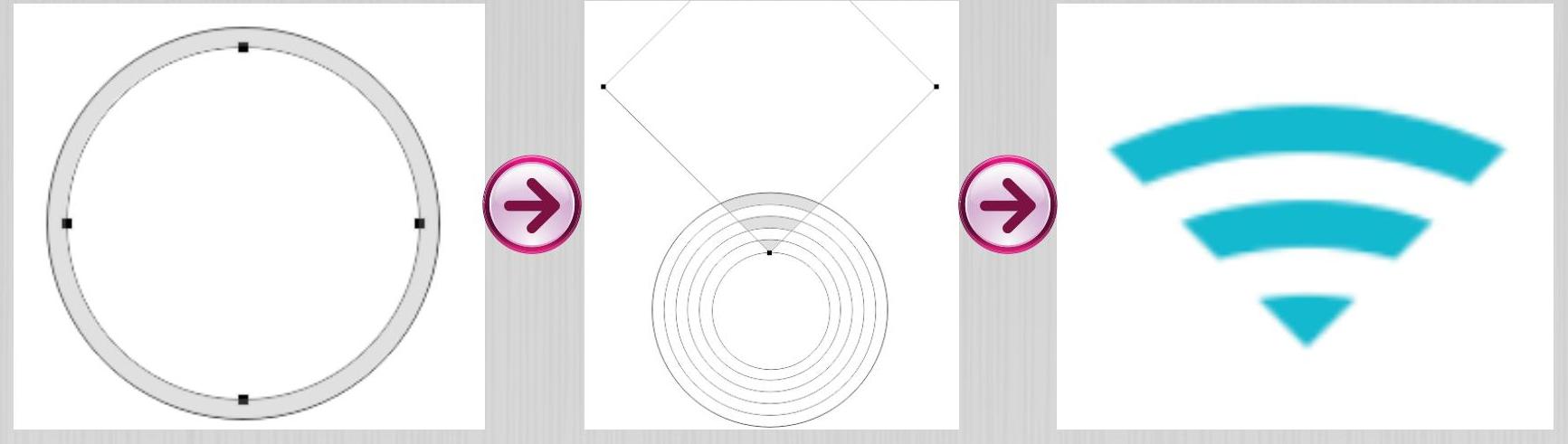
图2‑65 制作流程图
制作步骤

01新建文档,在工具箱中选择“椭圆工具”,如图2‑66所示。在选项栏中单击  按钮,选择“固定大小”单选按钮,并设置宽、高为200像素,选中“从中心”复选框,如图2‑67所示。
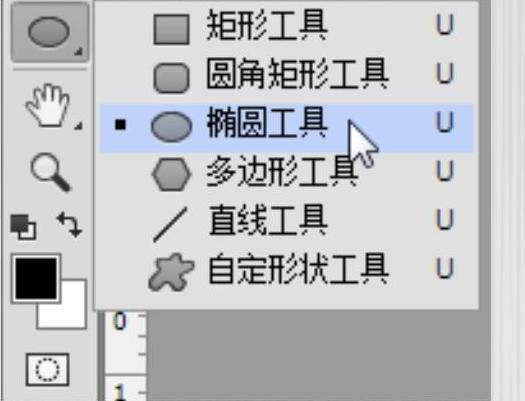
图2‑66 选择“椭圆工具
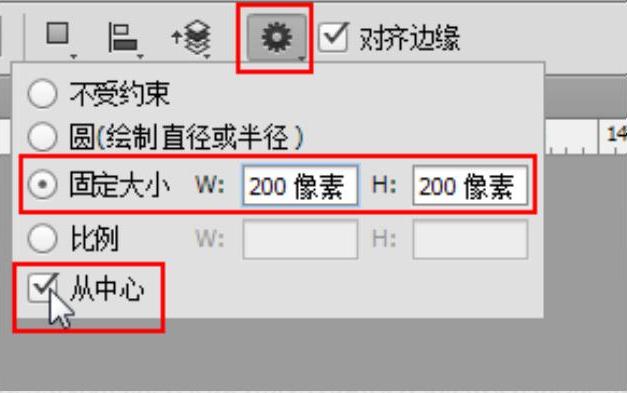
图2‑67 设置
02 在画布中绘制正圆,如图2‑68所示。在工具箱中选择“路径选择工具”,如图2‑69所示。
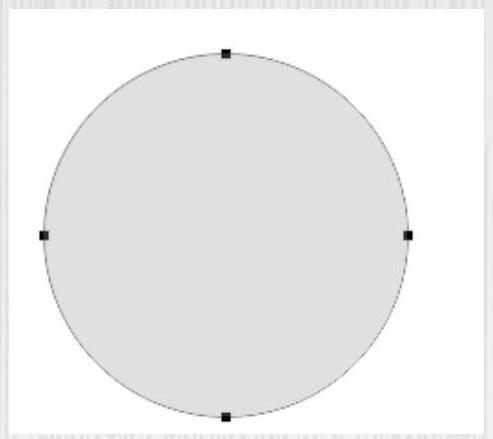
图2‑68 绘制正圆
图2‑69 选择“路径选择工具
03 选择圆,按Ctl+C组合键复制,按Ctrl+V组合键粘贴。然后按Ctrl+T组合键进行自由变换,按住Shift+Alt组合键从中心等比例缩小,如图2‑70所示。
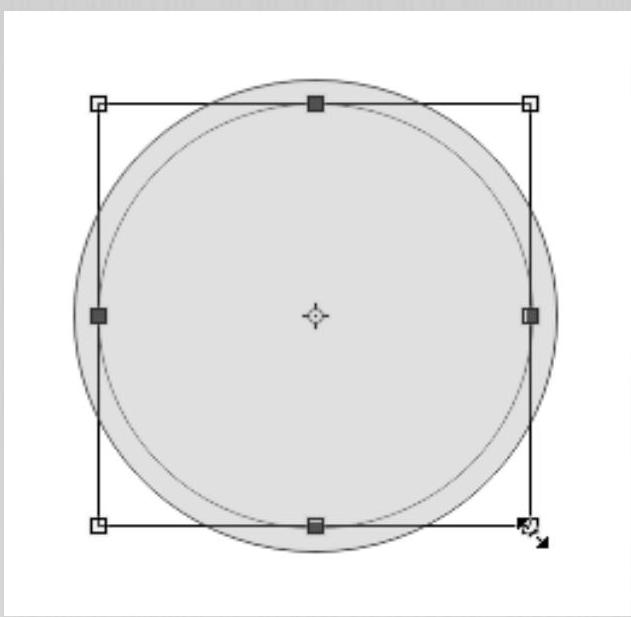
图2‑70 复制圆并缩小
04 将圆的直径缩小20像素,也就是宽、高为180像素,在“属性”面板中可以查看在手动无法精准调到该数值时也可以在“属性”面板中设置,如图2‑71所示。
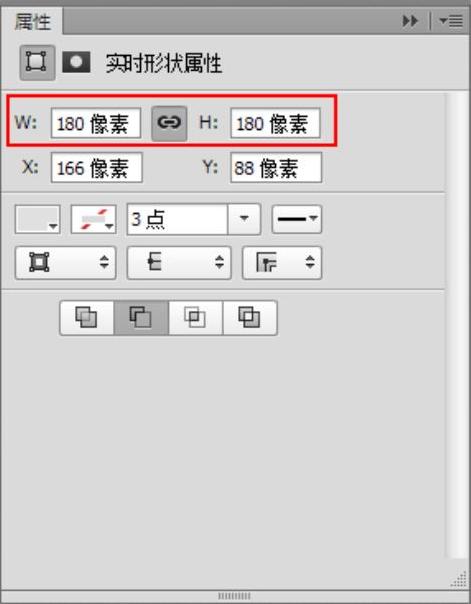
图2‑71 设置

05 在选项栏中单击“路径操作”按钮,如图2‑72所示。

图2‑72 单击“路径操作”按钮
06 在展开的选项中选择“减去顶层形状”选项,如图2‑73所示
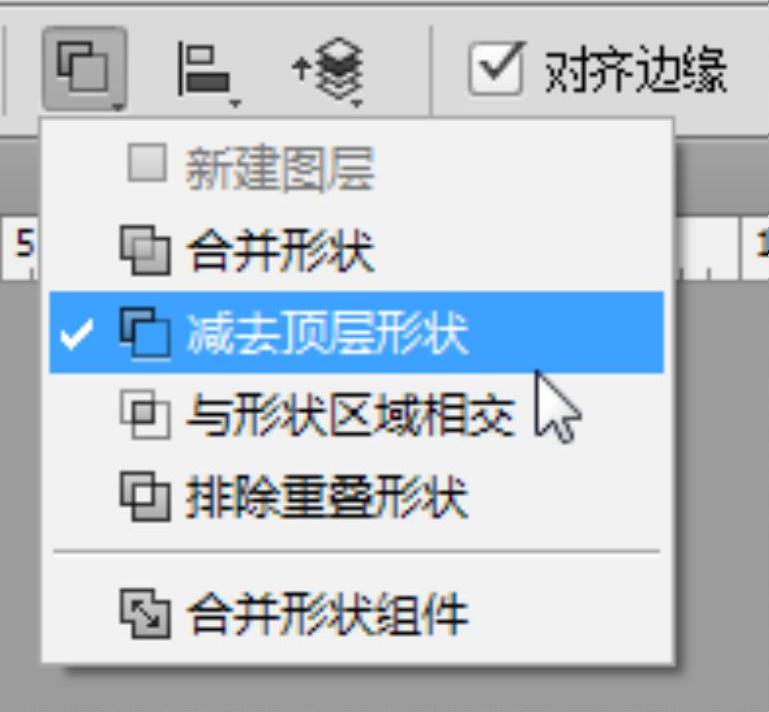
图2‑73 选择“减去顶层形状”选项
07 此时得到如图2‑74所示的图形效果。(https://www.daowen.com)
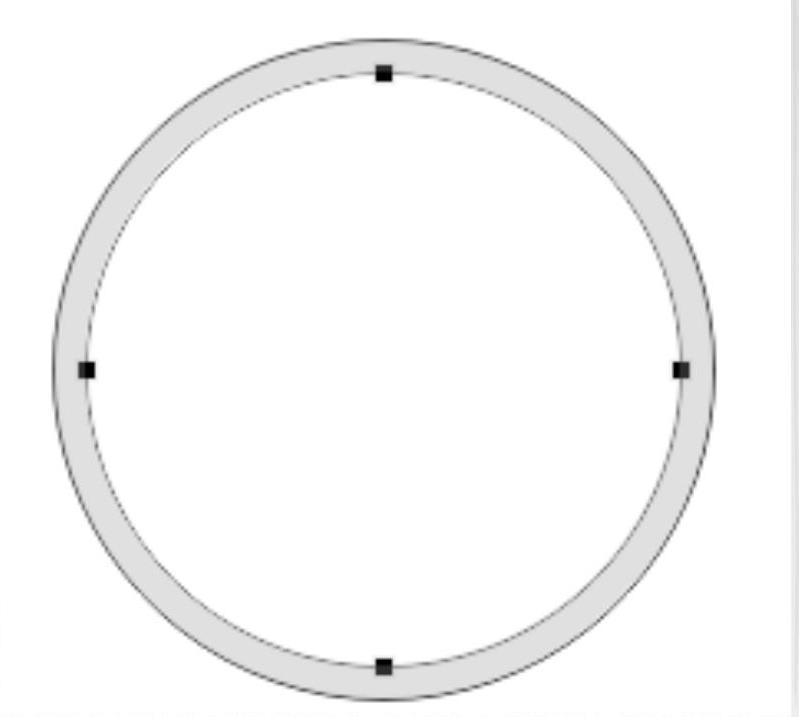
图2‑74 图形效果
08 用同样的方法,继续复制圆,并缩小20个像素,如图2‑75所示。
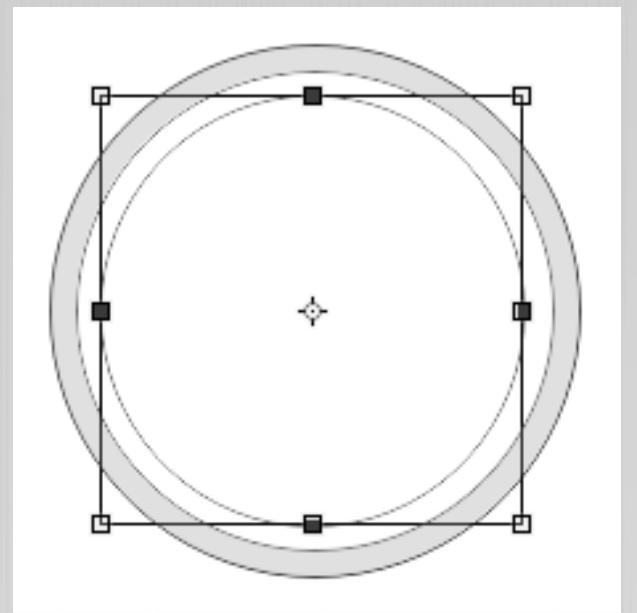
图2‑75 复制圆并缩小
09 用同样的方法,继续复制圆,再次在选项栏中设置“合并形状”,以显示出上层图形,如图2‑76所示。
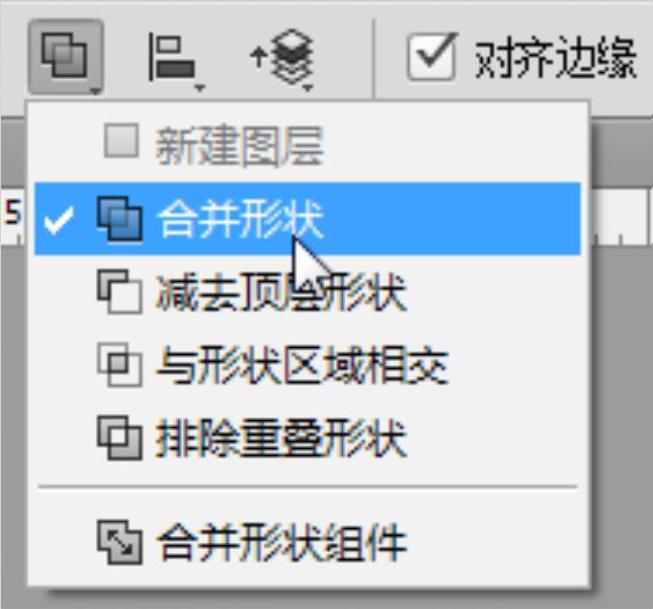
图2‑76 设置“合并形状
10 再次复制并缩小20像素,设置“减去顶层形状”,如图2‑77所示。
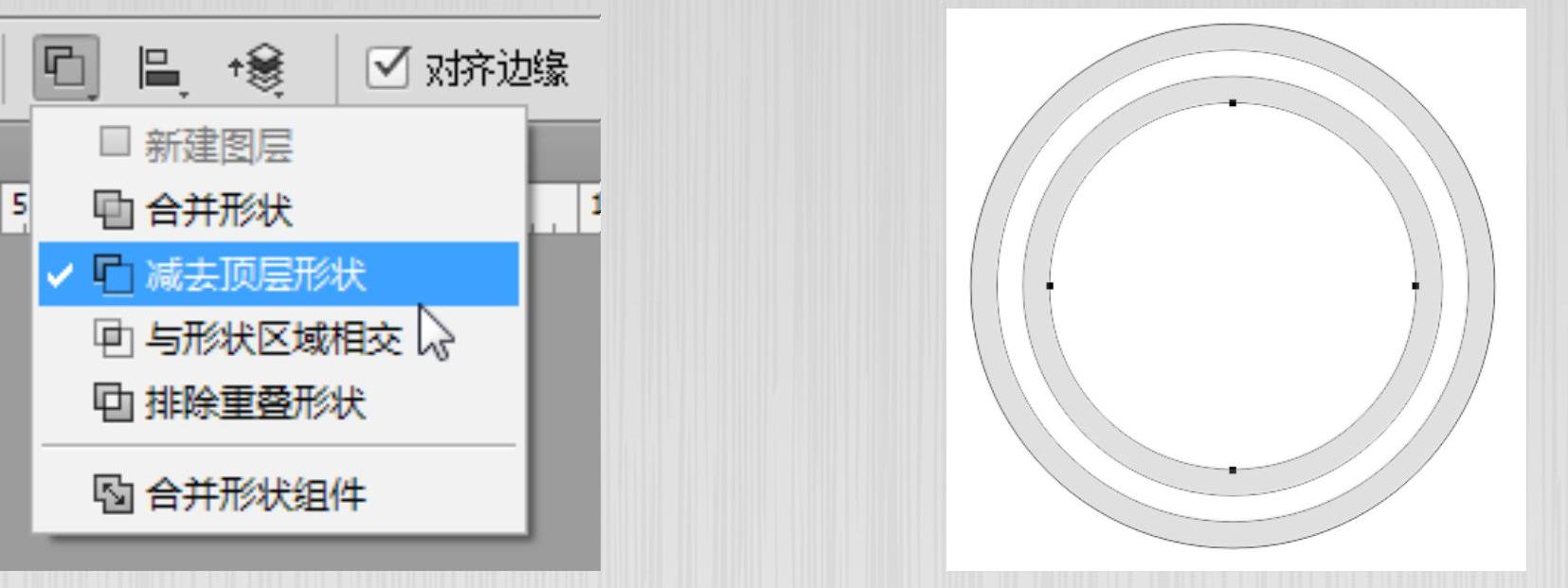
图2‑77 减去顶层形状
11 重复前面的操作,如图2‑78所示。
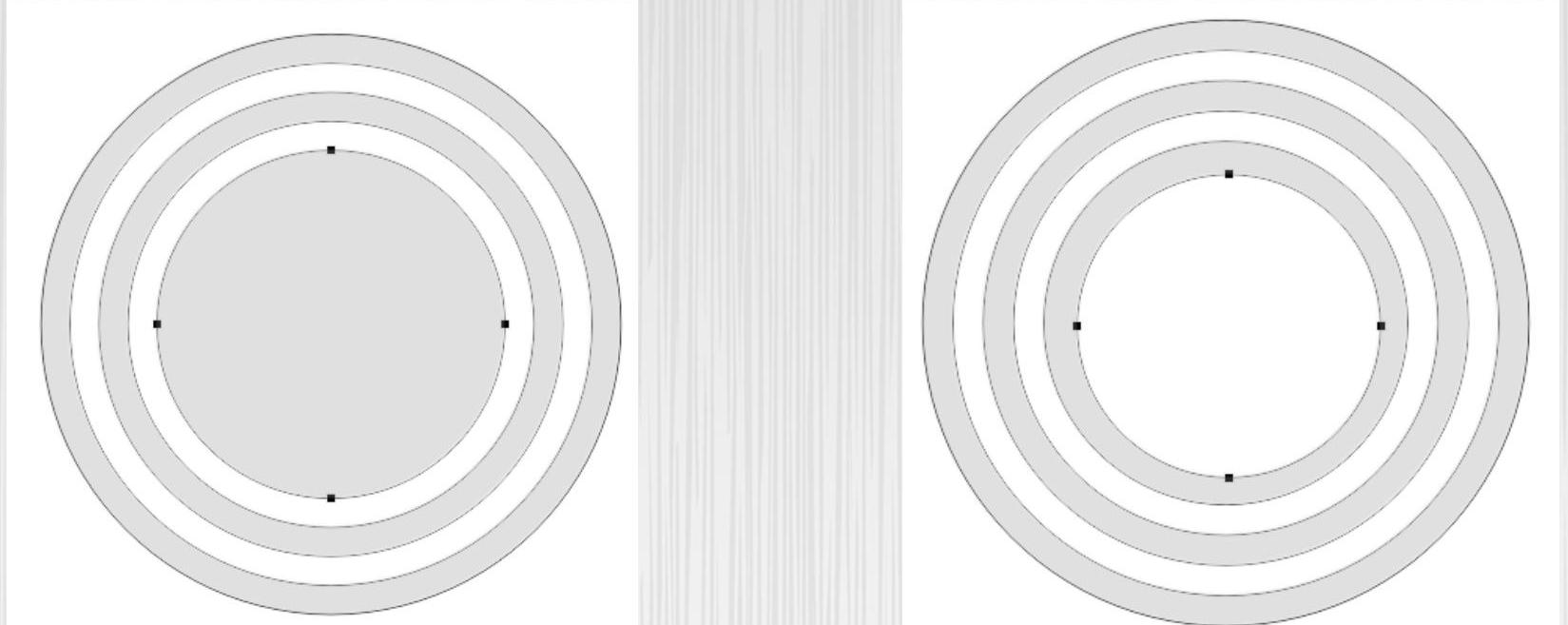
图2‑78 重复前面操作
12 在工具箱中选择“矩形工具”,如图2‑79所示。绘制一个像素为20的正方形,如图2‑80所示。
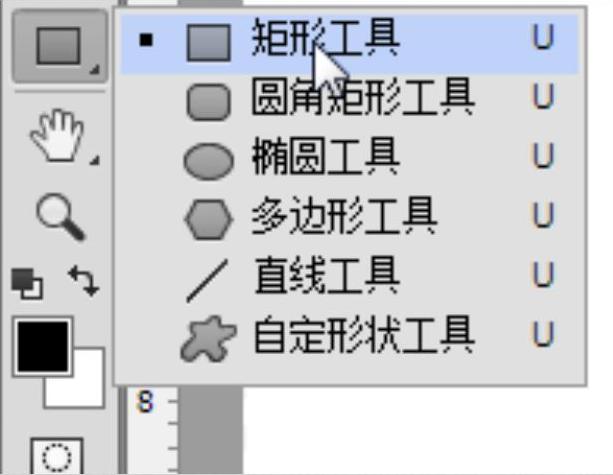
图2‑79 选择“矩形工具
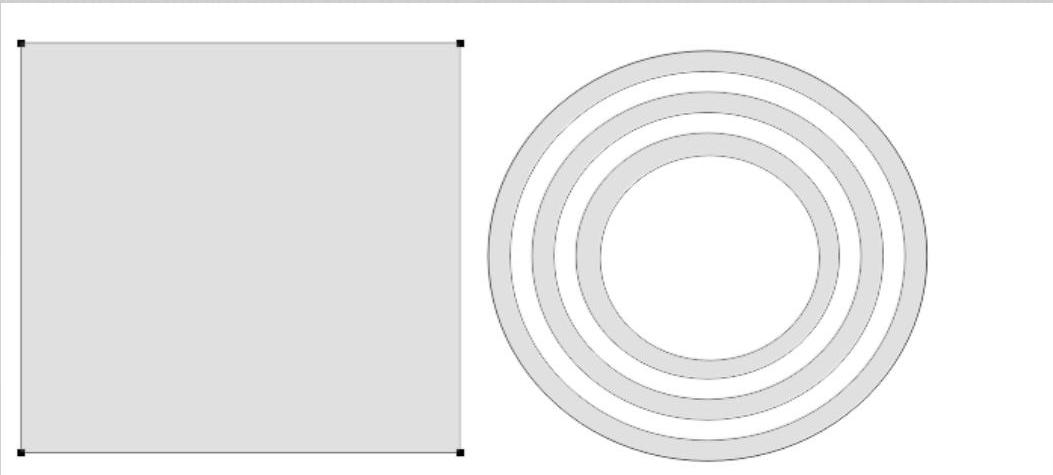
图2‑80 绘制正方形
13 按Ctrl+T组合键变形正方形,按住Shift键旋转45°,如图2‑81所示。然后将其调整到圆的上方,如图2‑82所示。
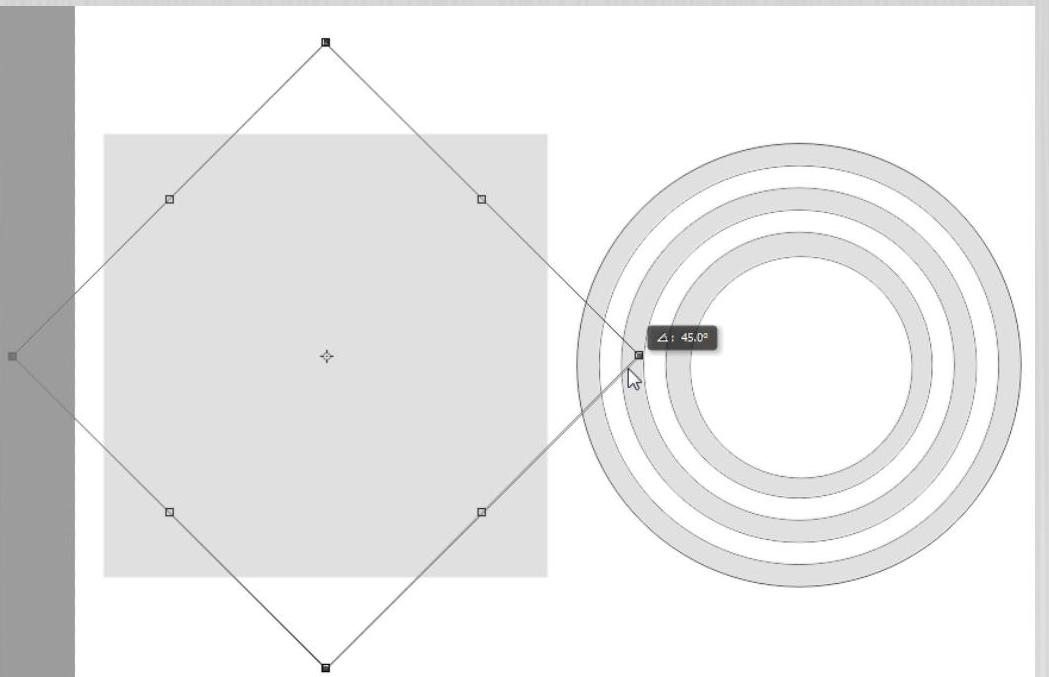
图2‑81 旋转
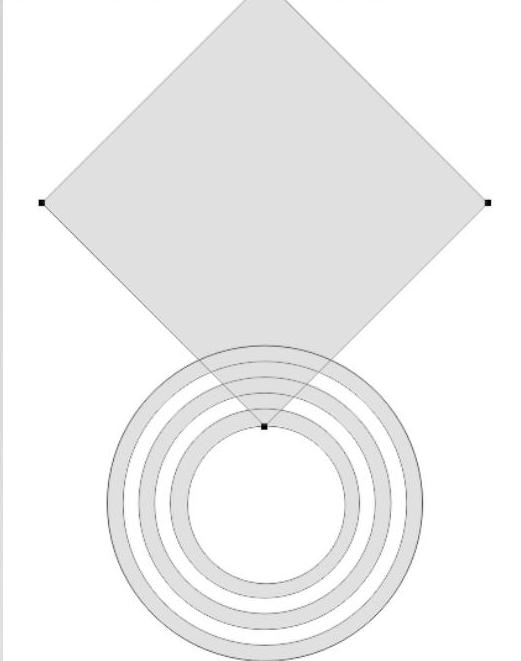
图2‑82 调整到圆上方
14 在选项栏中设置为“与形状区域相交”,如图2‑83所示。此时的图形如图2‑84所示。双击该图层缩览图,可以在打开的“拾色器”中修改为任意颜色,完成效果如图2‑85所示。
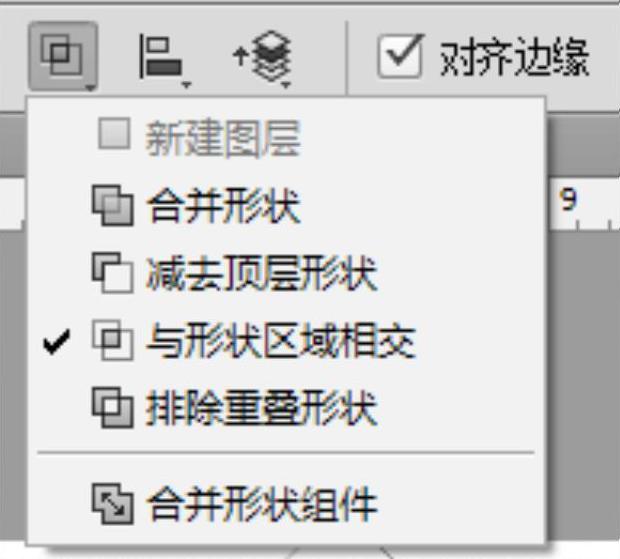
图2‑83 设置为“与形状区域相交”
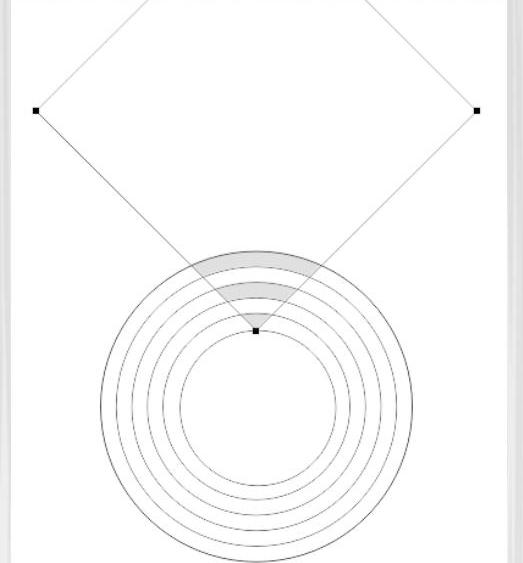
图2‑84 图形效果

图2‑85 完成效果