
2.2.2 立体效果
要表现出立体效果,就需要设置对象的高光与阴影,处理图像的明暗关系。
设计思路
本实例介绍的是立体效果图标的绘制,通过“投影”“内阴影”等图层样式来实现图标的阴影效果,通过“渐变叠加”图层样式表现明暗,制作流程如图2‑95所示。

图2-95 制作流程
制作步骤

01 新建文档,使用“圆角矩形工具”绘制圆角矩形,重命名图层为“阴影”,如图2-96所示。为“阴影”图层添加“投影”图层样式,如图2-97所示。

图2-96 绘制圆角矩形
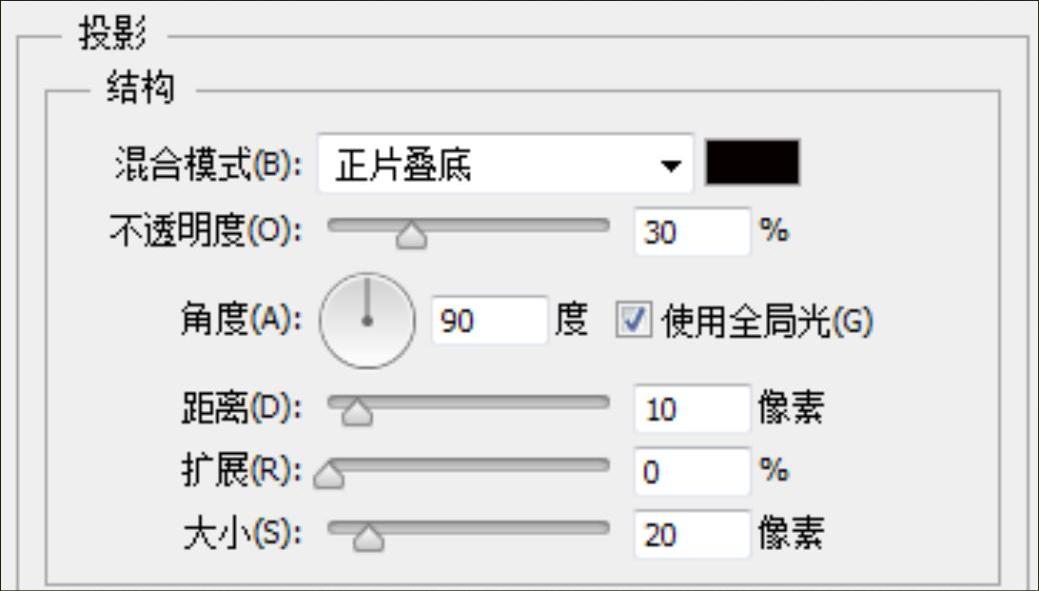
图2-97 添加“投影”图层样式
02 添加图层样式后的矩形效果如图2-98所示。复制图层,修改图层名称为“时钟”,清除图层样式,双击缩略图修改矩形颜色,如图2-99所示。

图2-98 矩形效果

图2-99 修改矩形颜色

03 选择“时钟”图层,单击鼠标右键,选择“转换为智能对象”命令,如图2-100所示。
04 双击进入智能对象,为图层添加“斜面和浮雕”“内阴影”和“渐变叠加”图层样式,如图2-101所示。
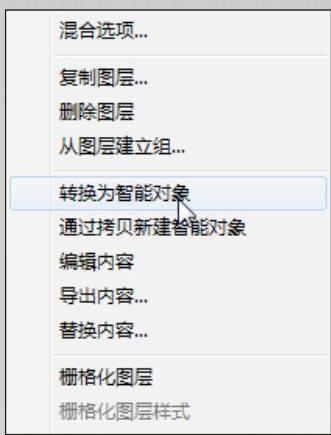
图2‑100 执行命令
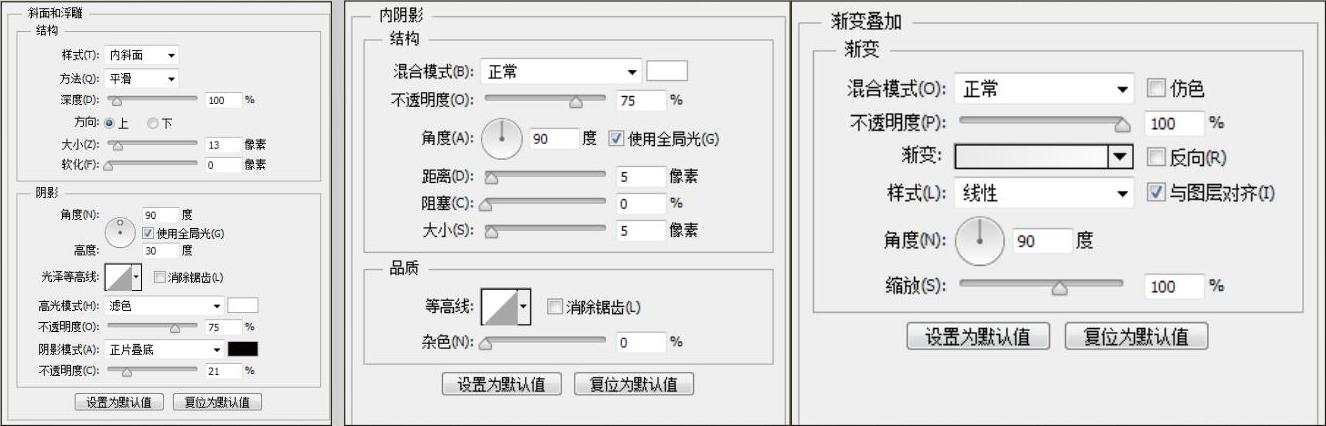
图2‑101 添加图层样式
05 确定操作后的图像效果如图2‑102所示。

图2‑102 图像效果
06 使用“椭圆工具”绘制一个正圆形,如图2‑103所示。

图2‑103 绘制正圆形
07 修改图层名称为“投影”,双击图层,在打开的对话框中设置“投影”图层样式如图2‑104所示。确定操作后的图像效果如图2‑105所示。
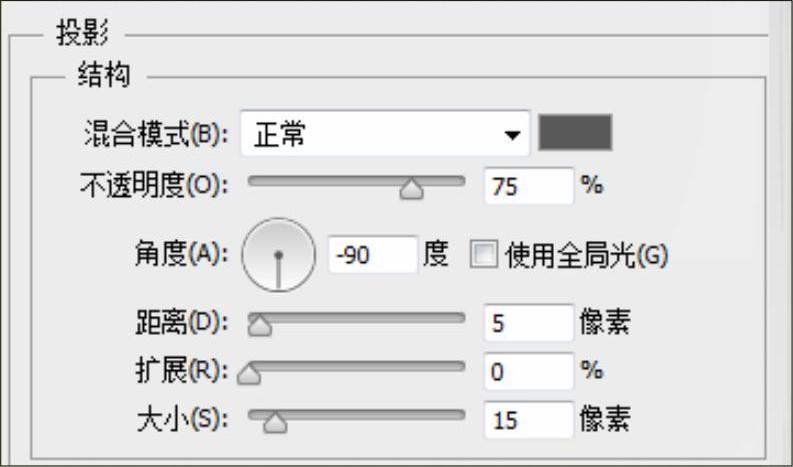
图2‑104 设置“投影”图层样式
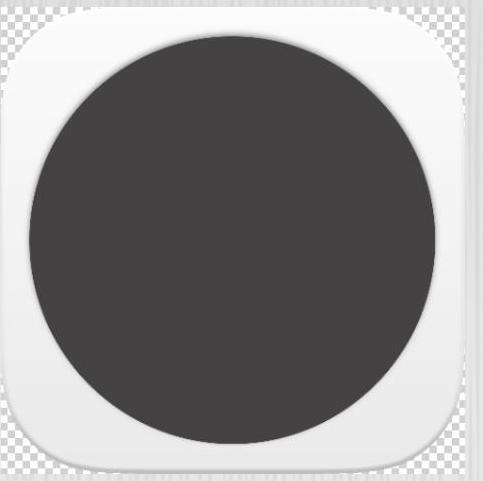
图2‑105 图像效果
08 复制图层,重命名为“里圈”,修改图层样式,如图2‑106所示。(https://www.daowen.com)
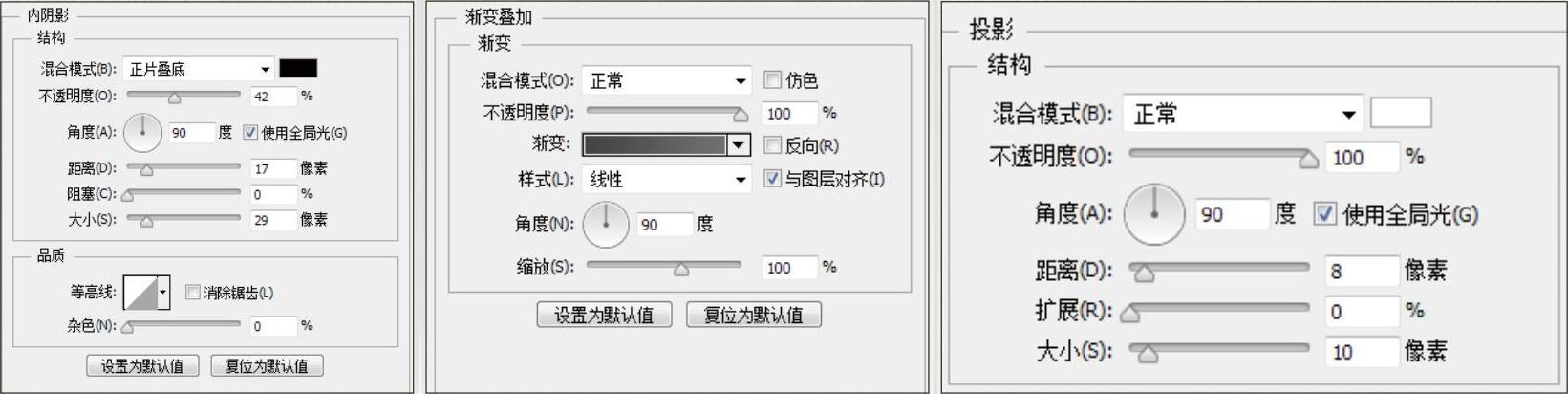
图2‑106 修改图层样式
09 单击“确定”按钮关闭对话框,图像效果如图2‑107所示。使用“圆角矩形工具绘制圆角矩形,并旋转图形,将图层命名为“时针”。再次绘制圆角矩形并进行旋转,修改图层名称为“分针”。如图2‑108所示。

图2‑107 图像效果

图2‑108 绘制圆角矩形
10 选择“分针”图层,为图层添加“斜面和浮雕”“投影”图层样式,如图2‑109所示。复制图层样式到“时针”图层上,并修改“投影”图层样式,如图2‑110所示。
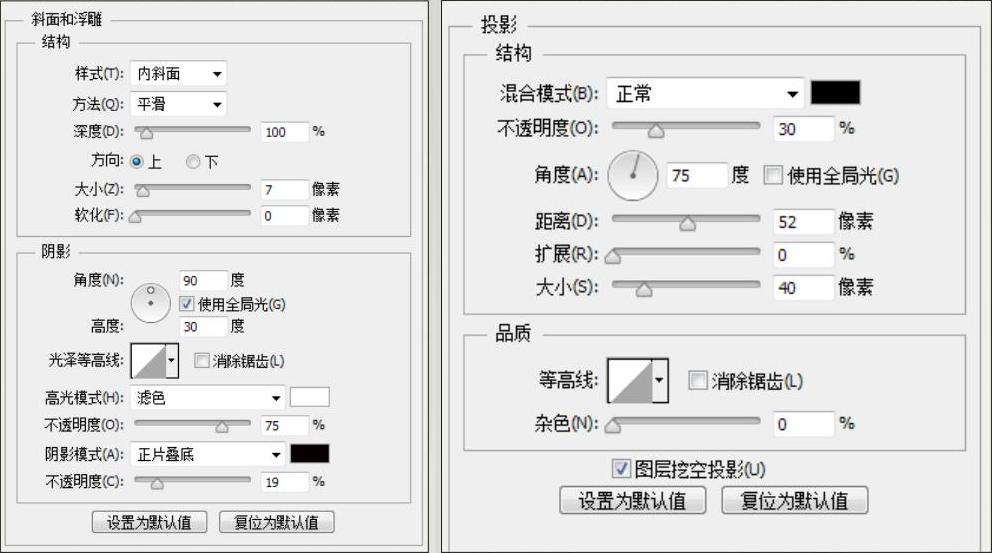
图2‑109 添加图层样式
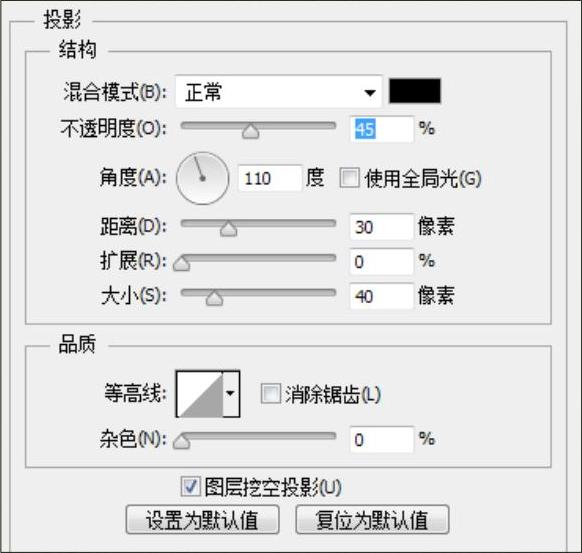
图2‑110 修改“投影”图层样式
11 确定操作后的图像效果如图2‑111所示。绘制一个圆,为图层添加“投影”图层样式,如图2‑112所示。

图2‑111 图像效果
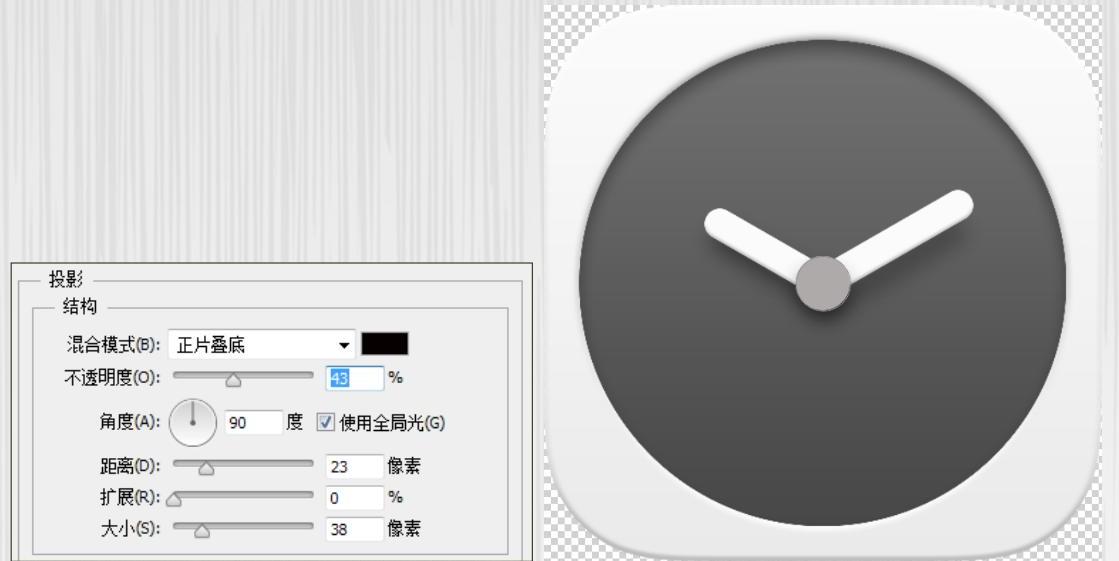
图2‑112 添加“投影”图层样式
12 复制图层,修改图层样式,如图2‑113所示。
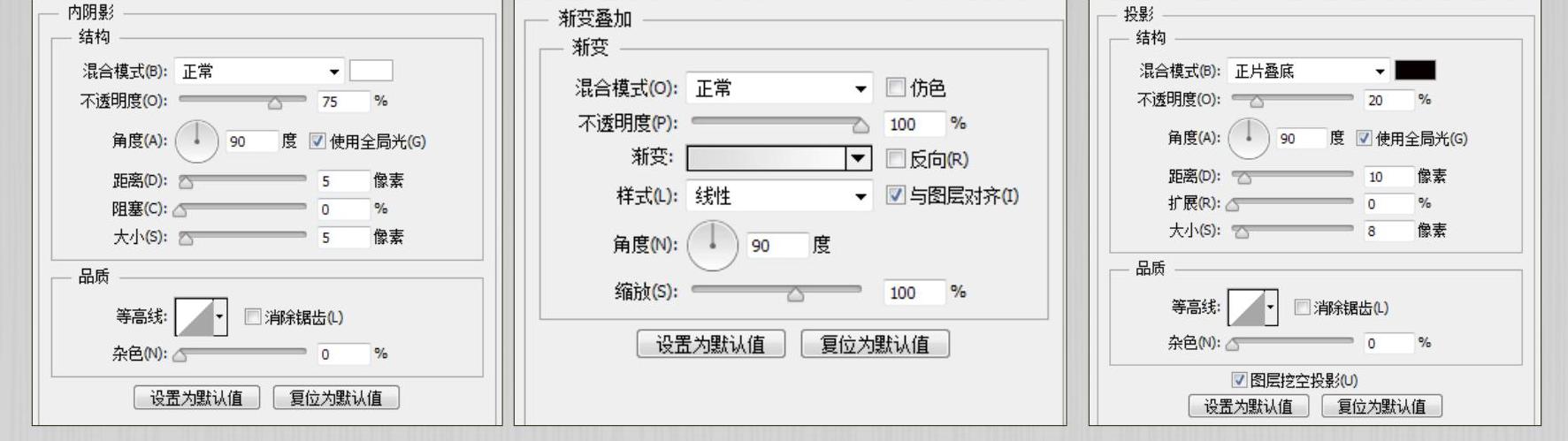
图2‑113 修改图层样式
13 修改后的图像效果如图2‑114所示。

图2‑114 图像效果
14 使用“圆角矩形工具”和“椭圆工具”绘制图形,如图2‑115所示。

图2‑115 绘制图形
15 重命名图层为“秒针”,为图层添加“斜面和浮雕”“投影”图层样式,如图2‑116所示。
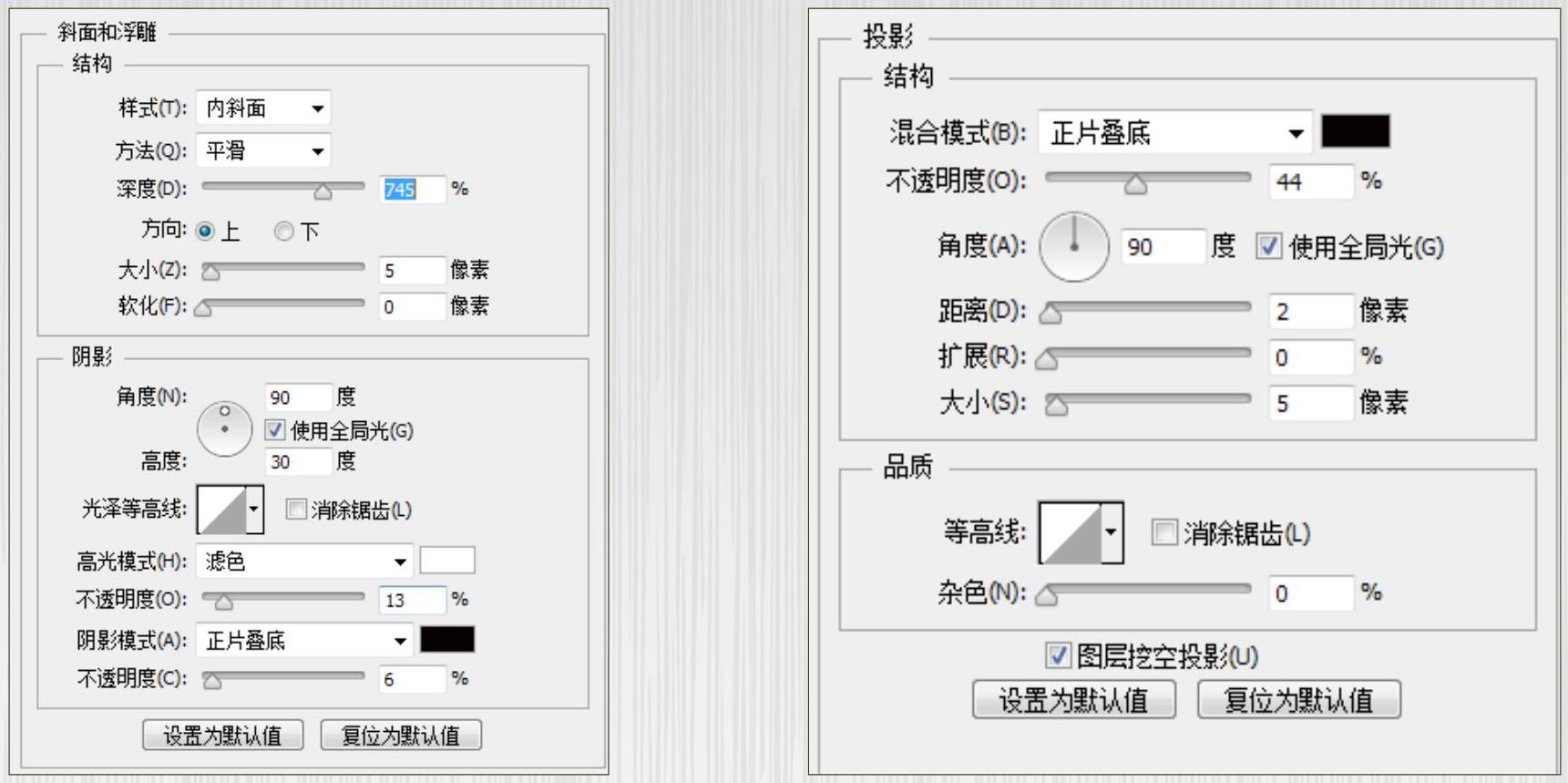
图2‑116 添加图层样式
16 确定操作后的效果如图2‑117所示。执行“文件”|“存储”命令,回到文档1最终效果如图2‑118所示。

图2‑117 操作后的效果
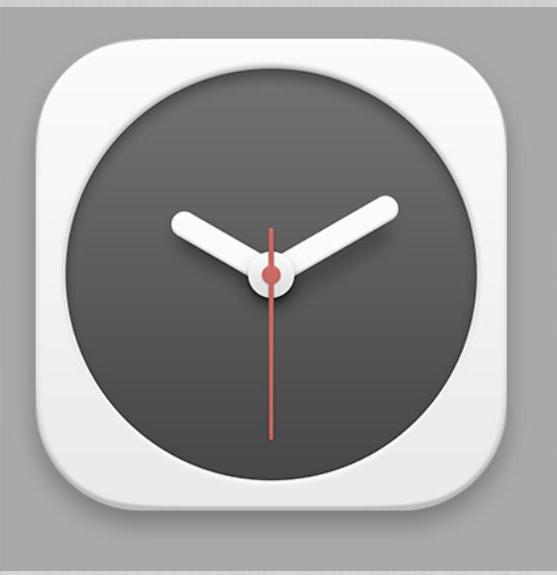
图2‑118 最终效果