
10.2.1 点云数据的加载和输出
在使用CATIA V5-6R2014进行逆向设计之前,必须将获取的点云数据加载到CATIA中。根据需要,还可以将CATIA处理好的点云数据导出。下面具体介绍点云数据的加载和输出。
1.加载点云数据
在数字化曲面设计模块中,使用 命令可以在将点云数据加载到CATIA中,下面以图10.2.1所示的实例来说明加载点云数据的一般过程。
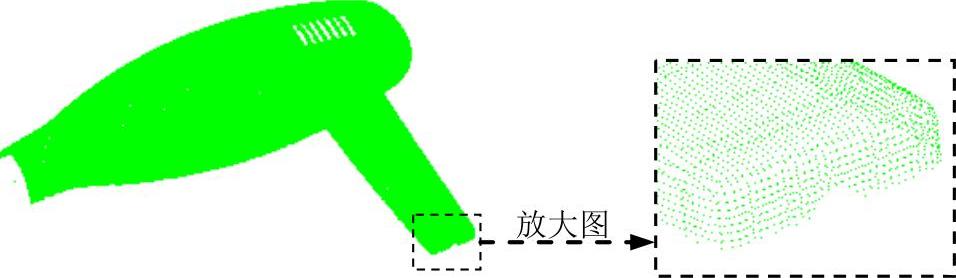
图10.2.1 加载点云数据
Step1.打开文件D:\cat2014.8\work\ch10.02.01\cloud_import.CATPart。
Step2.选择下拉菜单

 命令,进入数字化曲面设计工作台。
Step3.选择命令。选择下拉菜单
 命令,系统弹出图10.2.2所示的“Import”对话框。
Step4.选择打开文件格式。在“Import”对话框中的 区域的
区域的 下拉列表中选择
 选项。
选项。
说明:在CATIAV5-6R2014中能够导入的数据文件格式有Asciifree、Atos、Cgo、Gom-3d、Hyscan、Iges、Kreon、Steinbichler、STL等15种格式。
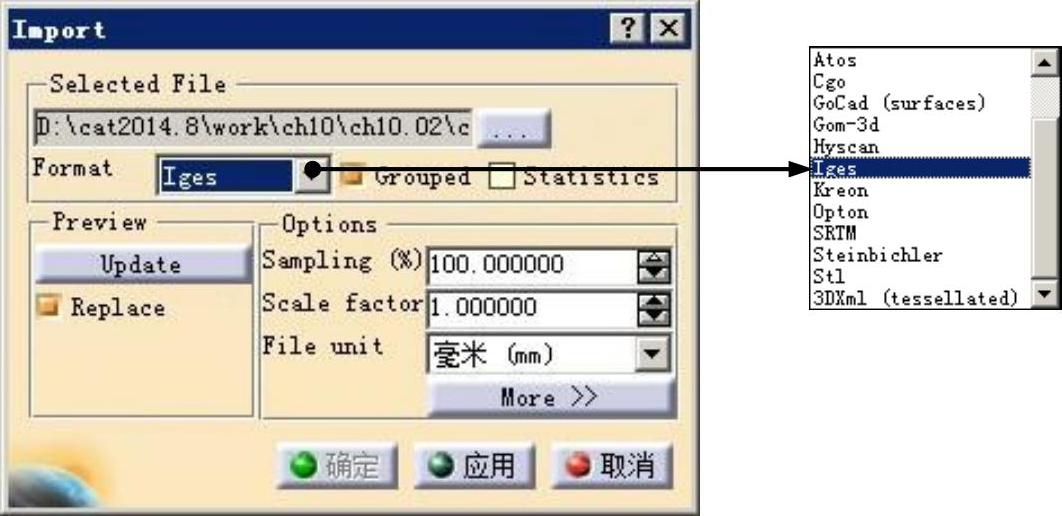
图10.2.2 “Import”对话框(一)
Step5.选择打开文件。在对话框中单击 按钮,系统弹出“选择文件”对话框,在
 下拉列表中选择目录D:\cat2014.8\work\ch10\ch10.02\ch10.02.01,然后选择“cloud.igs”,单击
 按钮。
按钮。
Step6.完成导入。其他参数接受系统默认设置,单击对话框中的 按钮,确认无误后单击
 按钮,完成点云数据加载。
图10.2.2所示“Import”对话框中部分选项的说明如下。
●  复选框:选中此复选框,在一次性导入多个点云数据时可以将其合并成一个点云,在特征树中显示只有一个点云数据。
●  复选框:选中此复选框,在对话框下部的
 列表框中显示加载数据文件的相关信息(图10.2.3)。
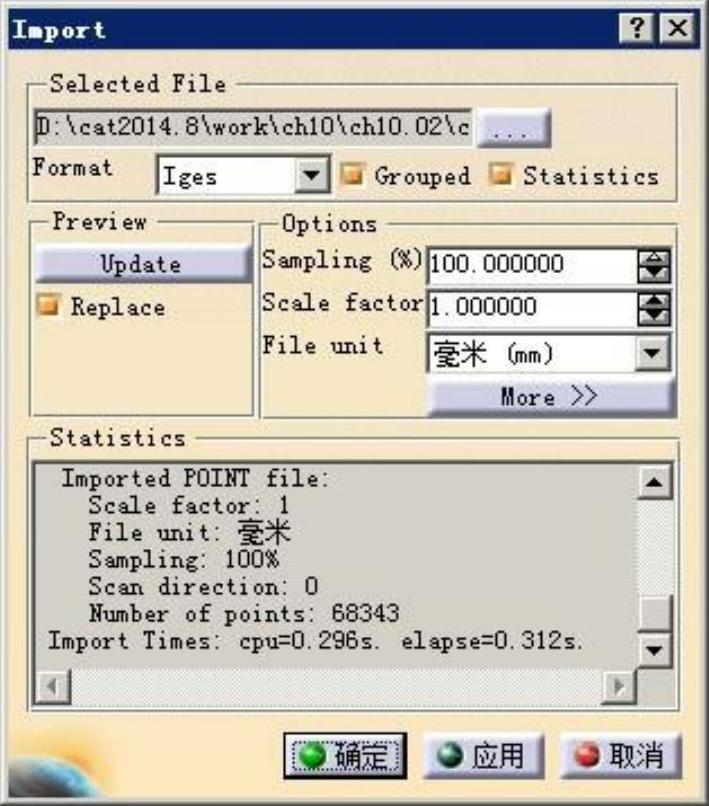
图10.2.3 “Import”对话框(二)
●  按钮:单击此按钮,在加载的点云数据周围出现图10.2.4所示的操控方框,在操控方框6个面中心各有一个绿色控制点,将鼠标指针移至控制点上会出现两个方向箭头(图10.2.4),沿着箭头方向拖动控制点可以改变加载点云数据的范围(图10.2.5),此时导入的点云数据如图10.2.6所示。
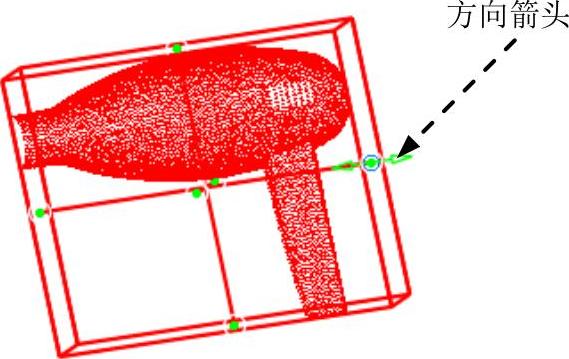
图10.2.4 操纵方框(https://www.daowen.com)
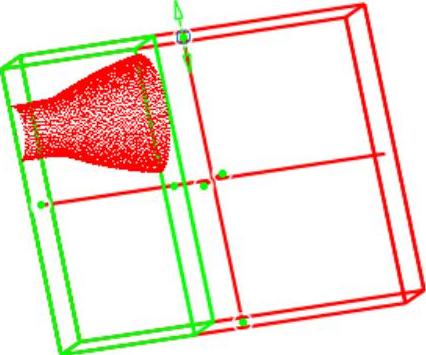
图10.2.5 改变加载范围
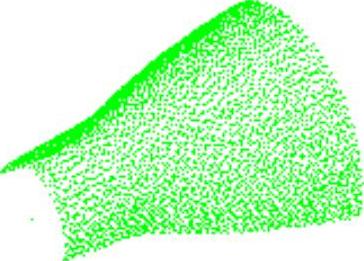
图10.2.6 加载的点云
●  复选框:选中此复选框,在加载点云时可以用最新选择的点云数据替换原有的点云数据,如果没有选中此选项,单击
 进行更新时,原始点云数据仍然是可见的。
●  区域:此区域主要用于定义加载点云数据的属性。包括以下内容:

 文本框:用来定义加载点云数据的取样比率。

 文本框:用来定义加载点云数据的比例。

 文本框:用来定义加载数据的单位。
2.点云数据输出
在数字化曲面设计模块中,使用 命令可以将点云数据从CATIA中导出为其他格式的点云。下面以图10.2.7所示的实例来说明输出点云数据的一般过程。
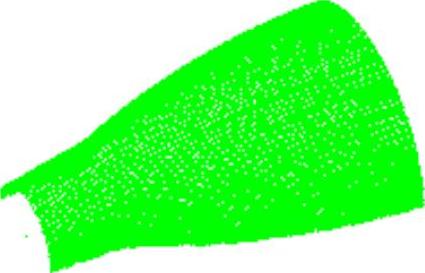
图10.2.7 输出点云数据
Step1.打开文件D:\cat2014.8\work\ch10.02.01\cloud_export.CATPart。
Step2.选择命令。选择下拉菜单
 命令,系统弹出图10.2.8所示的“Export”对话框。
Step3.选择输出点云。在图形区选中图10.2.7所示的点云。
Step4.选择打开文件。在对话框中单击 按钮,系统弹出“另存为”对话框,在对话框中指定合适的保存路径(此处采用默认的保存路径),在
 文本框中输入文件名称cloud_export_ok,在
 下拉列表中选择
 选项,单击
选项,单击 按钮。
按钮。
Step5.在“Export”对话框中单击 按钮,完成点云数据的输出。
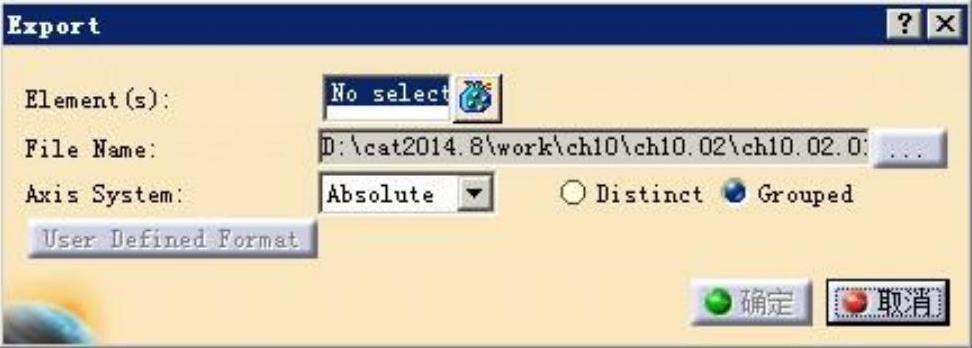
图10.2.8 “Export”对话框
说明:在CATIAV5-6R2014中能够导出的数据文件格式有:Ascii free、Ascii RGB、Ascii User、Cgo和Stl五种格式。