
6.4 “图层”面板中的其他工具按钮
在“草图与注释”工作空间功能区“默认”选项卡的“图层”面板中还提供了以下实用的图层工具按钮,如图6-38所示。
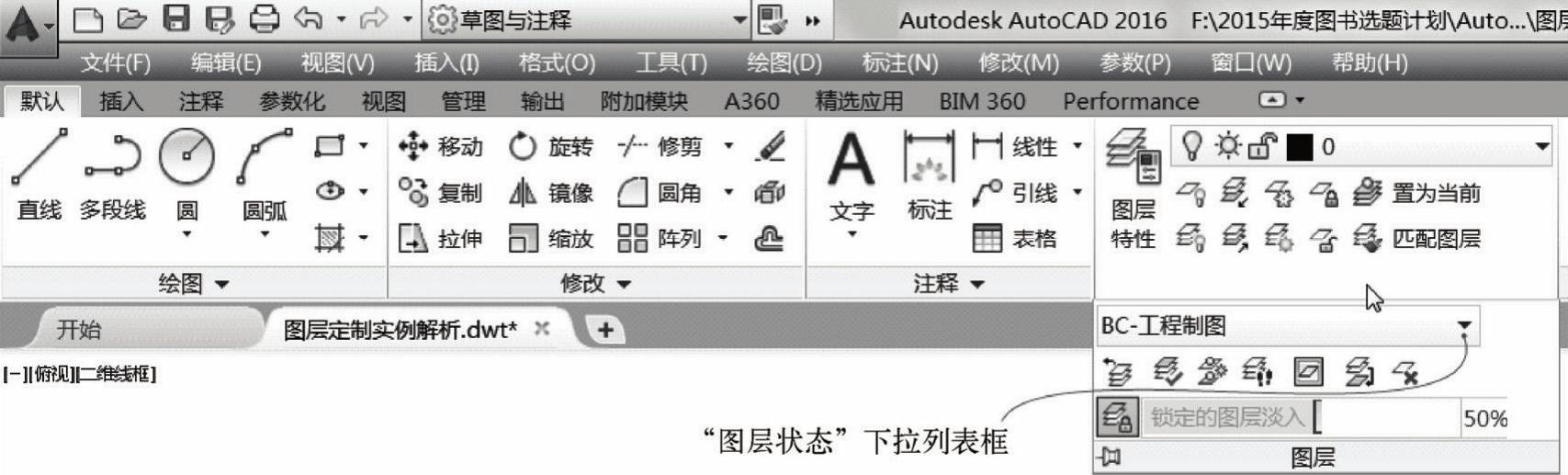
图6-38 “图层”面板中的其他工具按钮
●“置为当前”按钮 :将当前图层设置为选定对象所在的图层。
●“匹配图层”按钮 :将选定对象的图层更改为与目标图层相匹配。
●“上一个”按钮 :放弃对图层设置的上一个或上一组更改。
●“隔离”按钮 :隐藏或锁定除选定对象的图层之外的所有图层。该按钮对应的命令为LAYISO。
●“取消隔离”按钮 :恢复使用LAYISO命令隐藏或锁定的所有图层。
●“冻结”按钮 :冻结选定对象的图层。
●“关”按钮 :关闭选定对象的图层。
●“打开所有图层”按钮 :打开图形中的所有图层,即之前关闭的所有图层均被重新打开,在这些图层上创建的对象将变得可见,除非这些图层也被冻结。(https://www.daowen.com)
●“解冻所有图层”按钮 :解冻图形中的所有图层,即之前所有冻结的图层都被解冻,在这些图层上创建的对象将变得可见,除非这些图层也被关闭或已在各个布局视口中被冻结。
●“锁定”按钮 :锁定选定对象的图层。
●“解锁”按钮 :解锁选定对象的图层。
●“更改为当前图层”按钮 :将选定对象的图层特性更改为当前图层。如果发现在错误图层上创建的对象,可以将其快速更改到当前图层上。
●“将对象复制到新图层”按钮 :将一个或多个对象复制到其他图层。也就是在指定的图层上创建选定对象的副本,用户还可以为复制的对象指定其他位置。
●“图层漫游”按钮 :显示选定图层上的对象,并隐藏所有其他图层上的对象。
●“视口冻结当前视口以外的所有视口”按钮 :冻结除当前视口外的其他所有布局视口中的选定图层。此命令将自动化使用图层特性管理器中的“视口冻结”的过程。用户可以在每个要在其他布局视口中冻结的图层上选择一个对象。
●“合并”按钮 :将选定图层合并为一个目标图层,从而将以前的图层从图形中删除。可以通过合并图层来减少图形中的图层数,将所合并图层上的对象移动到目标图层,并从图形中清理原始图层。
●“删除”按钮 :删除图层上的所有对象并清理图层。
●“锁定的图层淡入”按钮 :启用或禁用应用于锁定图层的淡入效果。