13.3.1 “路径”面板
2026年07月26日
13.3.1 “路径”面板
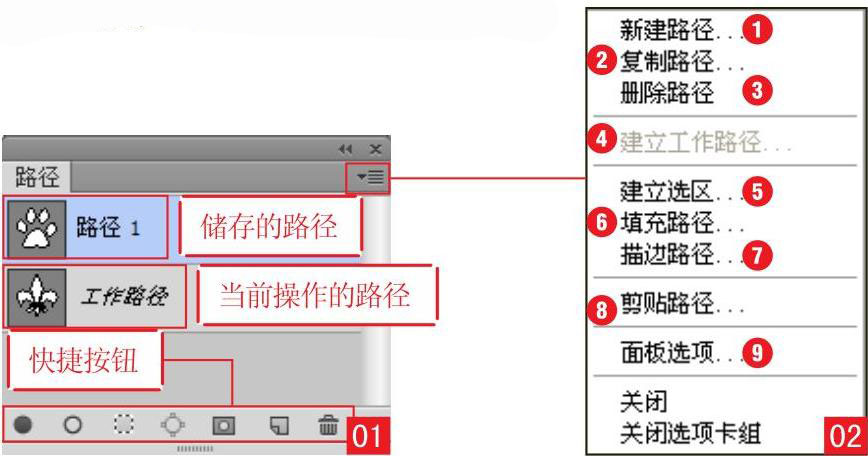
“路径”面板用于保存和管理路径,该面板中显示了每条存储的路径、当前工作路径和当前矢量蒙版的名称和缩览图,下面看一下具体使用“路径”面板的方法。
执行“窗口>路径”命令,即可打开“路径”面板01,02为面板的菜单。快捷按钮
 :用前景色填充路径
 :从选区生成工作状态
 :用画笔描边路径
 :将路径作为选区载入
 :添加蒙版
:添加蒙版 :创建新路径
 :删除当前路径
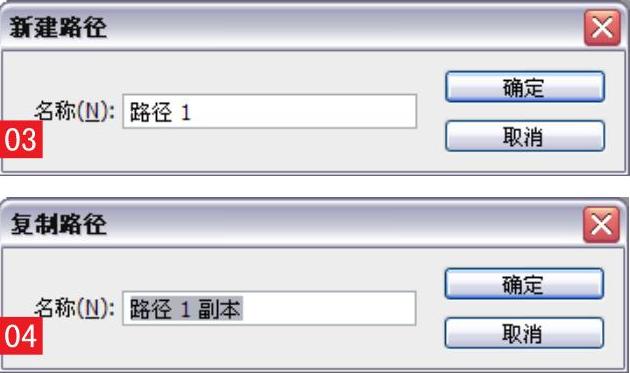
1 新建路径 :创建新路径。执行该命令后,会弹出“新建路径”对话框03。
2 复制路径:复制选定的路径。执行该命令后,会弹出“复制路径”对话框04。
3 删除路径:删除选定的路径。
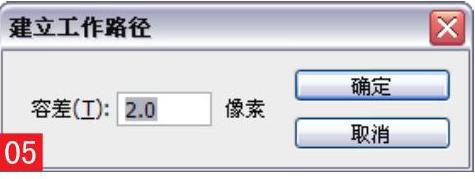
4 建立工作路径:将选区转换为工作路径05。
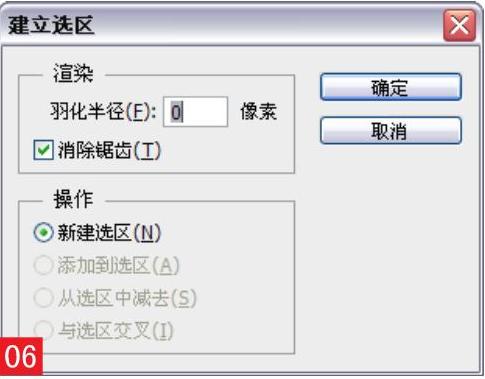
5 建立选区:将选定的路径作为选区载入06。
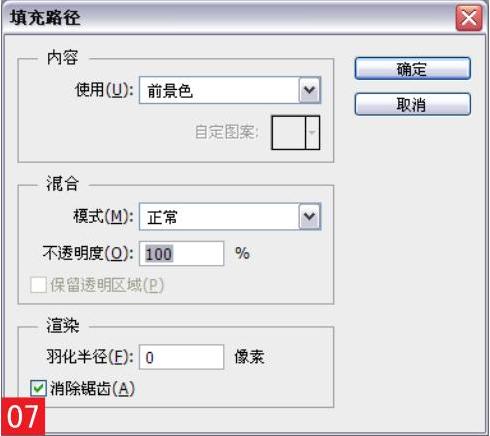
6 填充路径:使用颜色或者图案填充路径内部。执行该命令后,会弹出“填充路径”对话框07。
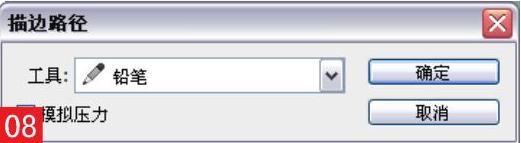
7 描边路径:为选定的路径轮廓填充前景色,在“描边路径”对话框的“工具”下拉列表中可以选择上色工具08。(https://www.daowen.com)
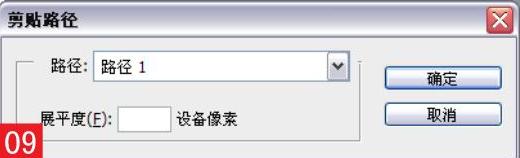
8 剪贴路径:在路径上应用剪贴路径,其他部分设置为透明状态09。
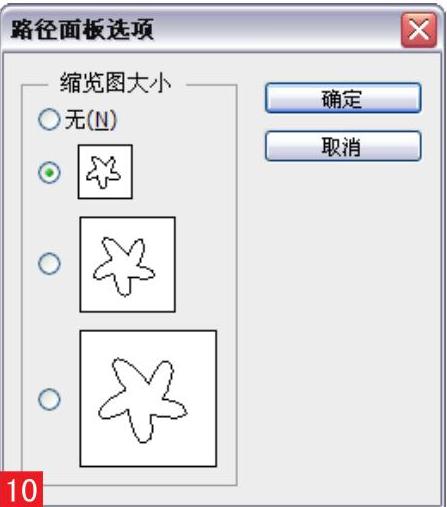
9 面板选项:执行该命令,在弹出的“路径面板选项”对话框中调整路径面板的预览大小10。