
14.1.3 文字工具的选项栏
2026年07月26日
14.1.3 文字工具的选项栏
07 为横排文字工具的选项栏。

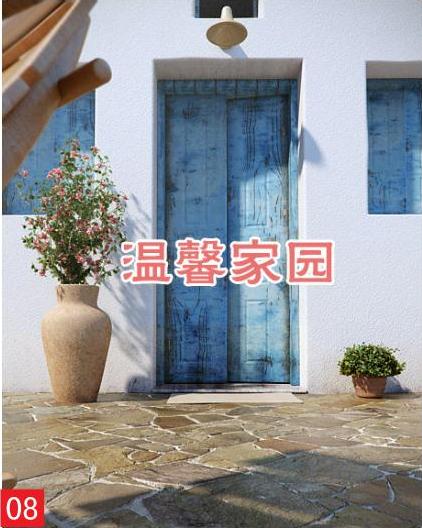
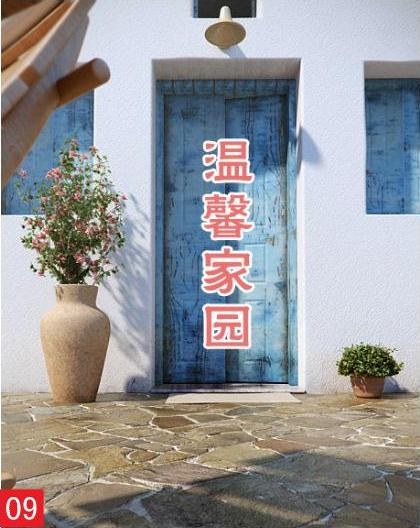
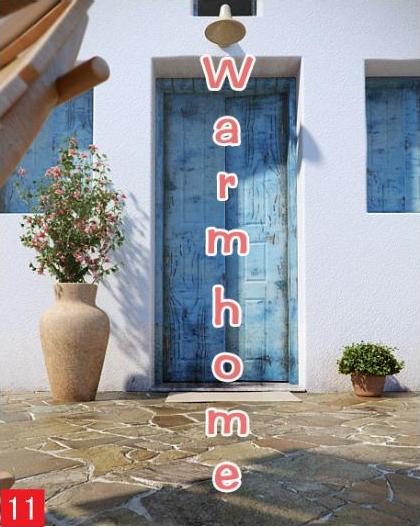
1 切换文本的方向:可以在横向文本或纵向文本中切换文本的方向,每次单击该按钮都会更改当前的文字方向。08为中文横向文本,09为中文纵向文本,10为英文横向文本,11为英文纵向文本。

2 设置字体:选择要输入文字的字体,单击右侧的 按钮,可以从字体列表中选择需要的字体。在该列表中,包含Windows系统默认提供的字体以及用户自己安装的字体。
3 设置字体样式:在该下拉列表中可以设置字体的样式,单击右侧的 按钮后,可从中选择相关选项,包括Regular和Blod选项。
4 设置字体大小:指定输入文字的大小。单击右侧的下拉按钮 ,选择需要的字体大小,或者直接输入字体大小值。(https://www.daowen.com)
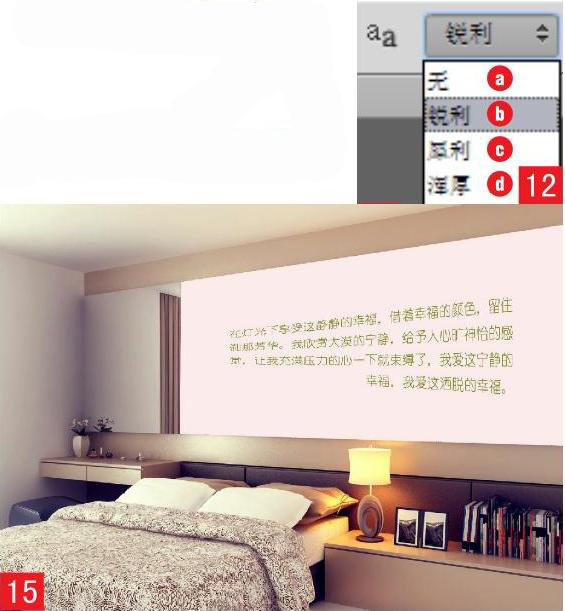
5 设置消除锯齿的方法:将文字的轮廓线和周围的颜色混合,使图片更加自然的一项文字处理功能。在下拉菜单中选择需要的效果即可12。
6 文字对齐图标:对输入的文本进行左对齐 13、居中对齐
 14或者右对齐
 15。
15。


7 设置文字颜色:单击颜色框,会弹出“显示文本颜色”对话框,在该对话框中可以直接指定需要的颜色,也可以输入颜色值来设置文字的颜色。在这里可以选择“只要Web颜色”复选框,更改为Web的颜色对话框。
8 “创建文字变形”按钮 :使文字的样式更加多样。单击该按钮后,将弹出“变形文字”对话框,单击“样式”后面的下拉按钮
 ,在下拉列表中选择需要的文字样式。
9 切换字符和段落面板:打开“字符”面板或“段落”面板。