
在一个事务中,事务变式和屏幕变式是可以一起做的。当制作事务变式的时候,默认也会做一个事务初始屏幕的变式;但是想改变屏幕的布局,就要用到GuiXT了。
GuiXT是一个第三方的软件,可以用来对SAP的界面进行修改,包括登录界面。
实例:事务SE11用来维护数据字典,现在需要一与之相仿的事务来维护数据库表。
步骤一:处理变式的维护(第一画面)。
通过事务代码SHD0进入事务和屏幕变式创建工具,如图4-20所示。
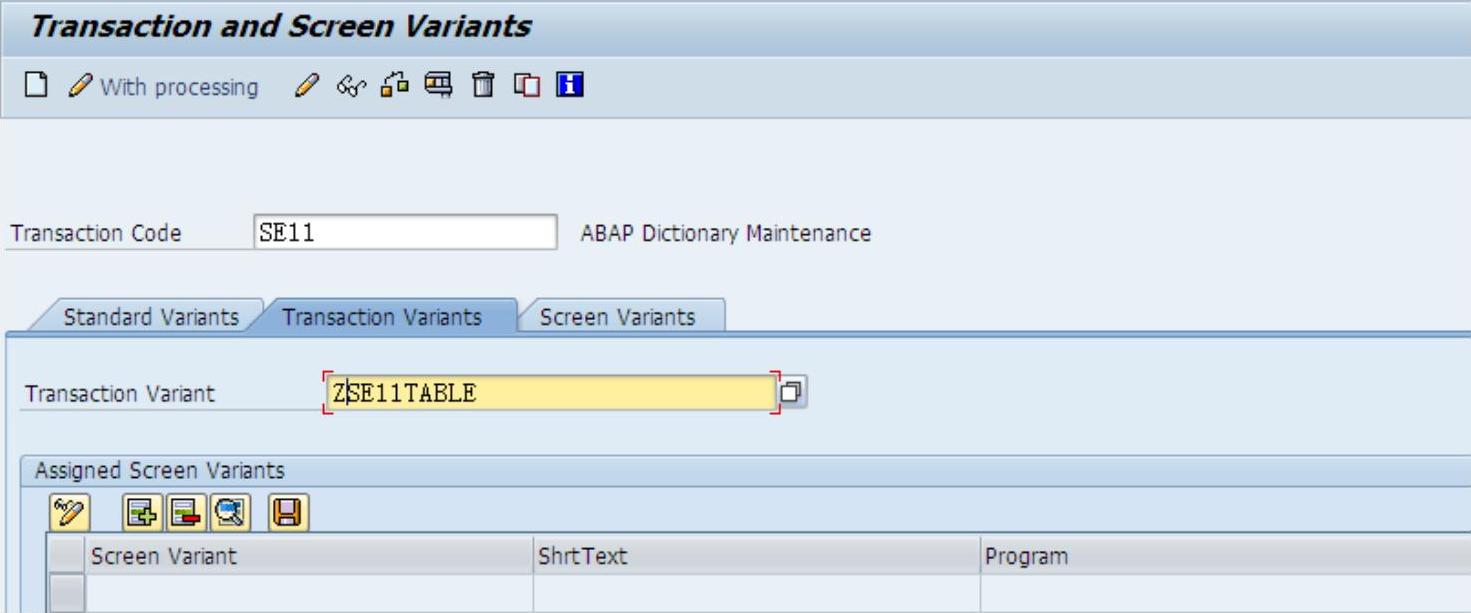
图4-20
输入Transaction Code:SE11,Transaction Variant:ZSE11TABLE,然后单击工具栏中的 按钮或者按<F5>键。
注:此处Transaction Variant变式名称必须以Z或Y开头。

图4-21
步骤二:处理变式的维护(第二画面)。
按<Enter>键弹出如图4-22所示的窗口将“Database table”以下的输入项隐藏。

图4-22
注: 用于屏蔽工具栏中的功能菜单。上述设定是将“Database table”以外的选项去掉,而选项所在文本需将GuiTX Scripts隐藏。
步骤三:处理变式的维护(第二画面)。
单击右下角的 按钮,弹出脚本编辑窗口,填写代码隐藏文本如图4-23所示。
注:上述代码是将“Database table”以外的文本去掉,并改变三个按钮的位置,具体应用请参照GuiTX Scripts相关资料。
单击 按钮或按<Enter>键。
脚本编辑完并确定后,右上角的GuiXT script已经被勾选,如图4-24所示。
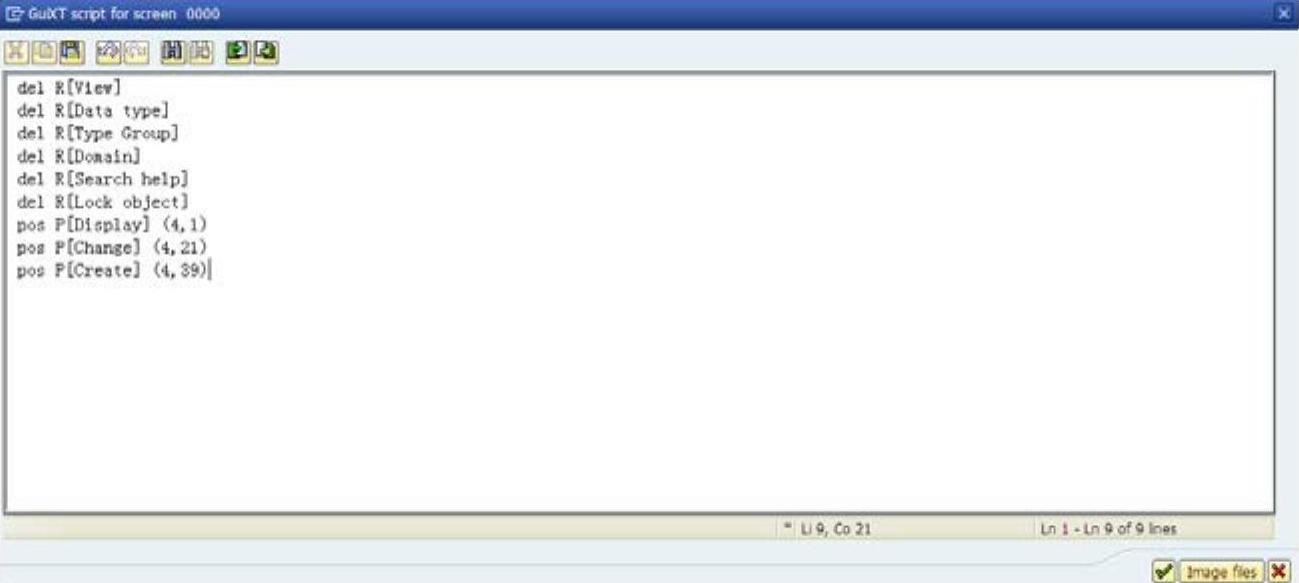
图4-23

图4-24
步骤四:处理变式的维护(第二画面)。
单击右下角的 按钮,保存GuiTX,如图4-25所示。
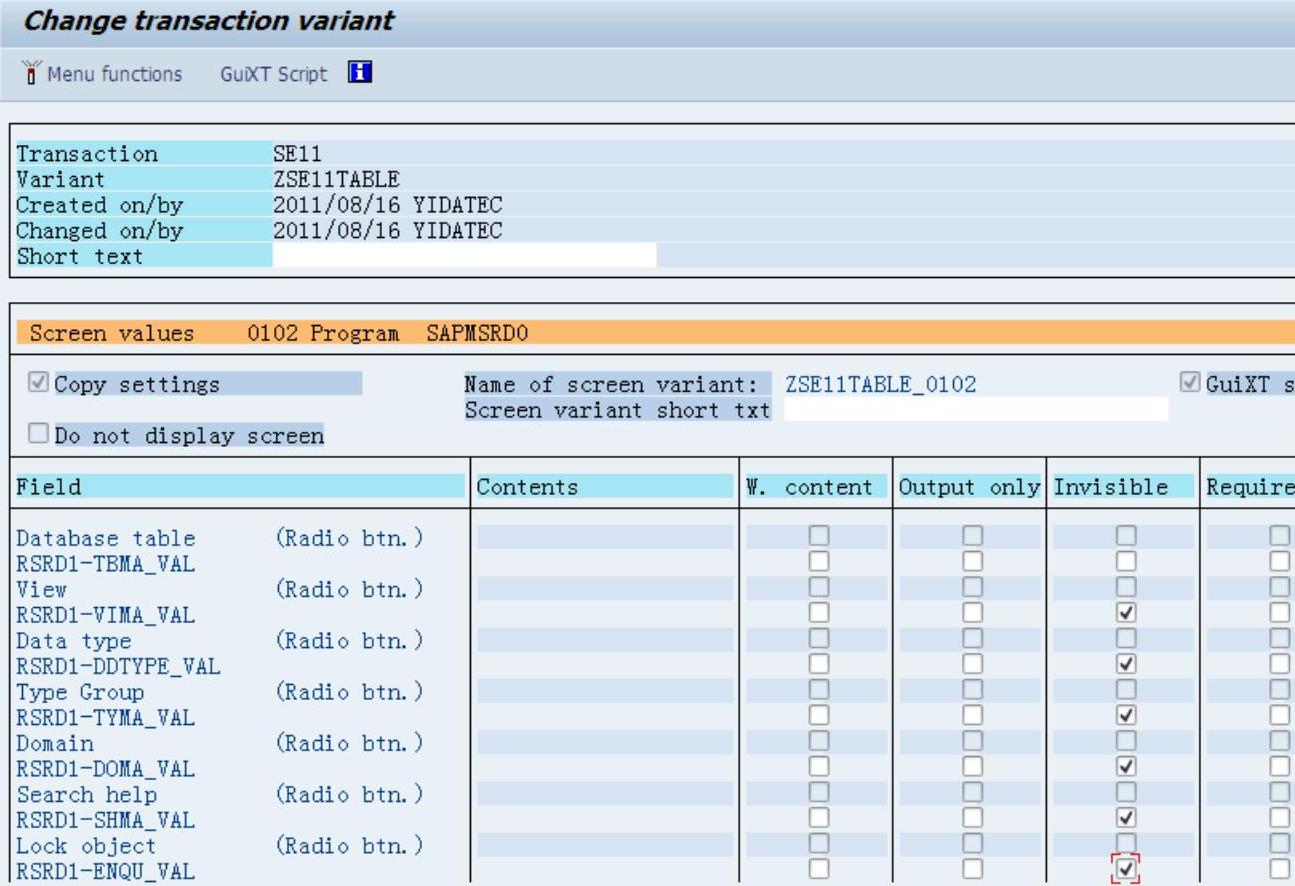
图4-25
步骤五:处理变式的维护(第二画面)。
单击标准工具栏中的“保存”按钮 ,保存处理变式,如图4-26所示。(https://www.daowen.com)
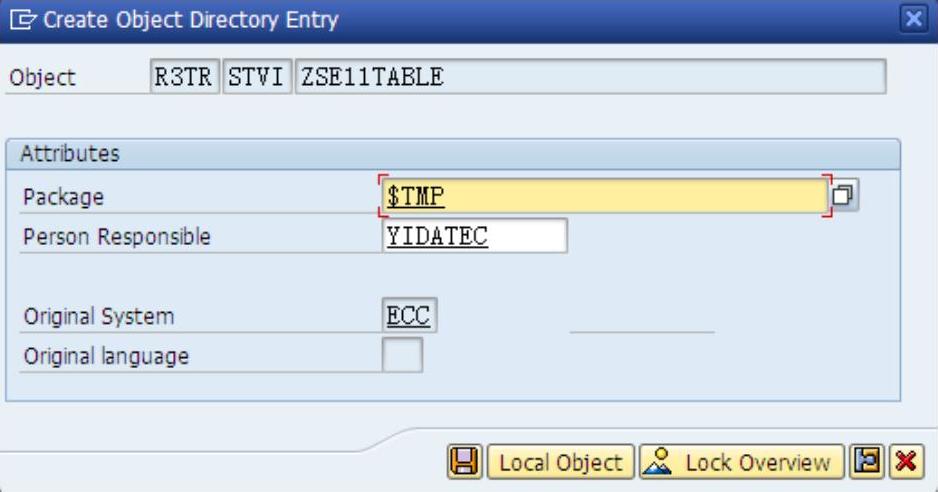
图4-26
单击上图中的“保存”按钮 ,效果如图4-27所示。

图4-27
按<F3>键返回到事务屏幕变式创建屏幕,如图4-28所示。
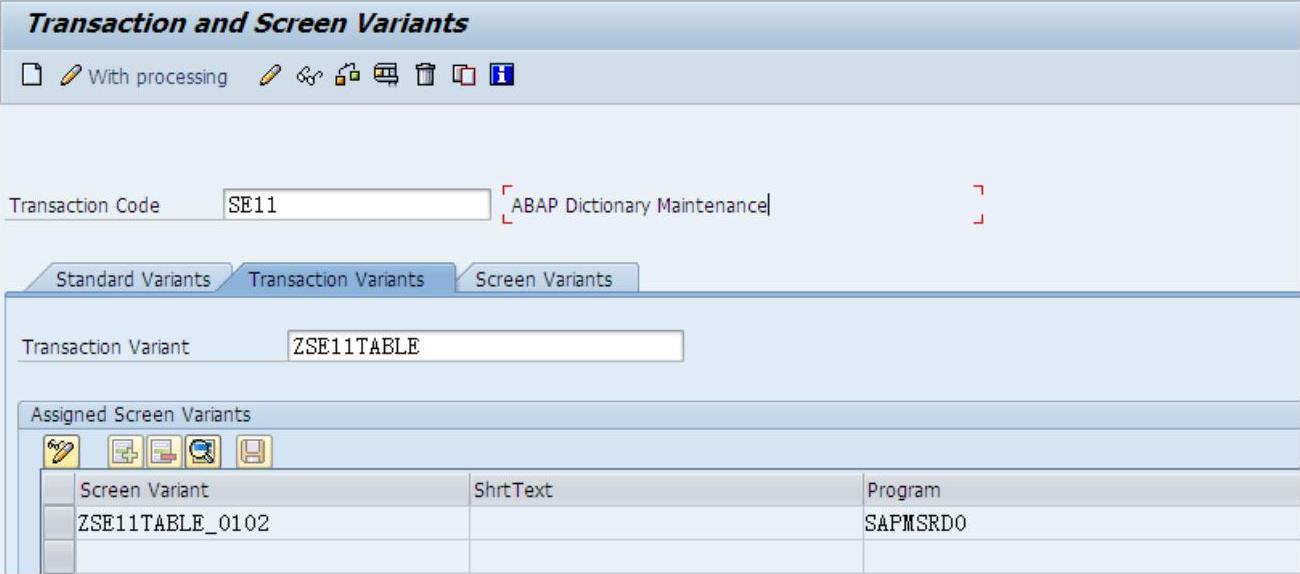
图4-28
步骤六:处理变式的维护(第一画面)。
按照以下路径创建变式事务,如图4-29所示。
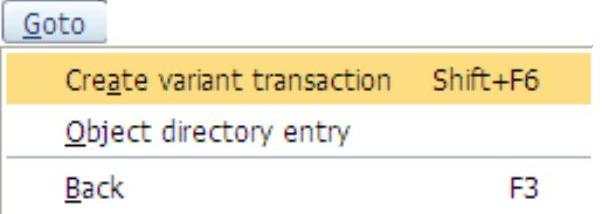
图4-29
编辑事务如图4-30所示,单击 按钮。
按钮。
步骤七:处理变式的维护(第一画面)。
编辑处理事务如图4-31所示。

图4-30

图4-31
单击图4-31中的“保存”按钮 ,如图4-32所示。

图4-32
单击图4-32中的“保存”按钮 ,效果如图4-33所示。

图4-33
步骤八:测试事务变式。
在命令栏中输入事务SE11,效果如图4-34所示。

图4-34
免责声明:以上内容源自网络,版权归原作者所有,如有侵犯您的原创版权请告知,我们将尽快删除相关内容。






