
设计区域的主要功能是对产品模型进行区域分析。仍然以前面的模型为例来介绍设计区域的一般操作过程如下。
Step1.在“注塑模向导”功能选项卡 区域中单击“检查区域”按钮
 ,系统弹出如图2.4.1所示的“检查区域”对话框(一),同时模型被加亮并显示开模方向,如图2.4.2 所示,在对话框中选中
 单选项。
单选项。
说明:图2.4.2所示的开模方向可以通过“检查区域”对话框中的“矢量对话框”按钮来更改,由于在前面定义模具坐标系时已经将开模方向设置好了,因此系统将自动识别出产品模型的开模方向。
Step2.在“检查区域”对话框(一)中单击“计算”按钮 ,系统开始对产品模型进行分析计算。在“检查区域”对话框(一)中单击
 选项卡,系统弹出如图2.4.3所示的“检查区域”对话框(二),在该对话框中可以查看分析结果。
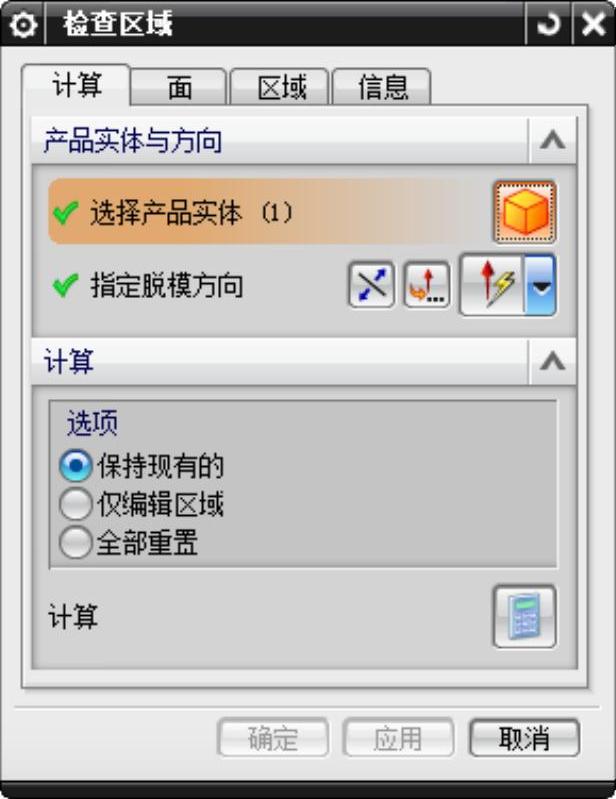
图2.4.1 “检查区域”对话框(一)

图2.4.2 开模方向
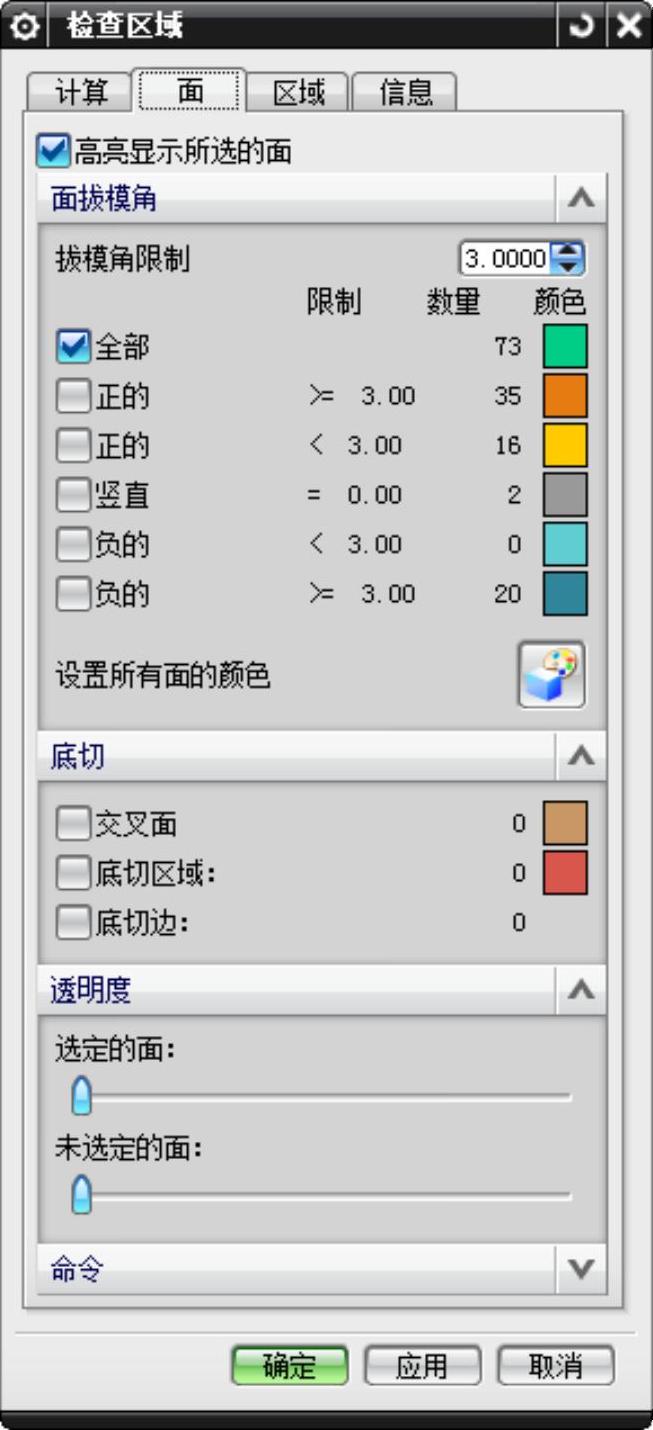
图2.4.3 “检查区域”对话框(二)
说明:单击对话框中的“设置所有面的颜色”按钮 ,系统可根据分析结果对不同的面着色,便于观察。
Step3.设置区域颜色。在“检查区域”对话框(二)中单击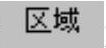 选项卡,系统弹出如图2.4.4所示的“检查区域”对话框(三),在其中单击“设置区域颜色”按钮
 ,然后取消选中
 、
、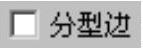 和
和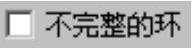 三个复选框,结果如图2.4.5所示。(https://www.daowen.com)
Step4.定义型腔区域。在“检查区域”对话框(三)的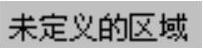 区域中选中
区域中选中 复选框,此时未定义区域曲面加亮显示,在
 区域中选中
区域中选中 单选项,单击
 按钮,此时系统自动将未定义的区域指派到型腔区域中,同时对话框中的
 显示为0,创建结果如图2.4.6所示。
说明:此处系统自动识别出型芯区域(图2.4.7),即接受默认设置。
Step5.单击 按钮,完成区域设置。
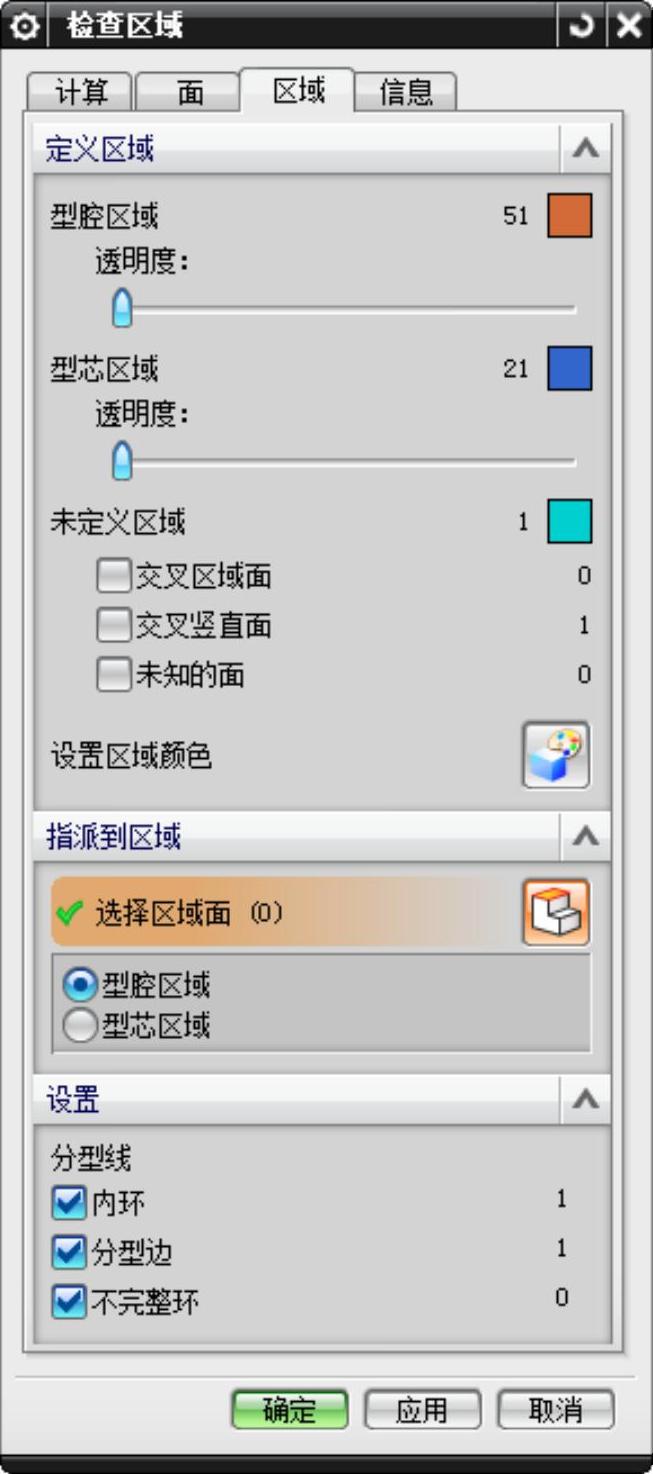
图2.4.4 “检查区域”对话框(三)
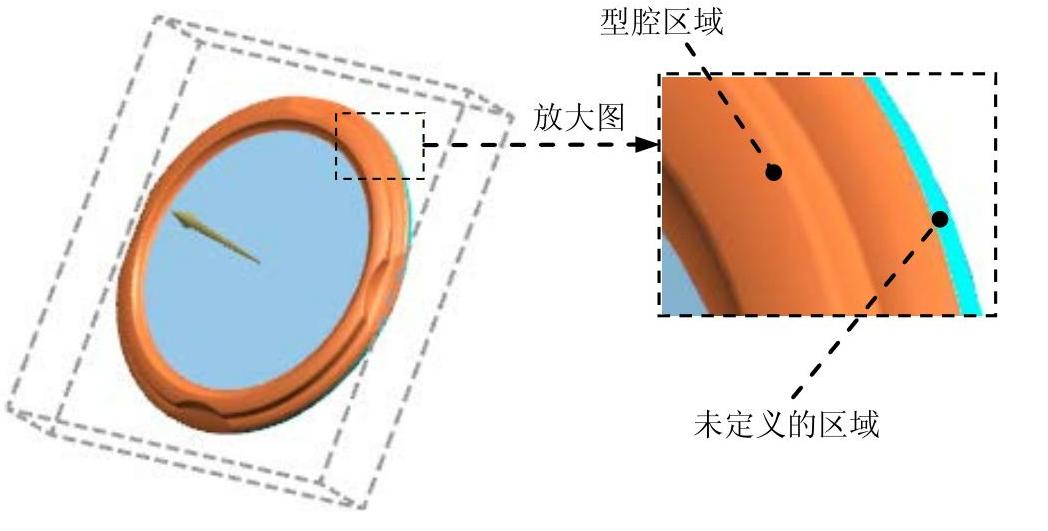
图2.4.5 设置区域颜色
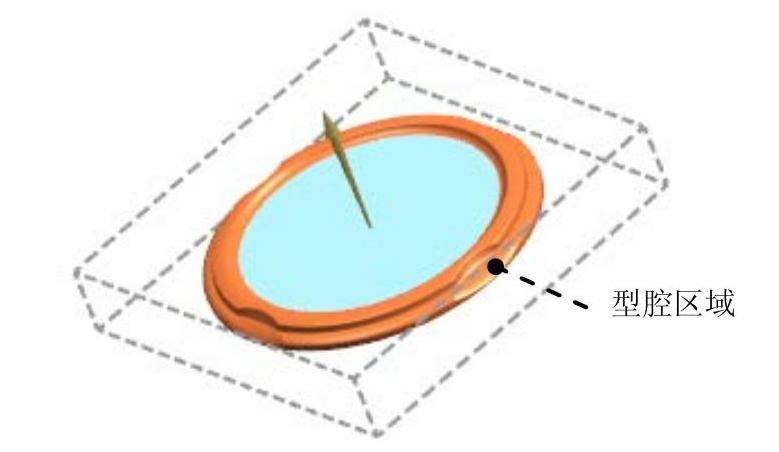
图2.4.6 定义型腔区域
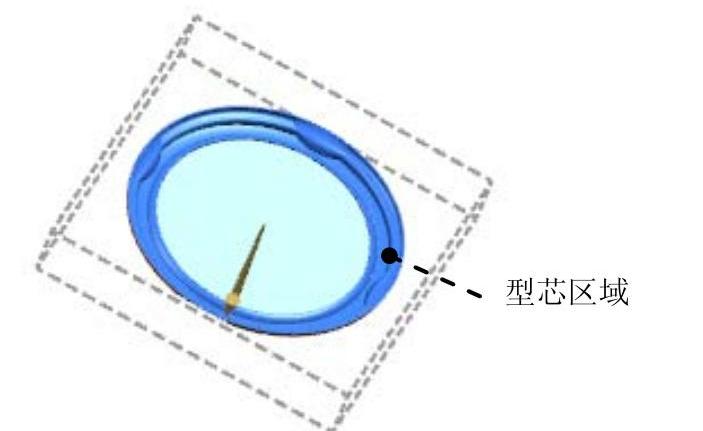
图2.4.7 定义型芯区域
免责声明:以上内容源自网络,版权归原作者所有,如有侵犯您的原创版权请告知,我们将尽快删除相关内容。





