
【摘要】:在CATIA窗口中,选择“工具”→“选项”命令,如图1-104所示,弹出Options对话框,在Options选项中可以对CATIA做常用的用户设置。从图1-105可以看出,Options左侧的特征树和CATIA启动菜单Start目录相似,只多了General一项。这种类似性决定了很多模块的设置可以到相应的Options结构中查找到。表1-1General选项中的Licensing选项卡如图1-109所示。
在CATIA窗口中,选择“工具(Tools)”→“选项(Options)”命令,如图1-104所示,弹出Options对话框,在Options选项中可以对CATIA做常用的用户设置。从图1-105可以看出,Options左侧的特征树和CATIA启动菜单Start目录相似,只多了General一项。这种类似性决定了很多模块的设置可以到相应的Options结构中查找到。
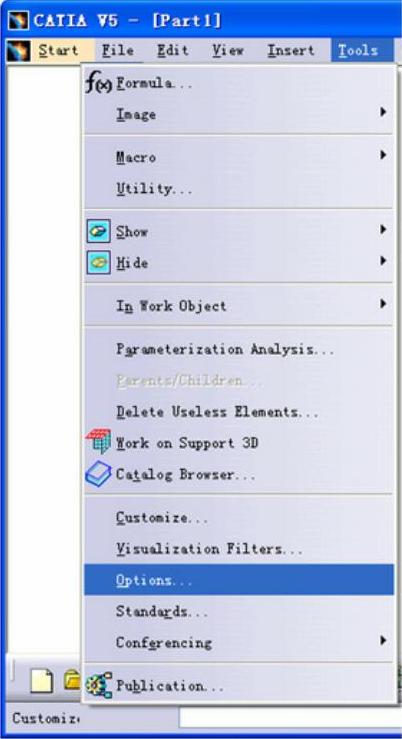
图1-104
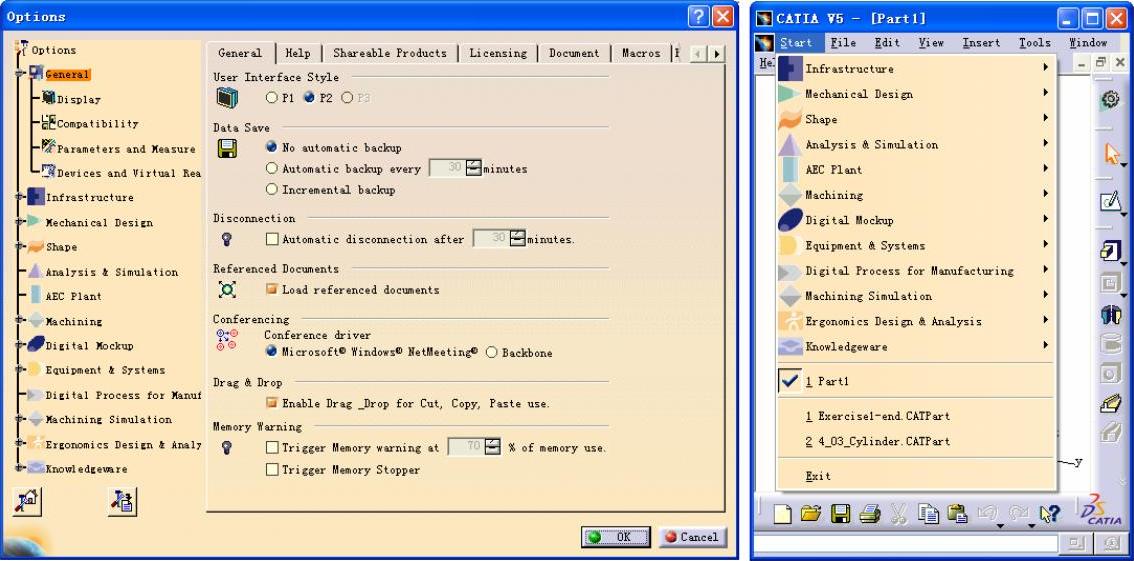
图1-105
如装配设计的约束更新方式可以到“Mechanical Design→Assembly Design→General→Update”中实现,如图1-106所示;工程图中哪些元素要投出来,哪些不要可以在“Mechanical Design→Drafting→View→Geometry Generation/Dress-up”中实现,如图1-107所示。
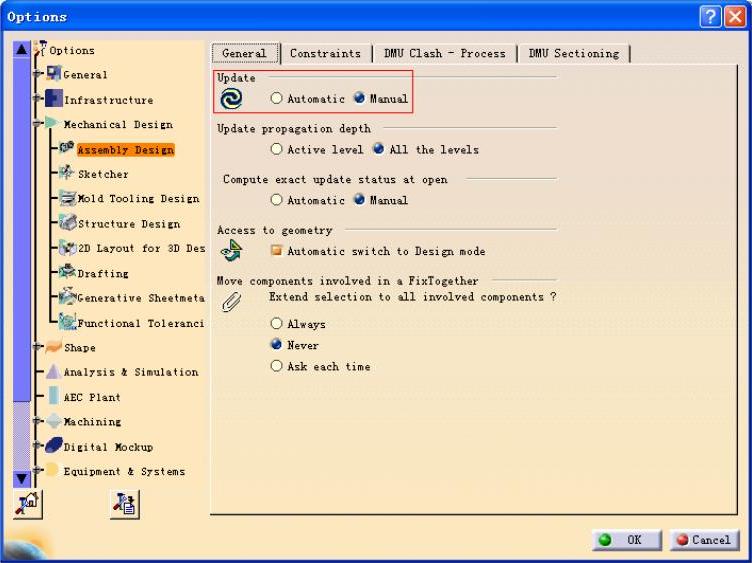
图1-106
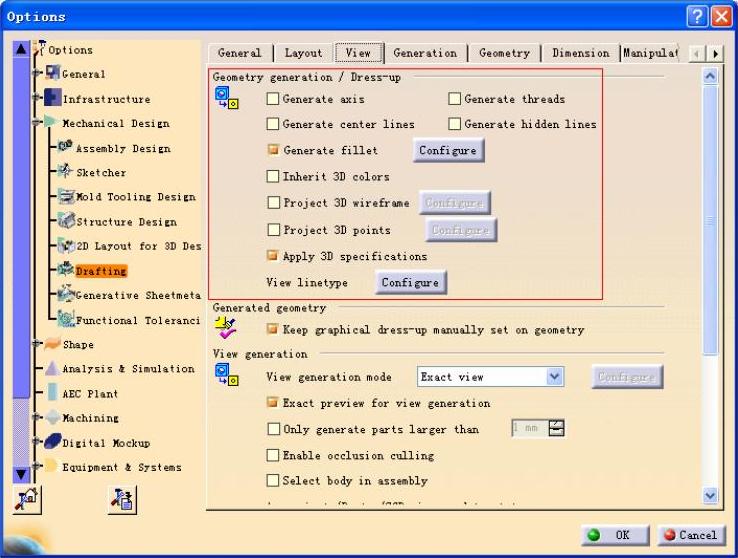
图1-107
而在Options左侧的特征树最上面的General中所做的常规设置将对所有模块生效,如General选项中的General(常规)选项卡如图1-108所示。
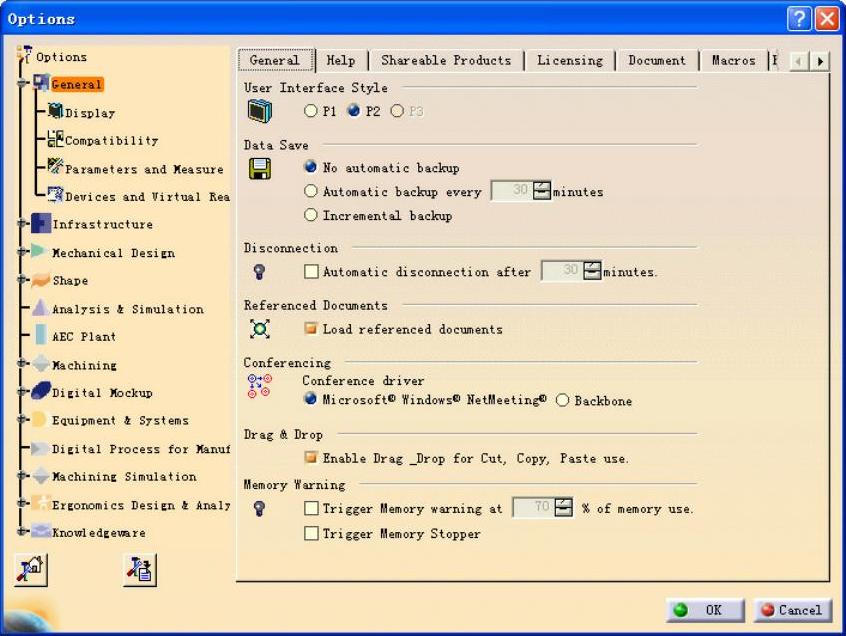
图1-108
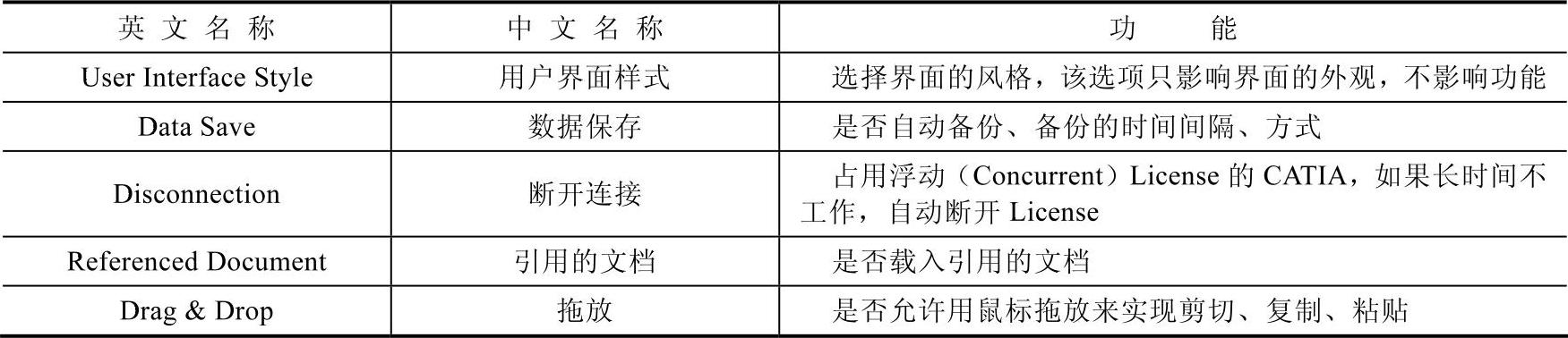
其中各项含义见表1-1。
表1-1(https://www.daowen.com)
General选项中的Licensing(许可证发放)选项卡如图1-109所示。
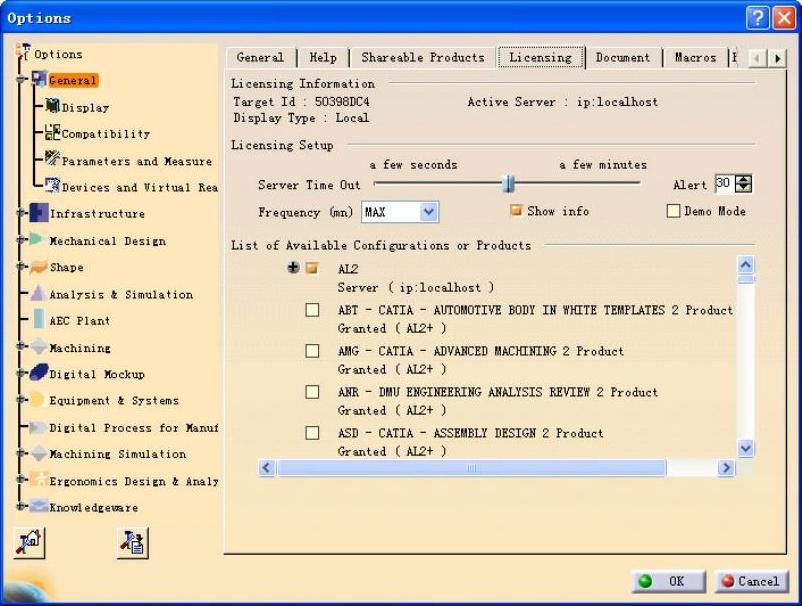
图1-109
各项含义见表1-2。
表1-2

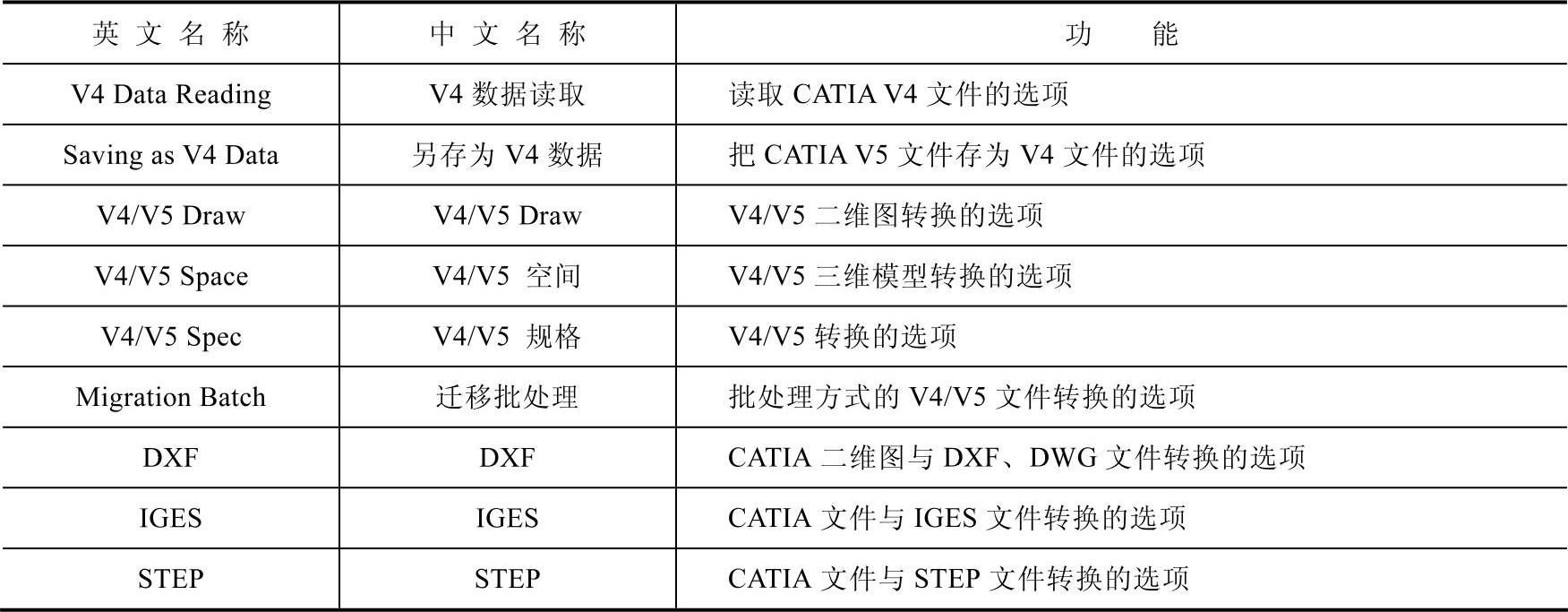
General选项中的Compatibility(兼容性)选项卡如图1-110所示。
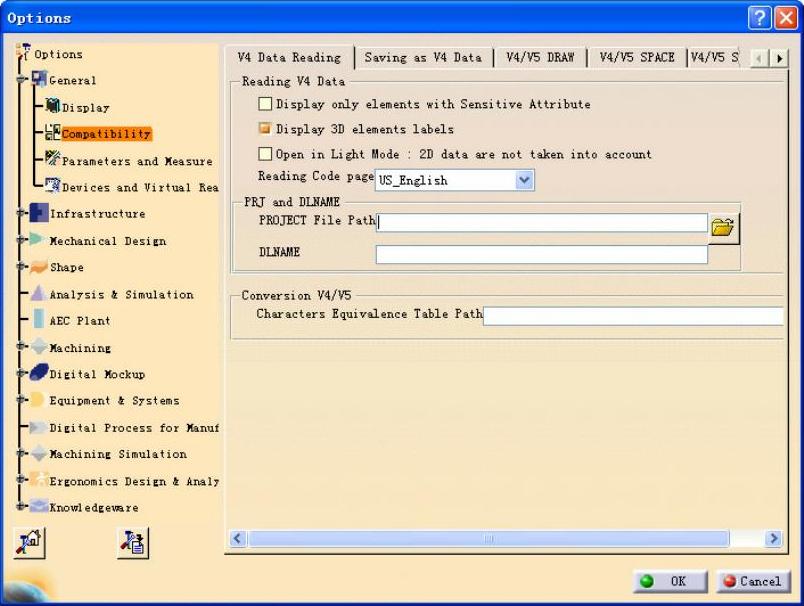
图1-110
该选项卡中各分类功能见表1-3。
表1-3
免责声明:以上内容源自网络,版权归原作者所有,如有侵犯您的原创版权请告知,我们将尽快删除相关内容。







