
Stage1.复制几何体
Step1.显示几何体。在特征树中选取 并右击,在系统弹出的快捷菜单中选择
 命令。
命令。
Step2.切换工作台。选择下拉菜单

 命令,系统切换至“零件设计”工作台。
Step3.创建移除1。
(1)定义工作对象。在特征树中右击 ,在系统弹出的快捷菜单中选择
 选项。
选项。
(2)选择命令。在特征树中右击 ,在系统弹出的快捷菜单中选择
 命令,系统弹出“移除”对话框。
(3)单击 按钮,完成移除1的创建。
Step4.更改几何体名称。在特征树中右击 ,在系统弹出的快捷菜单中选择
 命令;系统弹出“属性”对话框,单击该对话框中的
 选项卡,然后在
 文本框中输入文件名“cavity_part”;单击
 按钮。
按钮。
Step5.复制几何特征。在特征树中右击 ,在系统弹出的快捷菜单中选择
 命令;在特征树中右击
 ,在系统弹出的快捷菜单中选择
 命令。
命令。
Step6.更改几何体的名称。在特征树中右击 (复制的几何体),在系统弹出的快捷菜单中选择
 命令;系统弹出“属性”对话框,单击该对话框中的
 选项卡,然后在
 文本框中输入文件名“core_part”;单击
 按钮。
按钮。
Step7.复制几何特征。在特征树中右击 ,在系统弹出的快捷菜单中选择
 命令;在特征树中右击
 ,在系统弹出的快捷菜单中选择
 命令。
命令。
Step8.更改几何体的名称。在特征树中右击 (复制的几何体),在系统弹出的快捷菜单中选择
 命令;系统弹出“属性”对话框,单击该对话框中的
 选项卡,然后在
 文本框中输入文件名“slide_part”;单击
 按钮。
按钮。
Stage2.创建型腔
Step1.创建图5.88所示的型腔。
Step2.定义工作对象。在特征树中右击 ,在系统弹出的快捷菜单中选择
 选项。
选项。
Step3.创建分割1。选择下拉菜单

 命令,选取
命令,选取 节点下的
节点下的 为分割元素,单击
 按钮,完成分割1的创建,结果如图5.89所示。
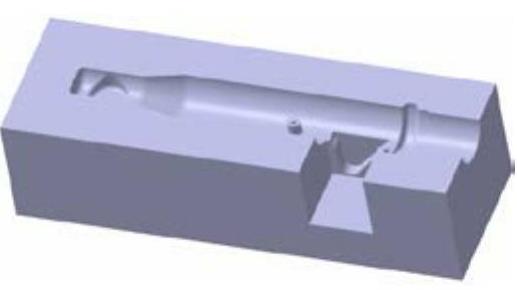
图5.88 型腔
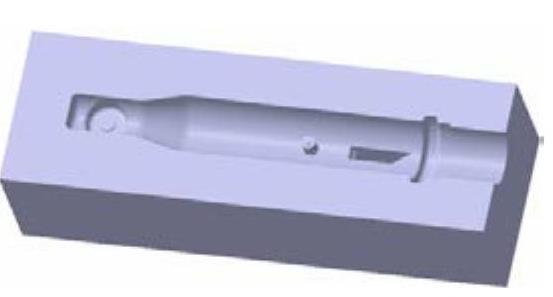
图5.89 分割1
说明:为了方便观察分割后特征,此步可以隐藏 几何体和
几何体和 几何集,即可观察到分割1。(https://www.daowen.com)
Step4.创建分割2。选择下拉菜单

 命令,选取
命令,选取 节点下的
节点下的 为分割元素,单击
 按钮,完成型腔的创建。
Stage3.创建型芯
Step1.创建图5.90所示的型芯。
Step2.定义工作对象。在特征树中右击 ,在系统弹出的快捷菜单中选择
 选项。
选项。
Step3.创建分割1。选择下拉菜单

 命令,选取
命令,选取 节点下的
节点下的 为分割元素,然后单击箭头方向,单击
 按钮,完成型芯的创建。
说明:为了方便观察分割后特征,此步可以隐藏 几何体和
几何体和 几何集,即可观察到型芯。
Stage4.创建滑块
Step1.创建图5.91所示的滑块。
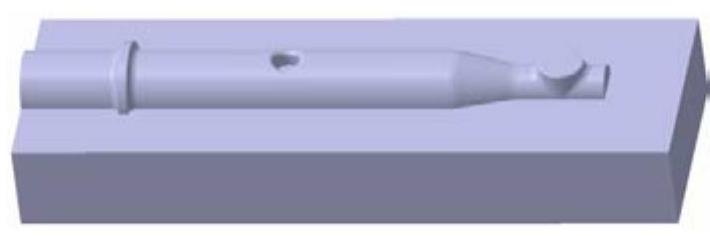
图5.90 型芯
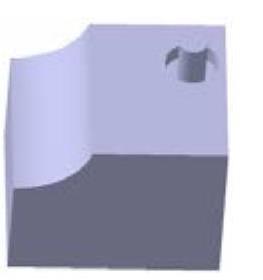
图5.91 滑块
Step2.定义工作对象。在特征树中右击 ,在系统弹出的快捷菜单中选择
 选项。
选项。
Step3.创建分割1。选择下拉菜单

 命令,选取
命令,选取 节点下的
节点下的 为分割元素,然后单击箭头方向,单击
 按钮,完成滑块的创建。
说明:为了方便观察分割后特征,此步可以隐藏 和几何体和
和几何体和 几何集,即可观察到滑块。
Step4.显示front_cover_parting。
(1)在特征树 节点下右击
节点下右击 ,在系统弹出的快捷菜单中选择
 命令。
命令。
(2)在特征树中右击 ,在系统弹出的快捷菜单中选择
 命令。
命令。
(3)隐藏parting_surface。在特征树中选取 并右击,在系统弹出的快捷菜单中选择
 命令。
命令。
免责声明:以上内容源自网络,版权归原作者所有,如有侵犯您的原创版权请告知,我们将尽快删除相关内容。




