
【摘要】:选取并右击,在弹出的快捷菜单中选择命令,再单击“重画”按钮,这样参考模型的基准平面将不显示。完成操作后,选择导航选项卡中的命令,切换到模型树状态。图7.2.26 操控板移动型芯元件。Step3.单击操控板中的按钮。完成以配合件方式创建模具设计。图7.2.28 移动上模图7.2.29 移动下模
Step1.隐藏分型面。
(1)在导航选项卡中选择

 命令。
命令。
(2)选取 并右击,在弹出的快捷菜单中选择
 命令,再单击“重画”按钮
 ,这样参考模型的基准平面将不显示。
(3)完成操作后,选择导航选项卡中的

 命令,切换到模型树状态。
Step2.开模步骤。
(1)选择命令。单击 功能选项卡
功能选项卡 区域中的
区域中的 按钮,系统弹出图7.2.26所示的操控板。

图7.2.26 操控板
(2)移动型芯元件。单击 按钮,选择型芯零件,此时系统会在选择的位置出现一个坐标系,然后移动鼠标至移动方向的坐标轴使其变亮,按住左键不放,同时拖动鼠标将零件移动至一个合适的位置,结果如图7.2.27所示。
(3)移动上模元件。单击 按钮,选取上模零件,此时系统会在选取的位置出现一个坐标系,然后移动鼠标至移动方向的坐标轴使其变亮,按住左键不放,同时拖动鼠标将零件移动至一个合适的位置,结果如图7.2.28所示。(https://www.daowen.com)
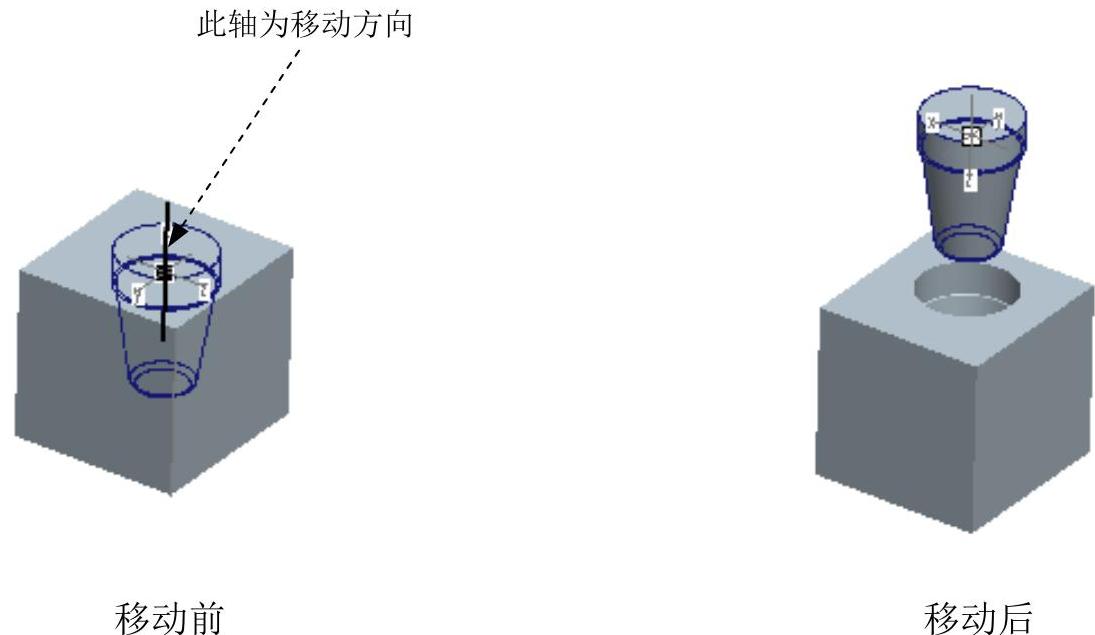
图7.2.27 移动型芯
(4)移动下模元件。单击 按钮,选取下模零件,此时系统会在选取的位置出现一个坐标系,然后移动鼠标至移动方向的坐标轴使其变黑,按住左键不放,同时拖动鼠标将零件移动至一个合适的位置,结果如图7.2.29所示。
Step3.单击操控板中的 按钮。
按钮。
Step4.保存装配体。选择下拉菜单

 命令。完成以配合件方式创建模具设计。
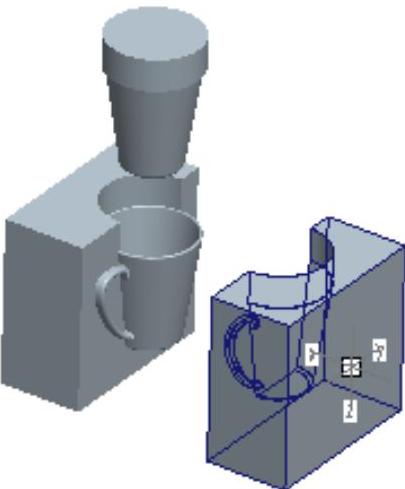
图7.2.28 移动上模
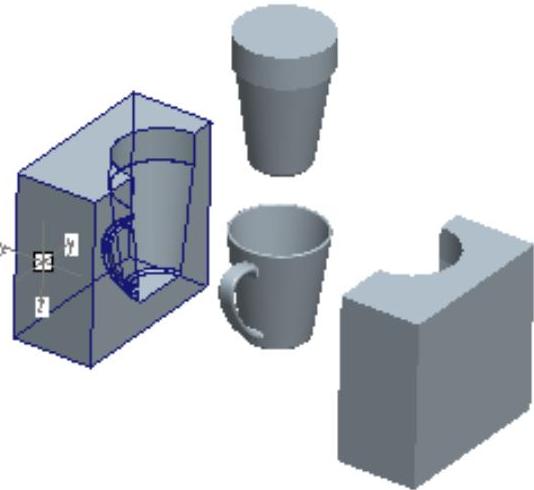
图7.2.29 移动下模
免责声明:以上内容源自网络,版权归原作者所有,如有侵犯您的原创版权请告知,我们将尽快删除相关内容。





