
Step1.生成型芯零件。
(1)在模型树中选择毛坯零件 并右击,在弹出的快捷菜单中选择
 命令。
命令。
(2)隐藏分型面。
①在导航选项卡中选择
 命令。
命令。
②选取 并右击,在弹出的快捷菜单中选择
 命令,再单击“重画”按钮
 ,这样参考模型的分型面隐藏。
③完成操作后,选择导航选项卡中的
 命令,切换到模型树状态。
(3)切除实体。
①选取型芯分型面。在模型树中选择延伸特征 。
。
②选择命令。单击 功能选项卡
功能选项卡 区域中的
区域中的 按钮,系统弹出“实体化”操控板。
③定义切除方向。在操控板中单击“切除实体”按钮 ,定义切除方向向外,如图7.3.12所示。
④单击 按钮,预览切除后的实体,确认无误后,单击
 按钮。完成切除的实体如图7.3.13所示。
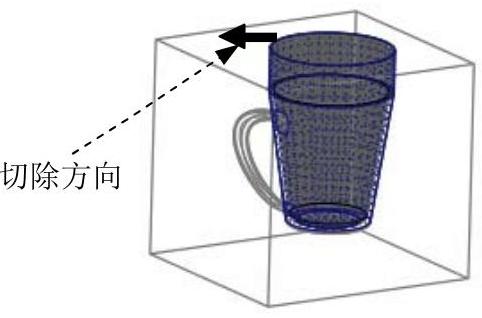
图7.3.12 定义切除方向

图7.3.13 型芯零件
(4)保存零件。选择下拉菜单

 命令,在弹出的“保存副本”对话框中的
 文本框后输入cup_core_mold,单击
 按钮,完成型芯的创建。
Step2.生成上模零件。
(1)切除实体1。
①在模型树中选择 特征并右击,在弹出的快捷菜单中选择
 命令,系统弹出“实体化”操控板。
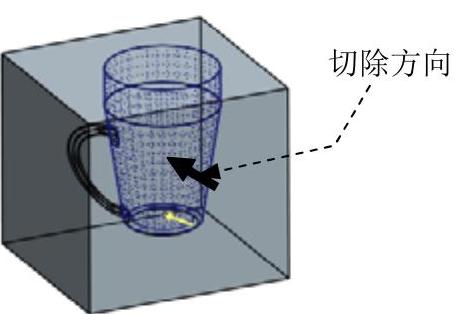
②定义切除方向。在操控板中单击“切换切除方向”按钮 ,定义切除方向向内,如图7.3.14所示。
③单击 按钮,预览切除后的实体,确认无误后,单击
 按钮。完成切除的实体如图7.3.15所示。
(2)切除实体2。
①选取主分型面。在模型树中选取主分型面 。
。
 (https://www.daowen.com)
图7.3.14 定义切除方向

图7.3.15 切除型芯后
②选择命令。单击 功能选项卡
功能选项卡 区域中的
区域中的 按钮,系统弹出“实体化”操控板。
③定义切除方向。在操控板中单击“切除实体”按钮 ,单击“切换切除方向”按钮
 ,定义切除方向如图7.3.16所示。
④单击 按钮,预览切除后的实体,确认无误后,单击
 按钮。完成切除的实体如图7.3.17所示。
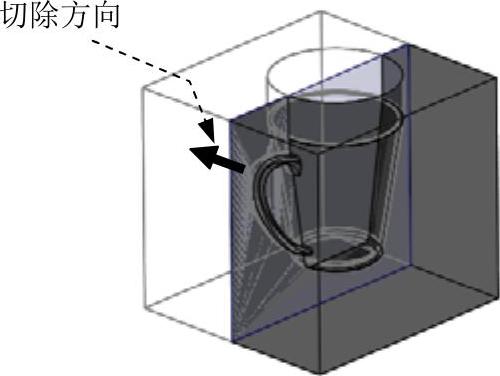
图7.3.16 定义切除方向
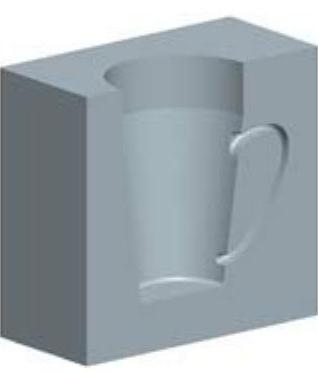
图7.3.17 上模零件
(3)保存零件。选择下拉菜单

 命令,在弹出的“保存副本”对话框中的
 文本框后输入cup_upper_mold,单击
 按钮,完成上模的创建。
Step3.生成下模零件。
(1)切除实体。
①在模型树中选择 特征并右击,在弹出的快捷菜单中选择
 命令,系统弹出“实体化”操控板。
②定义切除方向。在操控板中单击“切换切除方向”按钮 ,定义切除方向如图7.3.18所示。
③单击 按钮,预览切除后的实体,确认无误后,单击
 按钮。完成切除的实体如图7.3.19所示。
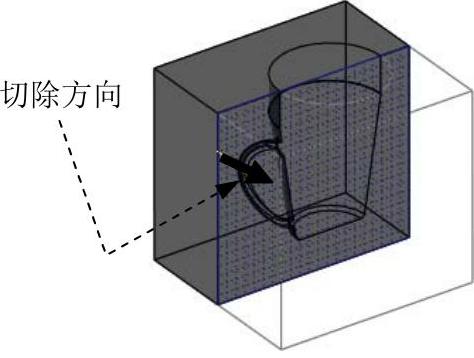
图7.3.18 定义切除方向
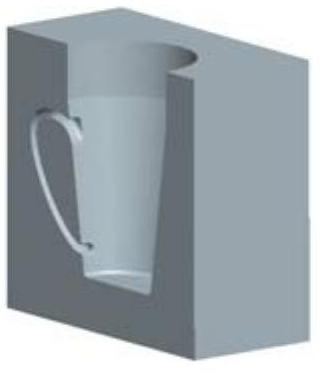
图7.3.19 下模零件
(2)保存零件。选择下拉菜单


 命令,在弹出的“保存副本”对话框中的
 文本框后输入cup_lower_mold,单击
 按钮,完成下模的创建。
(3)关闭窗口。选择下拉菜单

 命令,系统自动转到装配环境。
免责声明:以上内容源自网络,版权归原作者所有,如有侵犯您的原创版权请告知,我们将尽快删除相关内容。





