
考虑添加后的模板并不完全符合模具设计要求,需要对模具元件和模板进行重新定义,即在定模板和动模板中挖出凹槽来放置型腔,用于镶嵌模具的型腔零件和型芯零件。
Step1.定义动模板。
(1)打开模型。在模型树中选择动模板 并右击,在弹出的快捷菜单中选择
 命令,系统转到零件模式下。
(2)单击 功能选项卡
功能选项卡 区域中的
区域中的 按钮,此时出现“拉伸”操控板。
(3)定义草绘截面放置属性。选取图12.3.33所示的表面为草绘平面,然后选取图12.3.33所示的表面为参考平面,方向为 。单击
。单击 按钮,至此系统进入截面草绘环境。
(4)绘制截面草图。绘制图12.3.34所示的截面草图,完成截面的绘制后,单击“草绘”操控板中的“确定”按钮 。
。
(5)设置深度选项。
①在操控板中选取深度类型 (指定深度值),在文本框中输入数值30.0(如果方向相反则单击反向按钮
 )。
)。
②在操控板中单击“移除材料”按钮 。
。
③在“拉伸”操控板中单击 按钮,完成特征的创建,结果如图12.3.35所示。
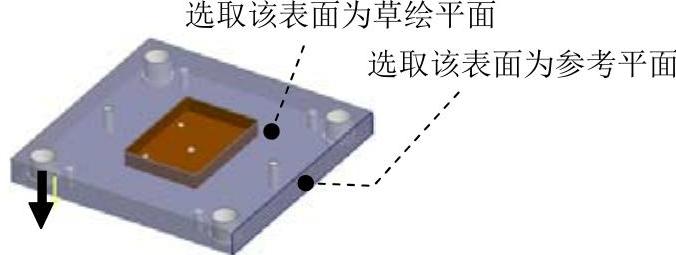
图12.3.33 定义草绘平面
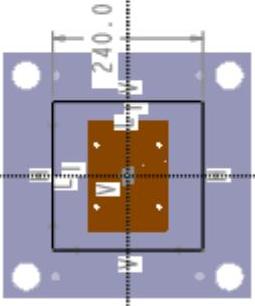
图12.3.34 截面草图

图12.3.35 编辑动模板
(6)单击 功能选项卡
功能选项卡 区域中的
区域中的 按钮,此时出现“拉伸”操控板。
(7)定义草绘截面放置属性。选取图12.3.36所示的表面为草绘平面,然后选取图12.3.36所示的表面为参考平面,方向为 。单击
。单击 按钮,至此系统进入截面草绘环境。
(8)绘制截面草图。绘制图12.3.37所示的截面草图,完成截面的绘制后,单击“草绘”操控板中的“确定”按钮 。
。
(9)设置深度选项。
①在操控板中选取深度类型 (指定深度值),在文本框中输入数值10.0(如果方向相反则输入值-10.0)。
②在操控板中单击“移除材料”按钮 。
。
③在“拉伸”操控板中单击 按钮,完成特征的创建,结果如图12.3.38所示。
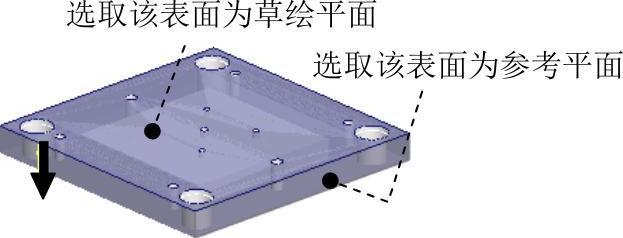
图12.3.36 定义草绘平面
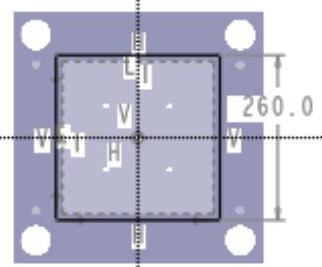
图12.3.37 截面草图

图12.3.38 编辑动模板
(10)关闭窗口。选择下拉菜单

 命令。
命令。
Step2.定义下模元件。
(1)打开模型。在模型树中选择 节点下的下模元件
 并右击,在弹出的快捷菜单中选择
 命令,系统转到零件模式下。
(2)单击 功能选项卡
功能选项卡 区域中的
区域中的 按钮,此时出现“拉伸”操控板。
(3)定义草绘截面放置属性。选取图12.3.39所示的表面为草绘平面,然后选取图12.3.39所示的表面为参考平面,方向为 。单击
。单击 按钮,至此系统进入截面草绘环境。
(4)绘制截面草图。绘制图12.3.40所示的截面草图(使用偏移命令),完成截面的绘制后,单击“草绘”操控板中的“确定”按钮 。
。
(5)设置深度选项。
①在操控板中选取深度类型 (指定深度值),在文本框中输入数值30.0(如果方向相反则输入值-30.0)。
②在操控板中单击“移除材料”按钮 。
。
③在“拉伸”操控板中单击 按钮,完成特征的创建,结果如图12.3.41所示。(https://www.daowen.com)

图12.3.39 定义草绘平面
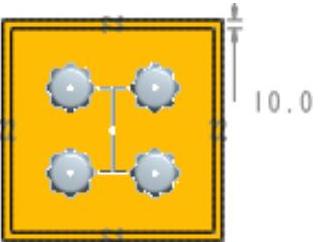
图12.3.40 截面草图
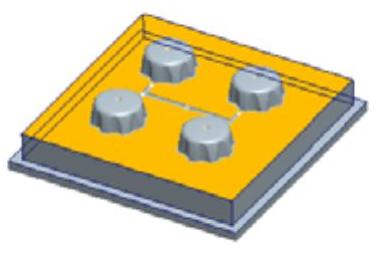
图12.3.41 编辑动模板
(6)关闭窗口。选择下拉菜单

 命令。
命令。
Step3.定义动模座板。
(1)打开模型。在模型树中选择动模座板 并右击,在弹出的快捷菜单中选择
 命令,系统转到零件模式下。
(2)单击 功能选项卡
功能选项卡 区域中的
区域中的 按钮,此时出现“拉伸”操控板。
(3)定义草绘截面放置属性。选取图12.3.42所示的表面为草绘平面,然后选取图12.3.42所示的表面为参考平面,方向为 。单击
。单击 按钮,至此系统进入截面草绘环境。
(4)绘制截面草图。绘制图12.3.43所示的截面草图(一个圆),完成截面的绘制后,单击“草绘”操控板中的“确定”按钮 。
。
(5)设置深度选项。在操控板中选取深度类型 ,(如果方向相反单击
 按钮),单击“移除材料”按钮
 ,在“拉伸”操控板中单击
 按钮。完成特征的创建,结果如图12.3.44所示。
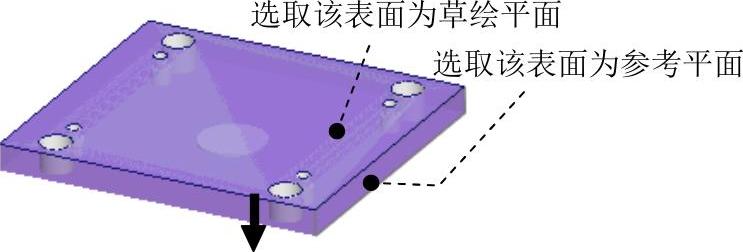
图12.3.42 定义草绘平面

图12.3.43 截面草图
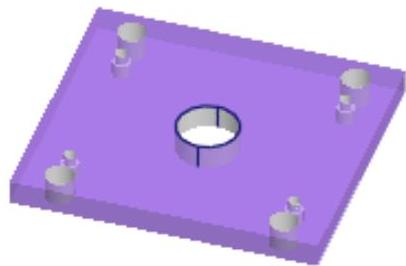
图12.3.44 编辑动模座板
(6)关闭窗口。选择下拉菜单

 命令。
命令。
Step4.定义定模板。
(1)显示定模。单击 功能选项卡
功能选项卡 控制区域中的
 按钮,在弹出的快捷菜单中选择
 按钮。
按钮。
(2)打开模型。在模型树中选择定模座板 并右击,在弹出的快捷菜单中选择
 命令,系统转到零件模式下。
(3)单击 功能选项卡
功能选项卡 区域中的
区域中的 按钮,此时出现“拉伸”操控板。
(4)定义草绘截面放置属性。选取图12.3.45所示的表面为草绘平面,然后选取图12.3.45所示的表面为参考平面,方向为 。单击
。单击 按钮,至此系统进入截面草绘环境。
(5)绘制截面草图。绘制图12.3.46所示的截面草图,完成截面的绘制后,单击“草绘”操控板中的“确定”按钮 。
。
(6)设置深度选项。
①在操控板中选取深度类型 (指定深度值),在文本框中输入数值60.0(如果方向相反单击
 按钮)。
按钮)。
②在操控板中单击“移除材料”按钮 。
。
③在“拉伸”操控板中单击 按钮,完成特征的创建,结果如图12.3.47所示。
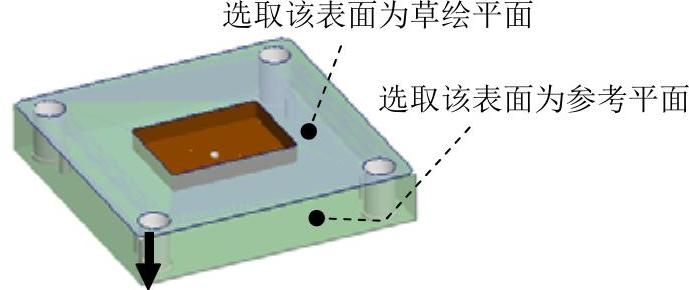
图12.3.45 定义草绘平面
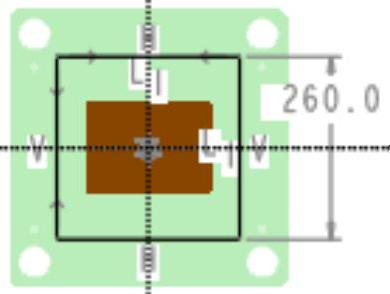
图12.3.46 截面草图
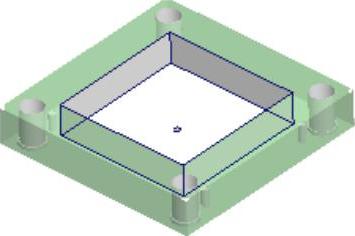
图12.3.47 编辑定模板
(7)关闭窗口。选择下拉菜单

 命令。
命令。
免责声明:以上内容源自网络,版权归原作者所有,如有侵犯您的原创版权请告知,我们将尽快删除相关内容。






