
实例概述:
本实例介绍了饮水机开关的设计过程。通过对曲面的修剪得到产品的外形是本例设计的最大亮点。通过对本实例的学习,读者能够熟练地掌握拉伸、边倒圆、扫掠、修剪片体、有界平面、缝合和镜像等特征的应用。零件模型及相应的模型树如图20.1所示。
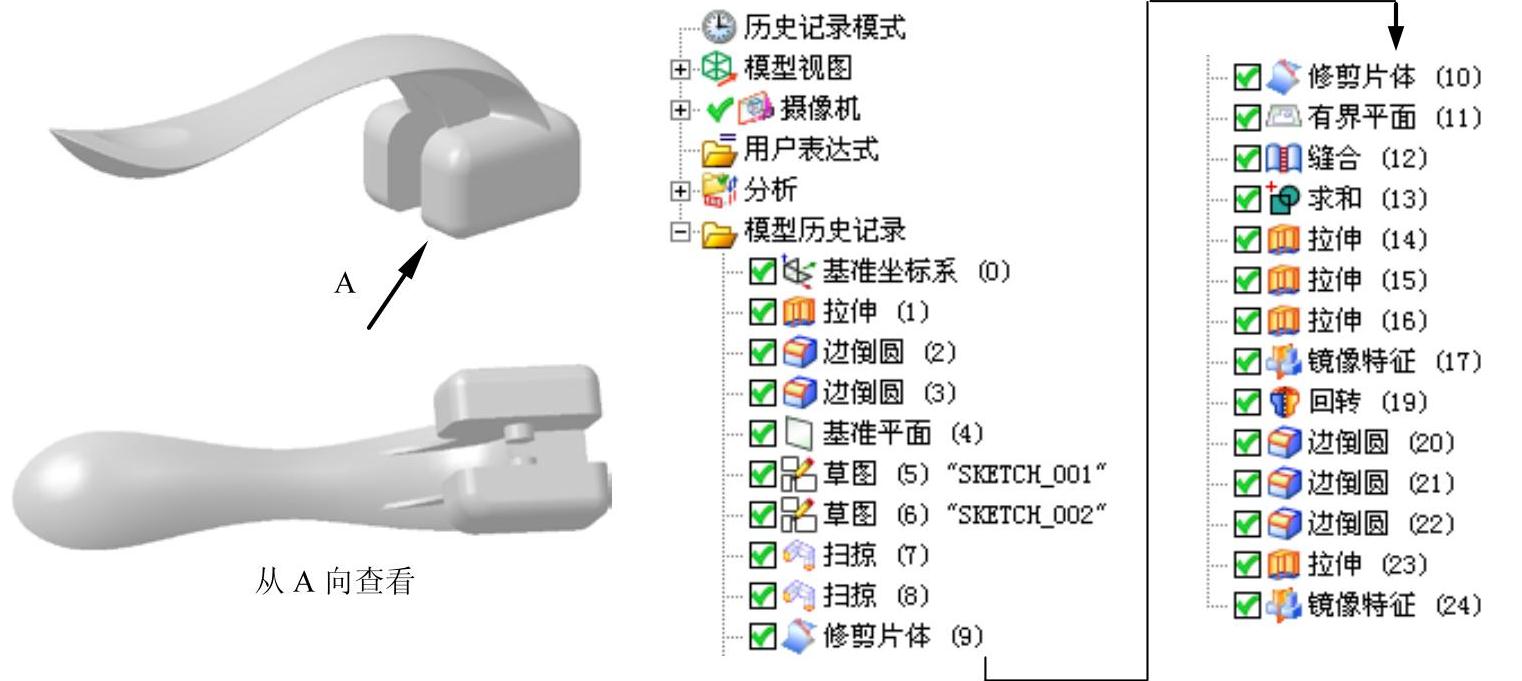
图20.1 零件模型及模型树
Step1.新建文件。选择下拉菜单

 命令,系统弹出“新建”对话框。在
 选项卡的
选项卡的 区域中选择模板类型为
 ;在
;在 文本框中输入文件名称handle;单击
 按钮,进入建模环境。
Step2.创建图20.2所示的拉伸特征1。
(1)选择命令。选择下拉菜单



 命令(或单击
 按钮),系统弹出“拉伸”对话框。
(2)单击对话框中的“绘制截面”按钮 ,系统弹出“创建草图”对话框。
①定义草图平面。单击 按钮,选取XY基准平面为草图平面,选中
 区域的
区域的 复选框,单击
 按钮。
按钮。
②进入草图环境,绘制图20.3所示的截面草图。
③选择下拉菜单

 命令(或单击
 按钮),退出草图环境。
(3)确定拉伸开始值和结束值。在“拉伸”对话框 区域的
区域的 下拉列表中选择
 选项,并在其下的
 文本框中输入值0;在
 区域的
区域的 下拉列表中选择
 选项,并在其下的
 文本框中输入值10,其他参数采用系统默认设置。
(4)单击对话框中的 按钮,完成拉伸特征1的创建。
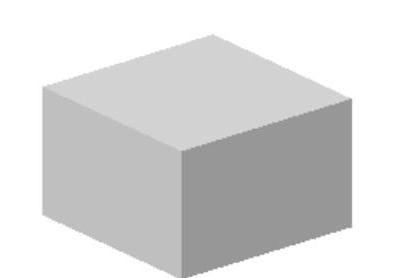
图20.2 拉伸特征1
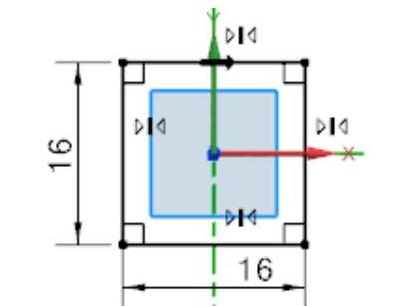
图20.3 截面草图
Step3.创建图20.4所示的边倒圆特征1。
(1)选择命令。选择下拉菜单



 命令(或单击
 按钮),系统弹出“边倒圆”对话框。
(2)定义边倒圆。选取图20.5所示的4条边为边倒圆参照,并在 文本框中输入值3。
(3)单击 按钮,完成边倒圆特征1的创建。
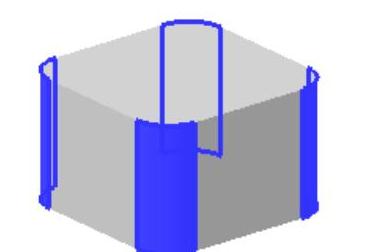
图20.4 边倒圆特征1
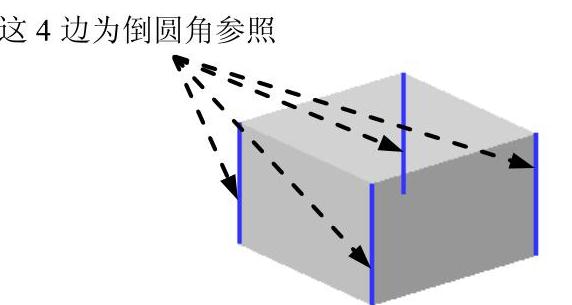
图20.5 边倒圆参照
Step4.创建图20.6所示的边倒圆特征2。选择下拉菜单



 命令,系统弹出“边倒圆”对话框;选取图20.7所示的边线为边倒圆参照,并在
 文本框中输入值3;单击
 按钮,完成边倒圆特征2的创建。
Step5.创建图20.8所示的基准平面1。
(1)选择命令。选择下拉菜单



 命令,系统弹出“基准平面”对话框。
(2)定义基准平面。在 区域的下拉列表中选择
 选项。在
选项。在 区域单击
区域单击 按钮,选取XY基准平面为对象平面;在
 区域的
区域的 文本框中输入值为8,其他参数采用系统默认设置。
(3)单击 按钮,完成基准平面1的创建。
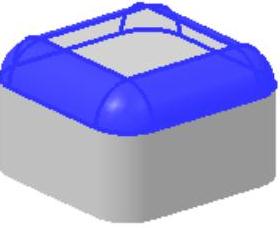
图20.6 边倒圆特征2
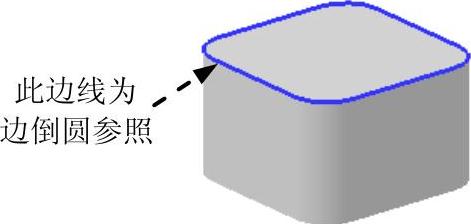
图20.7 边倒圆参照
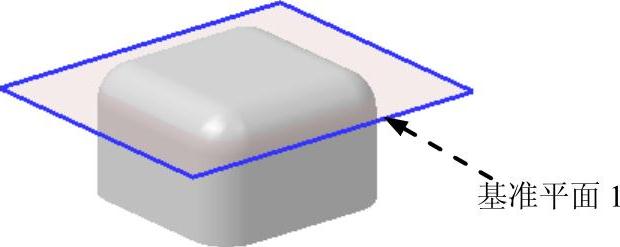
图20.8 基准平面1
Step6.创建图20.9所示的草图1。
(1)选择命令。选择下拉菜单

 命令,系统弹出“创建草图”对话框。
(2)定义草图平面。单击 按钮,选取YZ基准平面为草图平面,取消选中
 区域的
区域的 复选框,单击
 按钮。
按钮。
(3)进入草图环境,创建图20.9所示的草图1。
①选择下拉菜单



 命令(或者在草图工具栏中单击“艺术样条”按钮
 ),系统弹出“艺术样条”对话框。
②在“艺术样条”对话框中的 区域的下拉列表中选择
 选项。
选项。
③绘制图20.9草图1,在“艺术样条”对话框中单击 按钮。
按钮。
(4)分别对草图1的两条曲线进行编辑。
①双击图20.9所示的草图1。
②选择下拉菜单



 命令,在图形区显示草图曲线的曲率梳。
③拖动草图曲线控制点,使其曲率梳呈现图20.10和图20.11所示的光滑的形状。选择下拉菜单



 命令,取消曲率梳的显示。
④在“艺术样条”对话框中单击 按钮。
按钮。
(5)选择下拉菜单

 命令(或单击
 按钮),退出草图环境。
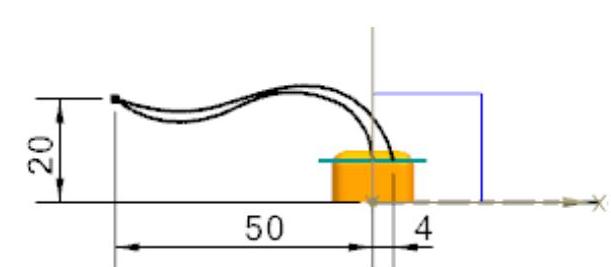
图20.9 草图1(草图环境)
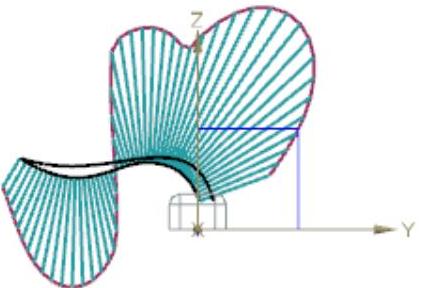
图20.10 草图1中曲线1的曲率梳
Step7.创建图20.12所示的草图2。选择下拉菜单

 命令,系统弹出“创建草图”对话框;选取基准平面1为草图平面;创建图20.12所示的草图2(草图2中的圆弧分别与草图1中的曲线1和曲线2的端点重合,并且原点与Y基准轴重合);选择下拉菜单

 命令(或单击
 按钮),退出草图环境。
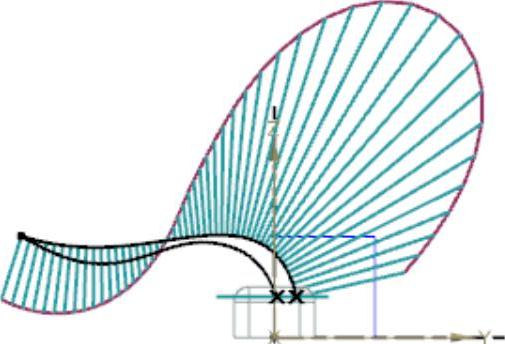
图20.11 草图1曲线2的曲率梳
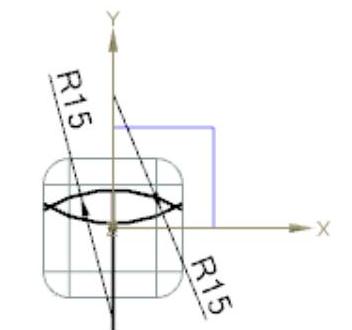
图20.12 草图2
Step8.创建图20.13所示的扫掠特征1。
(1)选择命令。选择下拉菜单



 命令,系统弹出“沿引导线扫掠”对话框。
(2)定义截面线串。在 区域中单击
区域中单击 按钮,选取图20.14所示的截面线串参照。
(3)定义引导线串。在 区域中单击
区域中单击 按钮,选取图20.14所示的引导线串参照。
(4)其他设置。将 区域中的
区域中的 和
和 都设为0,其余参数采用系统默认设置,单击
 按钮,完成扫掠特征1的创建。
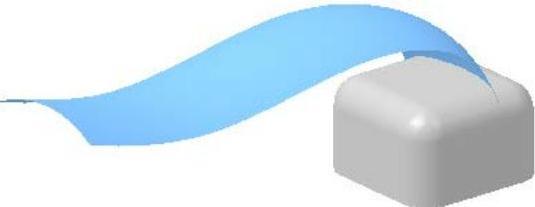
图20.13 扫掠特征1
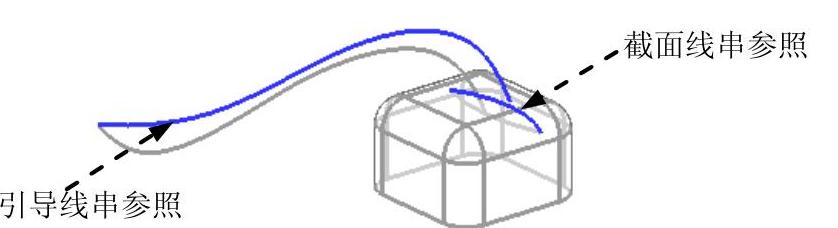
图20.14 定义截面线串和引导线串参照
Step9.创建图20.15所示的扫掠特征2。选择下拉菜单



 命令,系统弹出“沿引导线扫掠”对话框;选取图20.16所示的截面线串参照;选取图20.16所示的引导线串参照;其余参数采用系统默认设置;单击
 按钮,完成扫掠特征2的创建。
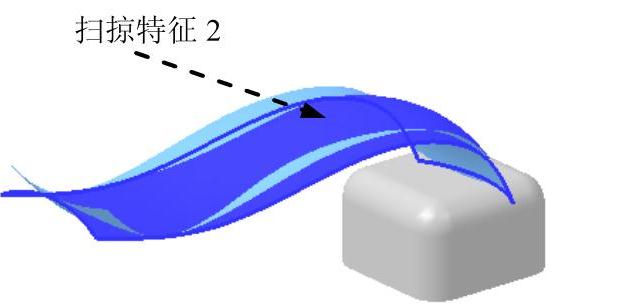
图20.15 扫掠特征2
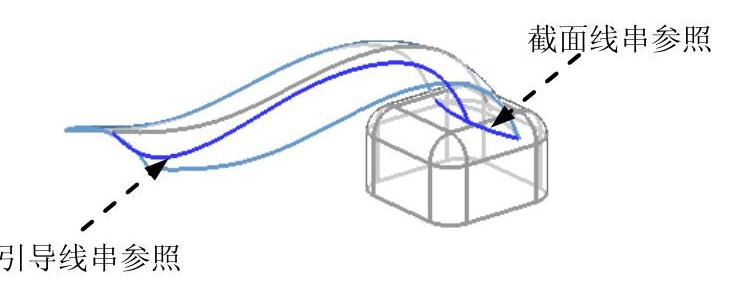
图20.16 定义截面线串和引导线串参照
Step10.创建图20.17所示的修剪特征1。
(1)选择命令。选择下拉菜单



 命令,系统弹出“修剪片体”对话框。
(2)定义目标体和边界对象。选取图20.18所示的Step8中创建的扫掠特征1为目标体,Step9创建的扫掠特征2为边界对象;在 区域中选中
区域中选中 选项;其他参数采用系统默认设置。
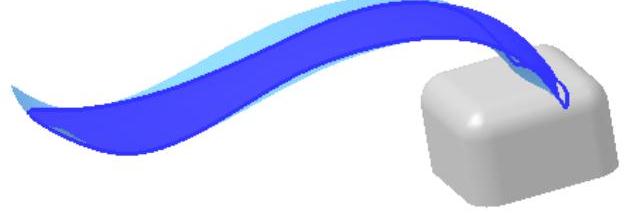
图20.17 修剪特征1
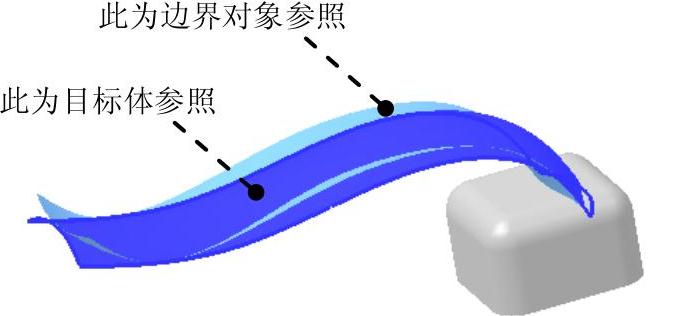
图20.18 定义目标体和边界对象
(3)单击 按钮,完成曲面修剪特征1的创建。
Step11.创建图20.19所示的修剪特征2。选择下拉菜单



 命令,系统弹出“修剪片体”对话框;选取图20.20所示的目标体和边界对象;在
 区域中选中
区域中选中 选项;其他参数采用系统默认设置;单击
 按钮,完成曲面修剪特征2的创建。
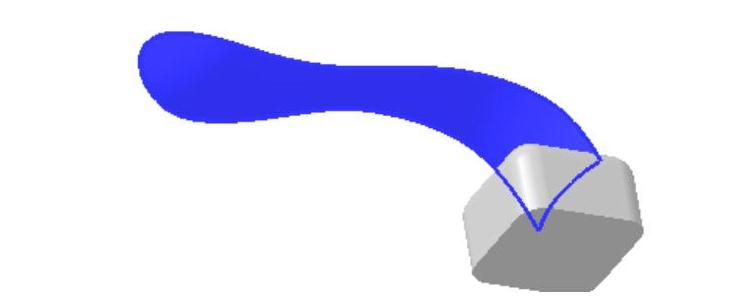
图20.19 修剪特征2(https://www.daowen.com)
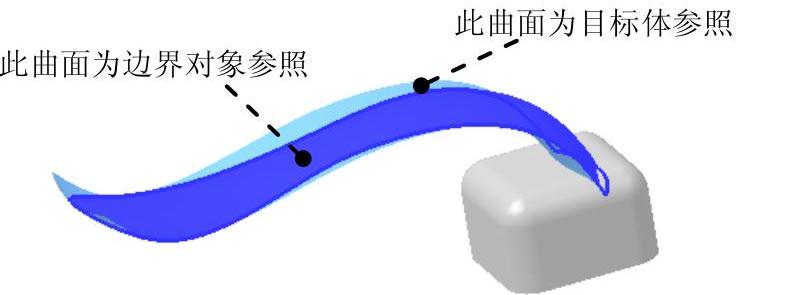
图20.20 定义目标体和边界对象
Step12.创建图20.21所示的有界平面1(图中隐藏了实体部分)。
(1)选择命令。选择下拉菜单



 命令,系统弹出“有界平面”对话框。
(2)定义边界。选取图20.22所示的曲线串为边界。
(3)单击 按钮,完成有界平面1的创建。
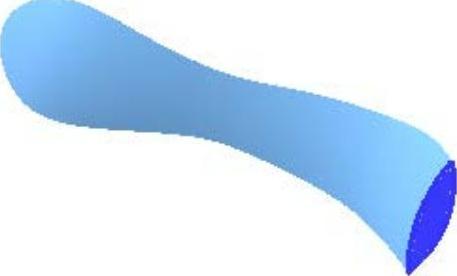
图20.21 有界平面1
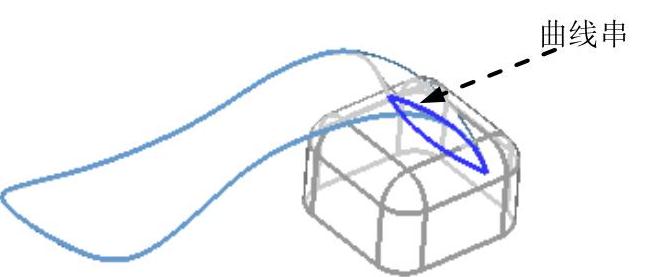
图20.22 定义有界平面边界
Step13.曲面缝合。
(1)选择命令。选择下拉菜单



 命令,系统弹出“缝合”对话框。
(2)设置对话框选项。在 区域的下拉列表中选择
 选项。
选项。
(3)定义目标体和工具体。选取修剪特征2为目标体;选取修剪特征1和有界平面1为工具体;其他参数采用系统默认设置。
(4)单击 按钮,完成曲面缝合的操作。
Step14.创建求和特征1。
(1)选择下拉菜单



 命令,弹出“求和”对话框。
(2)定义目标体和工具体。选取图20.23所示的实体1为目标体,曲面1为工具体。
(3)单击 按钮,完成布尔求和特征1的创建。
Step15.创建图20.24所示的拉伸特征2。选择下拉菜单



 命令;选取XY基准平面为草图平面;绘制图20.25所示的截面草图;在“拉伸”对话框
 区域的
区域的 下拉列表中选择
 选项,并在其下的
 文本框中输入值0;在
 区域
区域 下拉列表中选择
 选项,并在其下的
 文本框中输入值10,在
 区域的下拉列表中选择
 选项;其他参数采用系统默认设置;单击对话框中的
 按钮,完成拉伸特征2的创建。
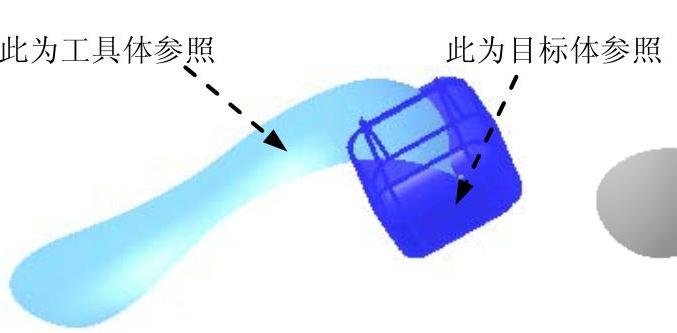
图20.23 定义目标体和工具体
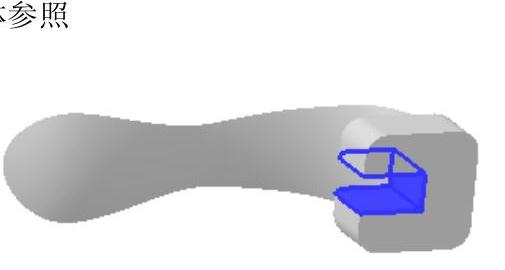
图20.24 拉伸特征2
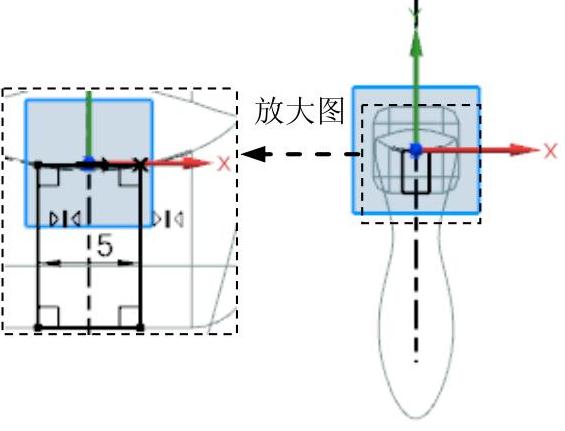
图20.25 截面草图
Step16.创建图20.26所示的拉伸特征3。选择下拉菜单



 命令(或单击
 按钮);选取图20.27所示的模型表面为草图平面;绘制图20.28所示的截面草图;在“拉伸”对话框
 区域的
区域的 下拉列表中选择
 选项,并在其下的
 文本框中输入值0;在
 区域
区域 下拉列表中选择
 选项,并在
选项,并在 区域单击
区域单击 按钮;在
按钮;在 区域的下拉列表中选择
 选项,系统将自动与模型中唯一个体进行布尔求差运算;其他参数采用系统默认设置;单击
 按钮,完成拉伸特征3的创建。
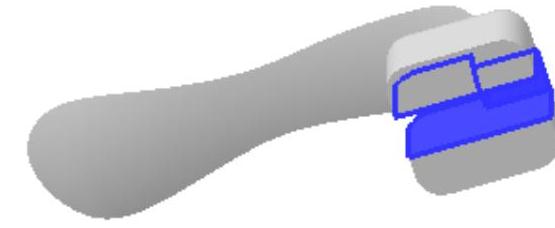
图20.26 拉伸特征3
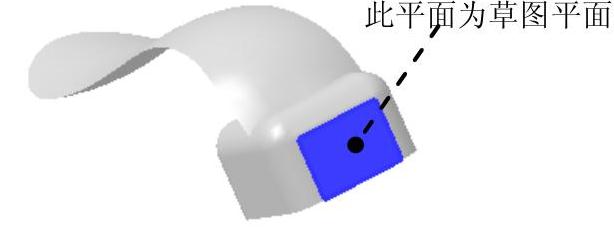
图20.27 定义草图平面
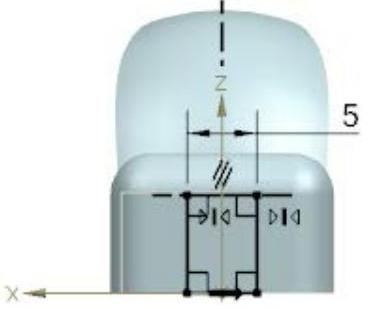
图20.28 截面草图
Step17.创建图20.29所示的拉伸特征4。选择下拉菜单



 命令(或单击
 按钮);选取图20.30所示的模型表面为草图平面;绘制图20.31所示的截面草图;在“拉伸”对话框
 区域的
区域的 下拉列表中选择
 选项,并在其下的
 文本框中输入值0;在
 区域
区域 下拉列表中选择
 选项,并在其下的
 文本框中输入值0.5,并在
 区域单击
区域单击 按钮;在
按钮;在 区域的下拉列表中选择
 选项,系统将自动与模型中唯一个体进行布尔求和运算;其他参数采用系统默认设置;单击
 按钮,完成拉伸特征4的创建。
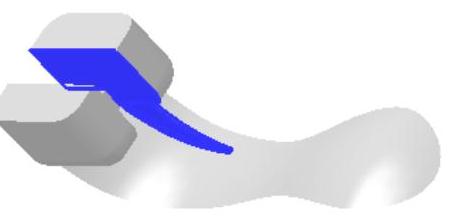
图20.29 拉伸特征4
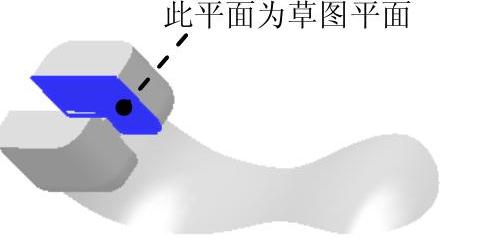
图20.30 定义草图平面
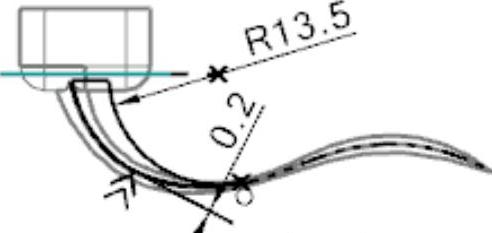
图20.31 截面草图
Step18.创建图20.32所示的镜像特征1。
(1)选择命令。选择下拉菜单



 命令,系统弹出“镜像特征”对话框。
(2)定义镜像对象。选取拉伸特征4为镜像特征对象。
(3)定义镜像基准面。选取XZ基准平面为镜像平面。
(4)单击 按钮,完成镜像特征1的创建。
Step19.创建图20.33所示的回转特征1。
(1)选择命令。选择下拉菜单



 命令。
命令。
(2)单击对话框中的“绘制截面”按钮 ,系统弹出“创建草图”对话框。
①定义草图平面。单击 按钮,选取XZ基准平面为草图平面,单击
 按钮。
按钮。
②进入草图环境,绘制图20.34所示的截面草图。
③选择下拉菜单

 命令(或单击
 按钮),退出草图环境。
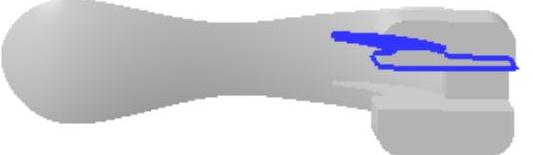
图20.32 镜像特征1
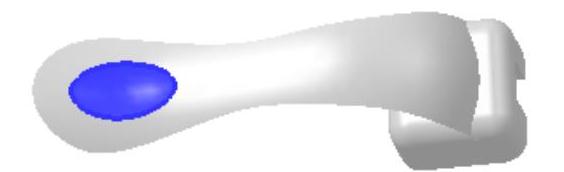
图20.33 回转特征1
(3)定义回转轴。在“回转”对话框 下拉列表中选择
 选项,在图形区选取图20.35所示的边为回转轴。
(4)在 区域的下拉列表中选择
 选项,其他参数采用系统默认设置。
(5)单击 按钮,完成回转特征1的创建。
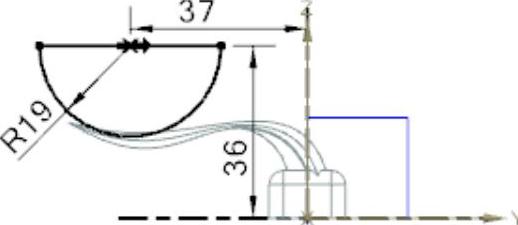
图20.34 截面草图
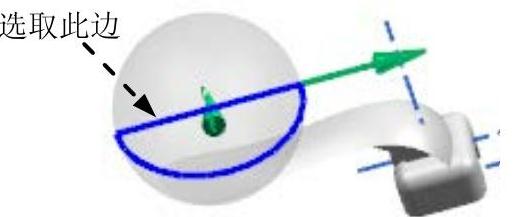
图20.35 定义回转轴
Step20.创建边倒圆特征3。选择图20.36所示的边线为边倒圆参照,其圆角半径值为0.2。
Step21.创建边倒圆特征4。选择图20.37所示的边线为边倒圆参照,其圆角半径值为2。
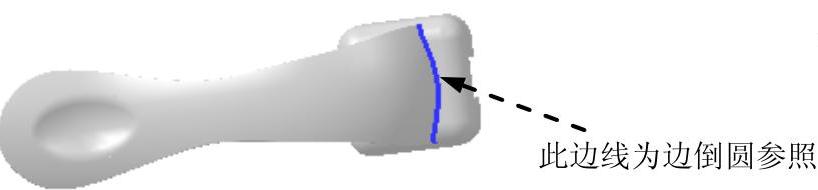
图20.36 选取边倒圆参照
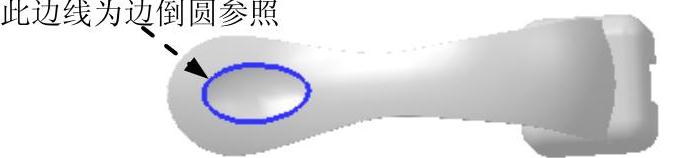
图20.37 选取边倒圆参照
Step22.创建边倒圆特征5。选择图20.38所示的边线为边倒圆角参照,其圆角半径值为0.1。
Step23.创建图20.39所示的拉伸特征5。选择下拉菜单



 命令(或单击
 按钮);选取图20.40所示的模型表面为草图平面,绘制图20.41所示的截面草图;在“拉伸”对话框
 区域的
区域的 下拉列表中选择
 选项,并在其下的
 文本框中输入值0;在
 区域
区域 下拉列表中选择
 选项,并在其下的
 文本框中输入值1.5;在
 区域的下拉列表中选择
 选项,系统将自动与模型中唯一个体进行布尔求和运算,其他参数采用系统默认设置;单击
 按钮,完成拉伸特征5的创建。
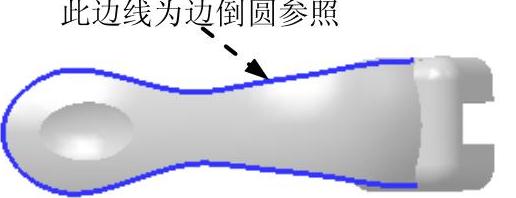
图20.38 定义边倒圆参照
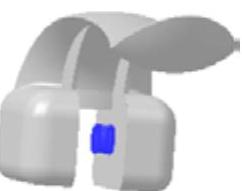
图20.39 拉伸特征5
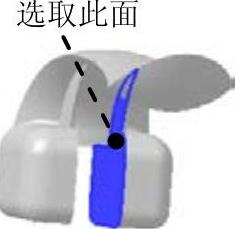
图20.40 定义草图平面
Step24.创建图20.42所示的镜像特征2。选择下拉菜单



 命令,弹出“镜像特征”对话框;选取拉伸特征5为镜像对象;选取XZ基准平面为镜像平面;单击
 按钮,完成镜像特征2的创建。
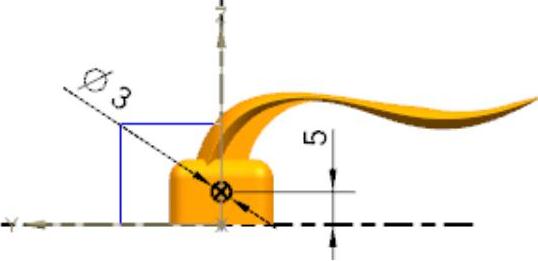
图20.41 截面草图
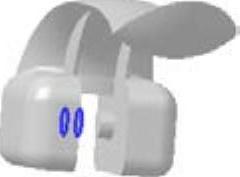
图20.42 镜像特征2
Step25.保存零件模型。选择下拉菜单

 命令,即可保存零件模型。
免责声明:以上内容源自网络,版权归原作者所有,如有侵犯您的原创版权请告知,我们将尽快删除相关内容。




