
工件也称毛坯,它是加工零件的坯料。为了在模拟加工时的仿真效果更加真实,我们需要在模型中设置工件;另外,如果需要系统自动运算进给速度等参数,设置工件也是非常重要的。下面还是以前面打开的模型VOLUME_MILLING.mcx-8为例,紧接着上节的操作来继续说明设置工件的一般步骤。
Step1.在“操作管理”中单击 节点前的“+”号,将该节点展开,然后单击
 节点,系统弹出图3.3.1所示的“机床群组属性”对话框。
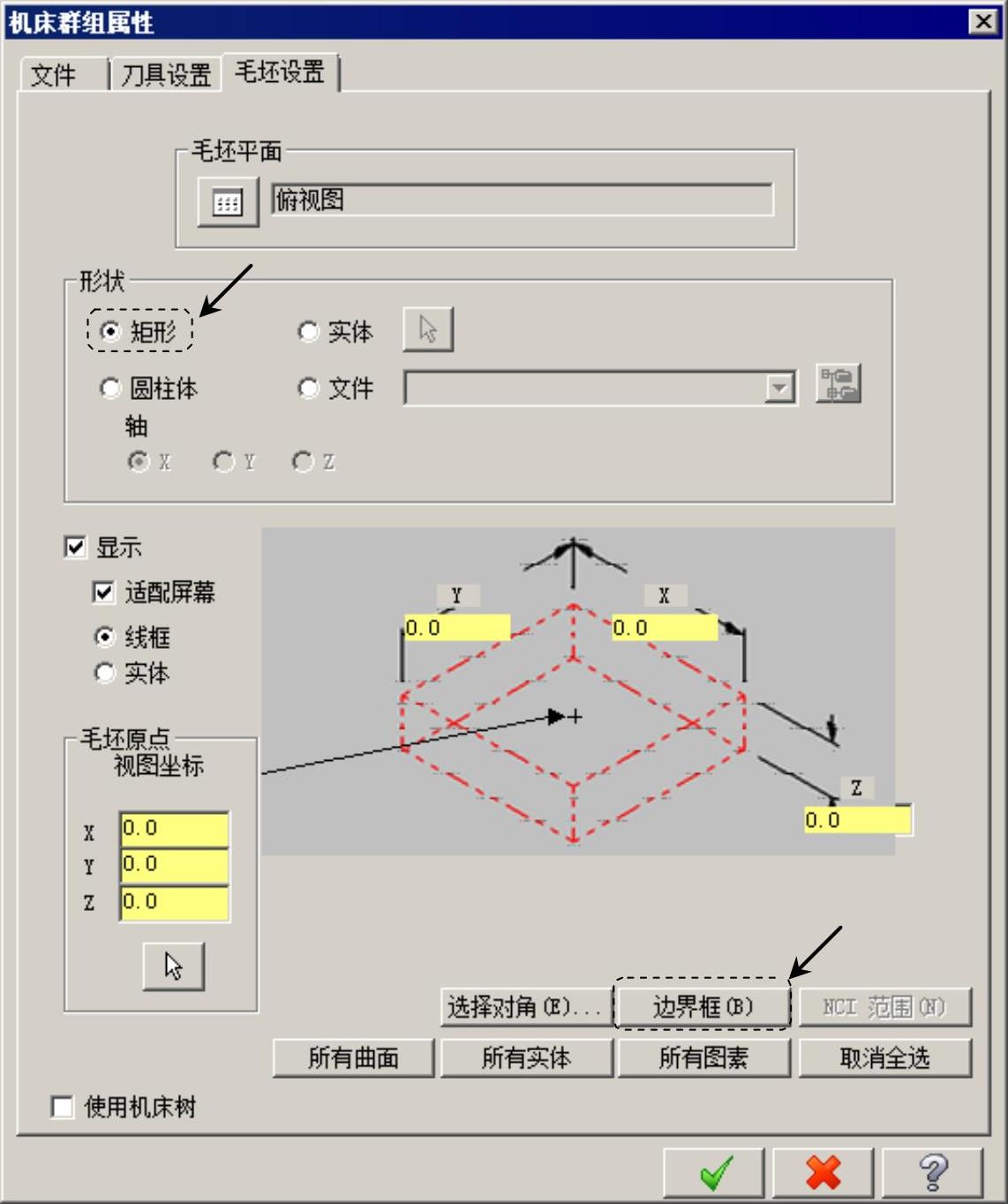
图3.3.1 “机床群组属性”对话框
图3.3.1所示的“机床群组属性”对话框中“毛坯设置”选项卡的各选项说明如下。
●  按钮:用于设置素材视角。单击该按钮可以选择被排列的素材样式的视角。例如:如果加工一个系统坐标(WCS)不同于Top视角的机件,则可以通过该按钮来选择一个适当的视角。Mastercam可以根据存储的基于WCS或者刀具平面的个别视角创建操作,甚至可以改变组间刀路的WCS或者刀具平面。
● 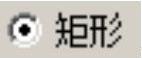 单选项:用于创建一个矩形的工件。
● 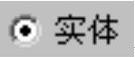 单选项:用于选取一个实体工件。当选中此单选项时,其后的
 按钮被激活,单击该按钮可以在绘图区域选取一个实体为工件。
●  单选项:用于创建一个圆柱体工件。当选中此单选项时,其下的
 单选项、
单选项、 单选项和
单选项和 单选项被激活,选中这三个单选项分别可以定义圆柱体的轴线在相对应的坐标轴上。
●  单选项:用于设置选取一个来自文件的实体模型(文件类型为STL)为工件。当选中此单选项时,其后的
 按钮被激活,单击该按钮可以在任意的目录下选取工件。
●  复选框:用于设置工件在绘图区域显示。当选中该复选框时,其下的
 复选框、
复选框、 单选项和
单选项和 单选项被激活。
●  复选框:用于创建一个恰好包含模型的工件。
●  单选项:用于设置以线框的形式显示工件。
●  单选项:用于设置以实体的形式显示工件。
●  按钮:用于选取模型原点,同时也可以在
 区域的
区域的 文本框、
文本框、 文本框和
文本框和 文本框中输入值来定义工件的原点。
●  文本框:用于设置在X轴方向的工件长度。此文本框将根据定义的工件类型进行相应的调整。
●  文本框:用于设置在Y轴方向的工件长度。此文本框将根据定义的工件类型进行相应的调整。
●  文本框:用于设置在Z轴方向的工件长度。此文本框将根据定义的工件类型进行相应的调整。
●  按钮:用于以选取模型对角点的方式定义工件的尺寸。当通过此种方式定义工件的尺寸后,模型的原点也会根据选取的对角点进行相应的调整。
●  按钮:用于根据用户所选取的几何体来创建一个最小的工件。
●  按钮:用于对限定刀路的模型边界进行计算创建工件尺寸,此功能仅基于进给速率进行计算,不根据快速移动进行计算。
●  按钮:用于以所有可见的表面来创建工件尺寸。
●  按钮:用于以所有可见的实体来创建工件尺寸。
●  按钮:用于以所有可见的图素来创建工件尺寸。
●  按钮:用于移除创建的工件尺寸。
Step2.设置工件的形状。在“机床群组属性”对话框的 区域中选中
区域中选中 单选项。
单选项。
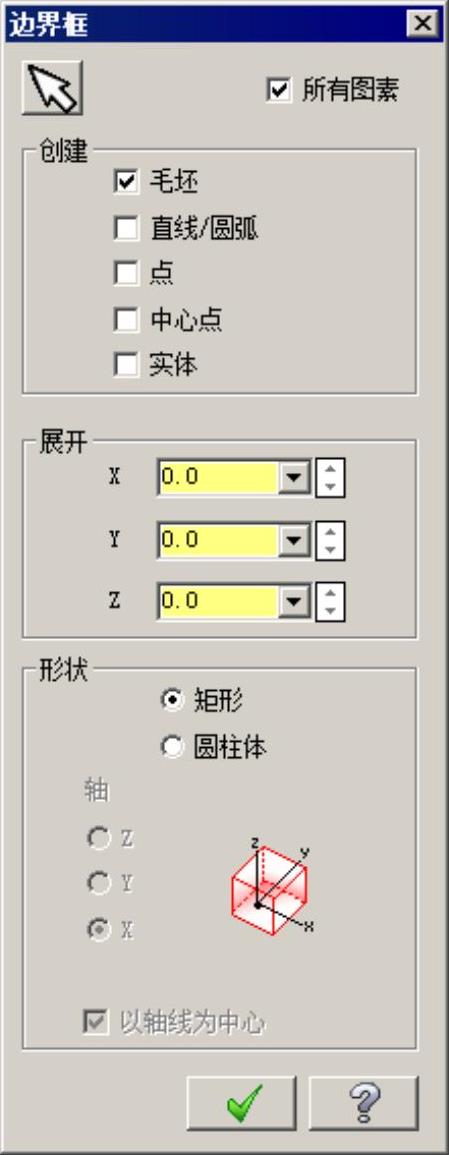
Step3.设置工件的尺寸。在“机床群组属性”对话框中单击 按钮,系统弹出图3.3.2所示的“边界框”对话框,接受系统默认的选项,单击
 按钮,返回到“机床群组属性”对话框,此时该对话框如图3.3.3所示。
 (https://www.daowen.com)
图3.3.2 “边界框”对话框
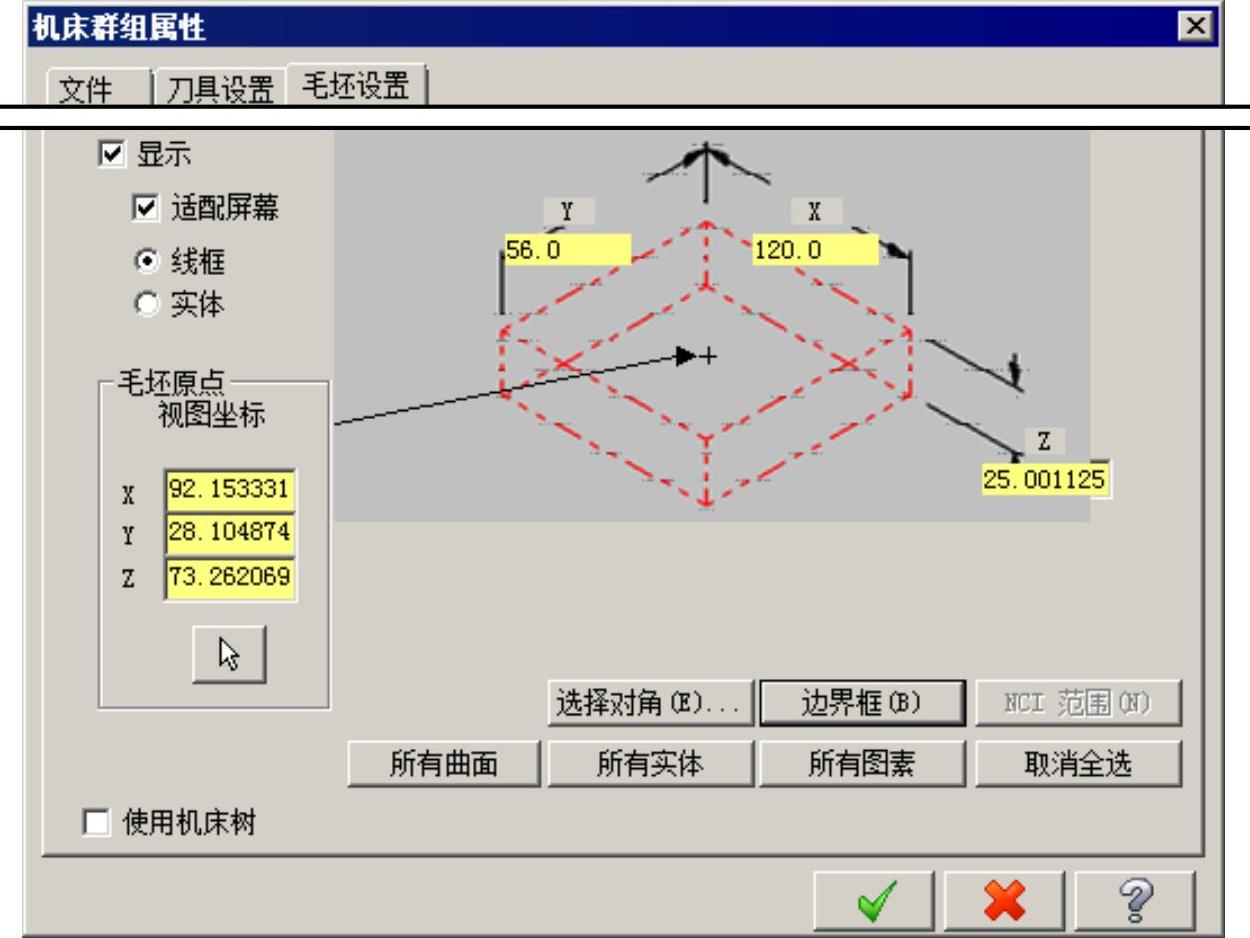
图3.3.3 “机床群组属性”对话框
图3.3.2所示的“边界框”对话框中各选项说明如下。
●  按钮:用于选取创建工件尺寸所需的图素。
●  复选框:用于选取创建工件尺寸所需的所有图素。
●  区域:该区域包括
 复选框、
复选框、 复选框、
复选框、 复选框、
复选框、 复选框和
复选框和 复选框。
复选框。
☑  复选框:用于创建一个与模型相近的工件坯。
☑  复选框:用于创建线或者圆弧。当定义的图形为矩形时,则会创建接近边界的直线;当定义的图形为圆柱形时,则会创建圆弧和线。
☑  复选框:用于在边界盒的角或者长宽处创建点。
☑  复选框:用于创建一个中心点。
☑  复选框:用于创建一个与模型相近的实体。
●  区域:该区域包括
 文本框、
文本框、 文本框和
文本框和 文本框。此区域根据
 区域的不同而有所差异。
☑  文本框:用于设置X方向的工件延伸量。
☑  文本框:用于设置Y方向的工件延伸量。
☑  文本框:用于设置Z方向的工件延伸量。
●  区域:该区域包括
 单选项、
单选项、 单选项、
单选项、 单选项、
单选项、 单选项、
单选项、 单选项和
单选项和 复选框。
复选框。
☑  单选项:用于设置工件形状为立方体。
☑  单选项:用于设置工件形状为圆柱体。
☑  单选项:用于设置圆柱体的轴线在Z轴上。此单选项只有在工件形状为圆柱体时方可使用。
☑  单选项:用于设置圆柱体的轴线在Y轴上。此单选项只有在工件形状为圆柱体时方可使用。
☑  单选项:用于设置圆柱体的轴线在X轴上。此单选项只有在工件形状为圆柱体时方可使用。
☑  复选框:用于设置圆柱体工件的轴心,当选中此复选框时,圆柱体工件的轴心在构图原点上;反之,圆柱体工件的轴心在模型的中心点上。
Step4.单击“机床群组属性”对话框中的 按钮,完成工件的设置。此时零件如图3.3.4所示。
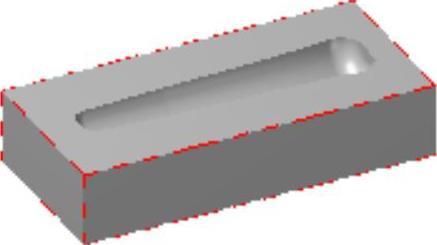
图3.3.4 显示工件
说明:从图3.3.4中可以观察到零件的边缘多了红色的双点画线,围成的图形即为工件。
免责声明:以上内容源自网络,版权归原作者所有,如有侵犯您的原创版权请告知,我们将尽快删除相关内容。




