
【摘要】:绘制如图2-26所示的方头平键。一条棱线端点的坐标值为和,另一条棱线端点的坐标值为和,结果如图2-28所示。图2-29 绘制竖直构造线图2-30 绘制俯视图单击“默认”选项卡“绘图”面板下拉菜单中的“构造线”按钮,绘制左视图构造线,命令行提示与操作如下:结果如图2-31所示。
绘制如图2-26所示的方头平键。
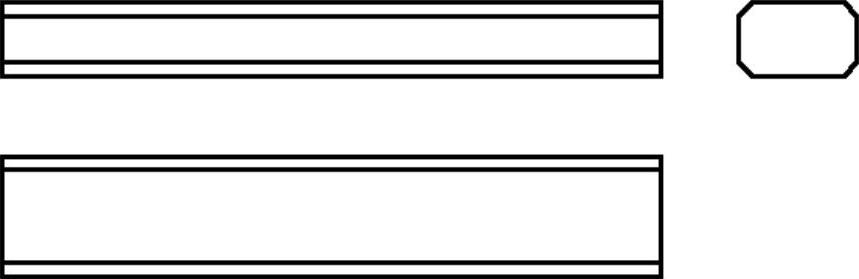
图2-26 方头平键
光盘路径
光盘\动画演示\第2章\方头平键.avi
 单击“默认”选项卡“绘图”面板中的“矩形”按钮
 ,绘制主视图外形,命令行提示与操作如下:

结果如图2-27所示。
 单击“默认”选项卡“绘图”面板中的“直线”按钮
 ,绘制主视图的两条棱线。一条棱线端点的坐标值为(0,32)和(@100,0),另一条棱线端点的坐标值为(0,39)和(@100,0),结果如图2-28所示。

图2-27 绘制主视图外形

图2-28 绘制主视图棱线
 单击“默认”选项卡“绘图”面板下拉菜单中的“构造线”按钮
 ,绘制构造线,命令行提示与操作如下:

利用同样的方法绘制右边竖直构造线,如图2-29所示。
 单击“默认”选项卡“绘图”面板中的“矩形”按钮
 和“直线”按钮
 ,绘制俯视图,命令行提示与操作如下:
 (https://www.daowen.com)
接着绘制两条直线,端点分别为{(0,2),(@100,0)}和{(0,16),(@100,0)},结果如图2-30所示。

图2-29 绘制竖直构造线
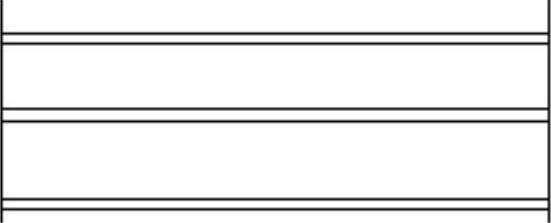
图2-30 绘制俯视图
 单击“默认”选项卡“绘图”面板下拉菜单中的“构造线”按钮
 ,绘制左视图构造线,命令行提示与操作如下:

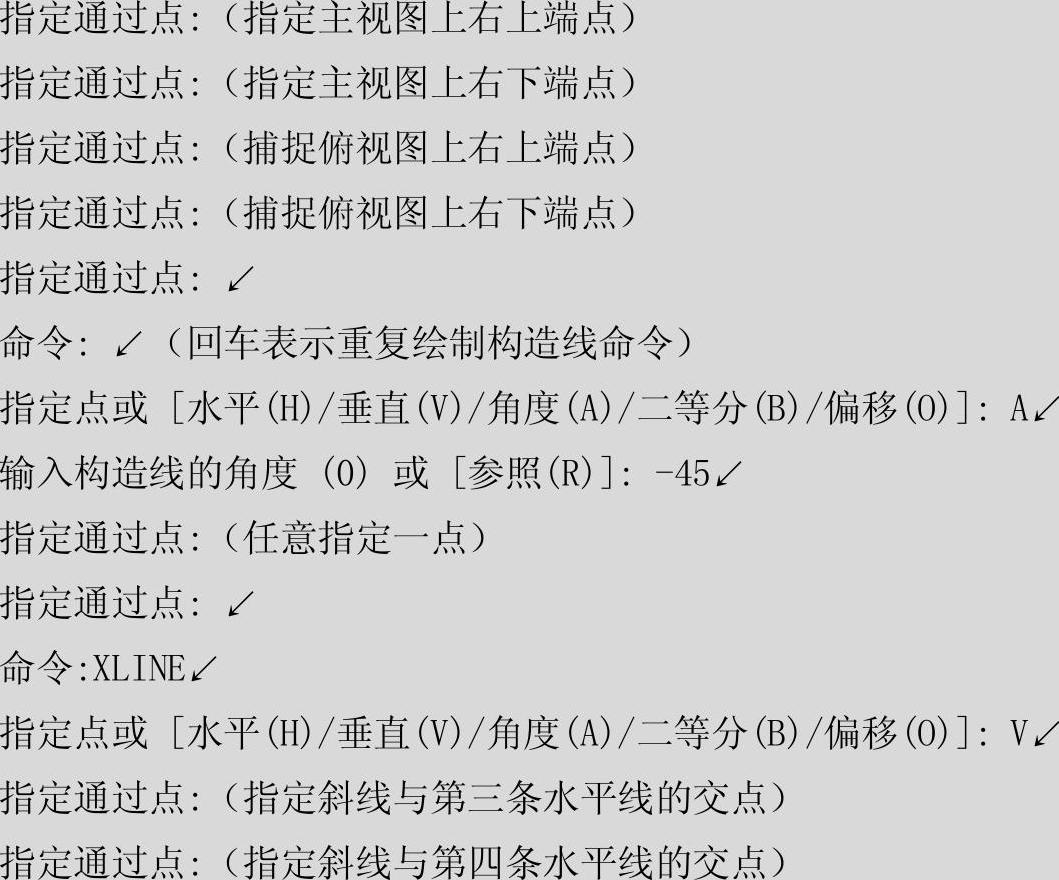
结果如图2-31所示。
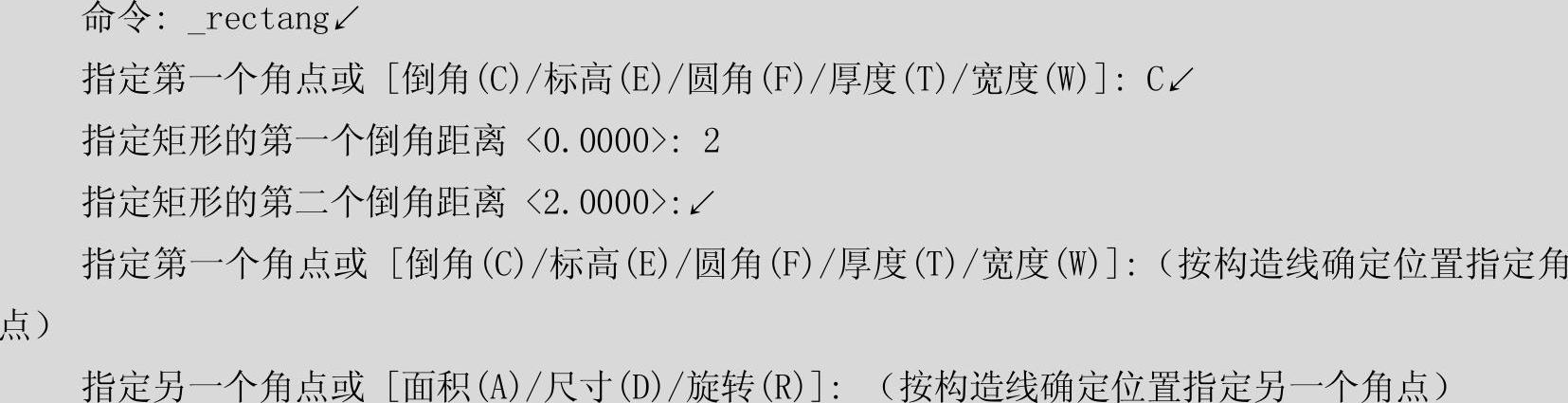
 单击“默认”选项卡“绘图”面板中的“矩形”按钮
 ,设置矩形两个倒角距离为2,绘制左视图,命令行提示与操作如下:
结果如图2-32所示。
 删除构造线,最终结果如图2-26所示。
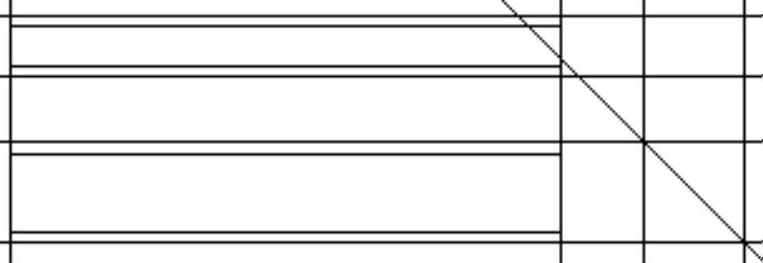
图2-31 绘制左视图构造线
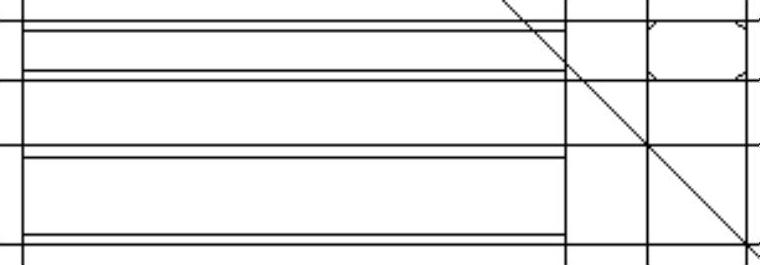
图2-32 绘制左视图
免责声明:以上内容源自网络,版权归原作者所有,如有侵犯您的原创版权请告知,我们将尽快删除相关内容。



