
【摘要】:绘制如图4-13所示的压盖。第二图层命名为“中心线”,颜色设为红色,线型加载为CENTER,其余属性默认。将“中心线”层设置为当前层。单击“绘图”工具栏中的“直线”按钮,在屏幕上适当位置指定直线端点坐标,绘制一条水平中心线和两条竖直中心线,如图4-14所示。图4-14 绘制中心线图4-15 绘制圆单击“默认”选项卡“绘图”面板中的“直线”按钮,结合对象捕捉功能,绘制一条切线,如图4-16所示。
绘制如图4-13所示的压盖。
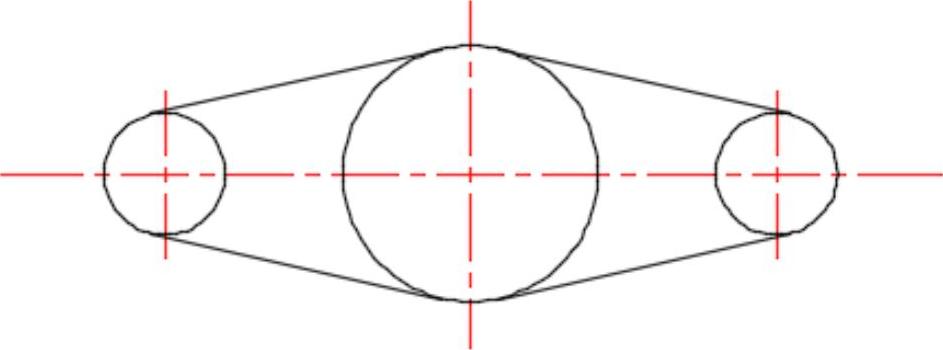
图4-13 压盖
光盘路径
光盘\动画演示\第4章\压盖.avi
操作步骤
 单击“默认”选项卡“图层”面板中的“图层特性”按钮
 ,新建两个图层:
第一图层命名为“轮廓线”,线宽属性为0.3mm,其余属性默认。
第二图层命名为“中心线”,颜色设为红色,线型加载为CENTER,其余属性默认。
 绘制中心线。将“中心线”层设置为当前层。单击“绘图”工具栏中的“直线”按钮
 ,在屏幕上适当位置指定直线端点坐标,绘制一条水平中心线和两条竖直中心线,如图4-14所示。
 将“轮廓线”层设置为当前层,单击“绘图”工具栏中的“圆”按钮
 ,分别捕捉两个中心线交点为圆心,指定适当的半径绘制两个圆,如图4-15所示。
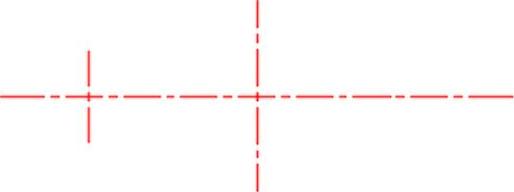
图4-14 绘制中心线(https://www.daowen.com)
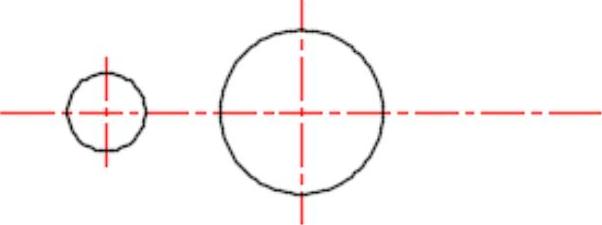
图4-15 绘制圆
 单击“默认”选项卡“绘图”面板中的“直线”按钮
 ,结合对象捕捉功能,绘制一条切线,如图4-16所示。
 单击“默认”选项卡“修改”面板中的“镜像”按钮
 ,以水平中心线为对称线镜像刚绘制的切线。命令行提示与操作如下:
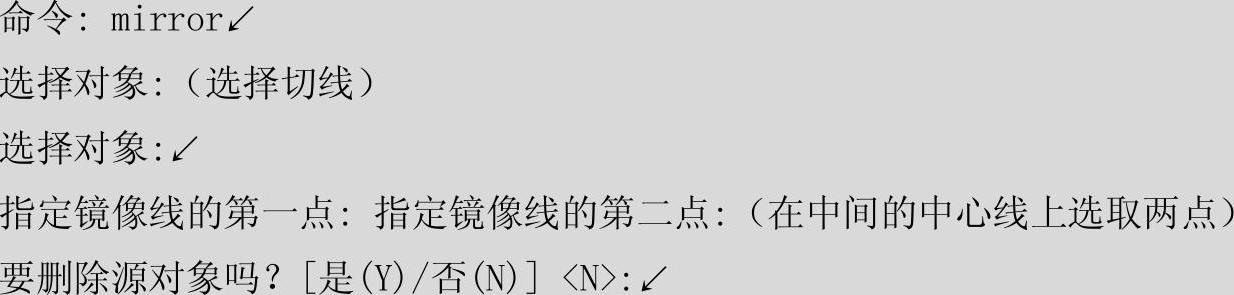
结果如图4-17所示。
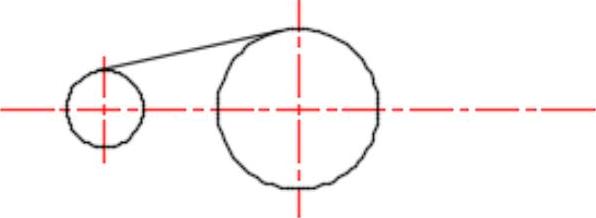
图4-16 绘制切线
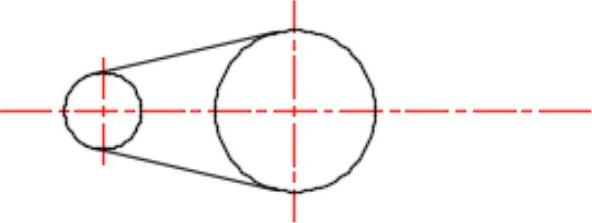
图4-17 镜像切线
 单击“默认”选项卡“修改”面板中的“镜像”按钮
 ,以中间竖直中心线为对称线,选择对称线左边的图形对象,进行镜像,结果如图4-13所示。
免责声明:以上内容源自网络,版权归原作者所有,如有侵犯您的原创版权请告知,我们将尽快删除相关内容。



