
根据如图7-209所示的端盖视图,绘制该端盖的斜二测。
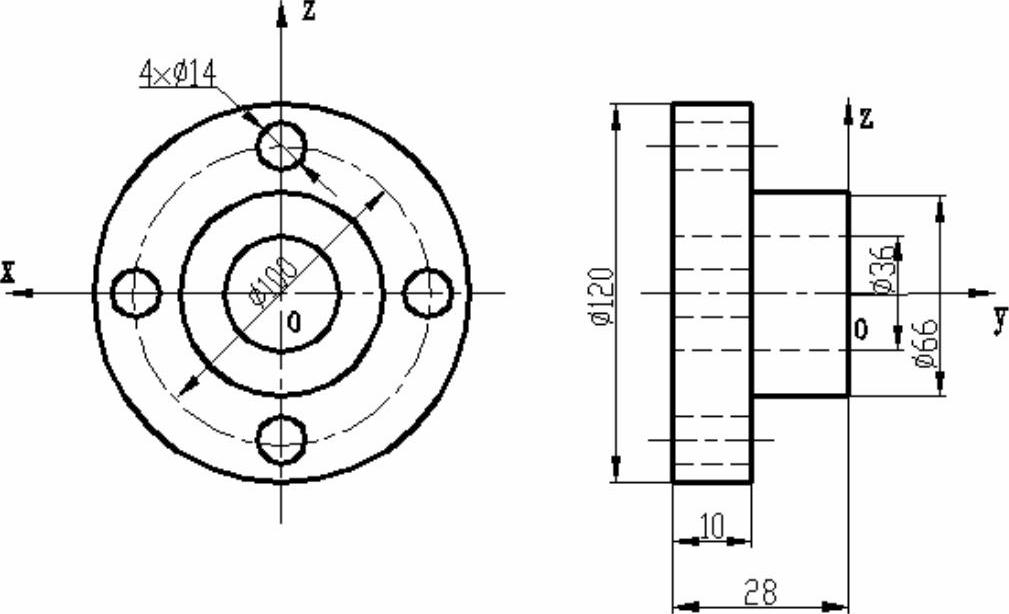
图7-209 端盖视图及直角坐标系
光盘路径
光盘\动画演示\第7章\端盖的斜二测.avi
操作步骤
 设置绘图环境。
 在命令行中输入“LIMITS”命令,设置图幅:420×297。
 设置图层。单击“默认”选项卡“图层”面板中的“图层特性”按钮
 ,弹出“图层特性管理器”对话框,新建两个图层:
1)第一图层命名为“粗实线”,用于绘制可见轮廓线,线宽为0.3mm,线型为CONTINUS,颜色为白色。
2)第二图层命名为“细实线”,用于绘制轴测轴,线宽为0.09mm,线型为CONTINUS,颜色为白色。
 建立直角坐标系,绘制轴测轴。
 建立直角坐标系,如图7-209所示。
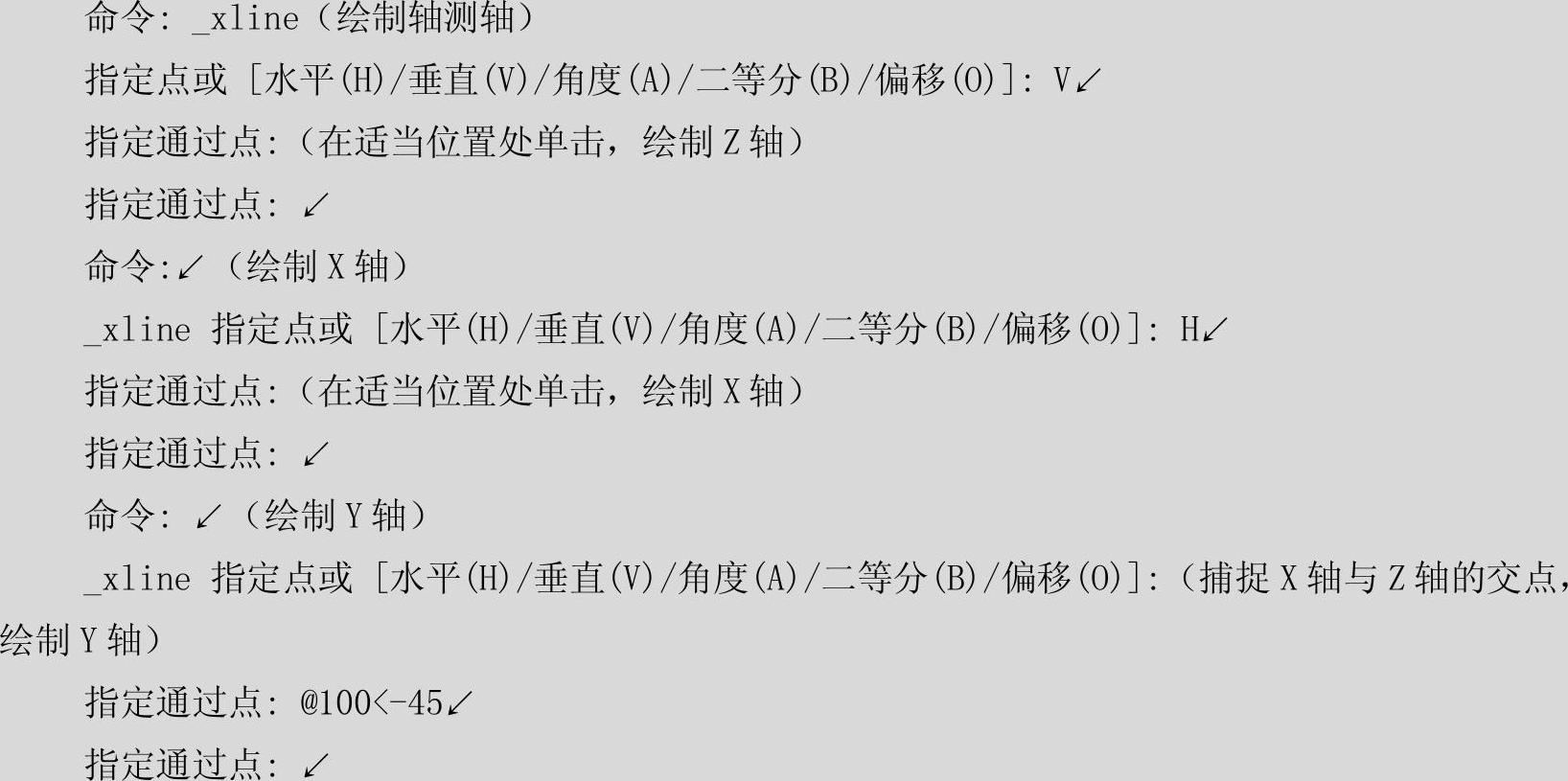
 将“细实线”层置为当前层,单击“默认”选项卡“绘图”面板中的“构造线”按钮
 ,命令行提示与操作如下:
 绘制圆柱筒。
 将“粗实线”置为当前层,单击“默认”选项卡“绘图”面板中的“圆”按钮
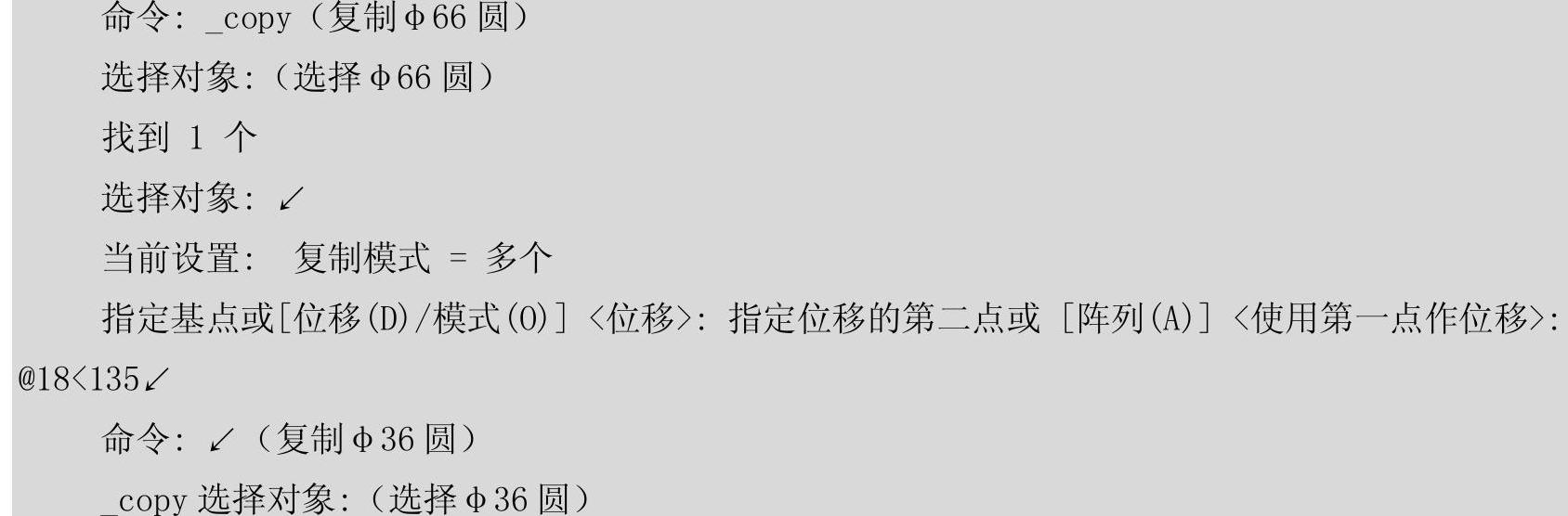
 ,以轴测轴交点为圆心,绘制直径为66和36的圆。
 单击“默认”选项卡“修改”面板中的“复制”按钮
 ,命令行提示与操作如下:

 单击“默认”选项卡“修改”面板中的“修剪”按钮
 ,修剪复制的φ36圆。
 单击“默认”选项卡“绘图”面板中的“直线”按钮
 ,分别捕捉前面φ66圆的右侧切点和后面φ66圆的右侧切点,绘制圆柱筒切线。方法同上,绘制左侧切线
 单击“默认”选项卡“修改”面板中的“修剪”按钮
 ,剪去复制的φ66圆在切线之间的部分,结果如图7-210所示。(https://www.daowen.com)
 绘制底座。
绘制底座。
 单击“默认”选项卡“绘图”面板中的“圆”按钮
 ,以复制的φ66圆的圆心为圆心,绘制直径为120的圆。
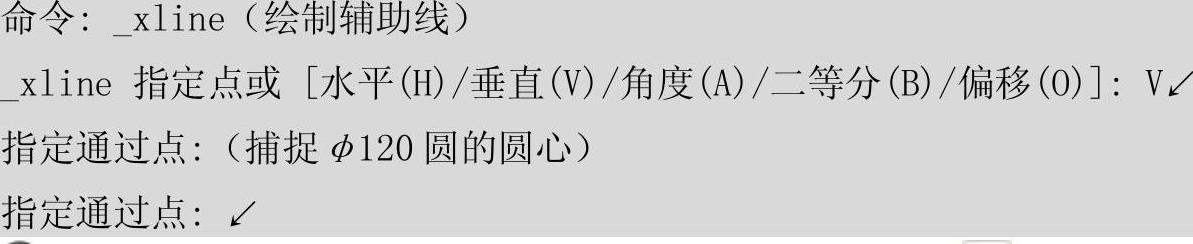
 将“细实线”置为当前层,单击“默认”选项卡“绘图”面板中的“构造线”按钮
 ,命令行提示与操作如下:
 单击“默认”选项卡“绘图”面板中的“圆”按钮
 ,以φ66圆的圆心为圆心,绘制直径为100的圆。
 将“粗实线”置为当前层,以φ100圆与辅助线的交点为圆心,绘制直径为14的圆,结果如图7-211所示。
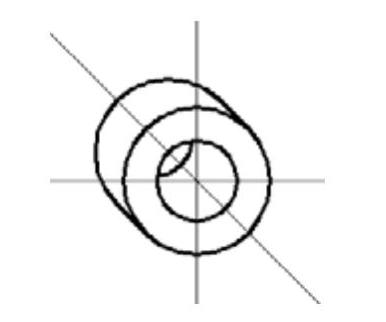
图7-210 圆柱筒的斜二测
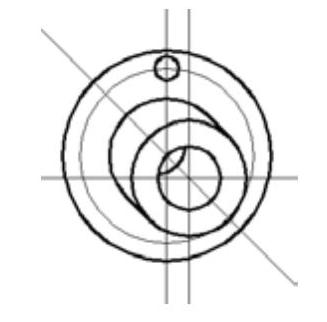
图7-211 绘制底座
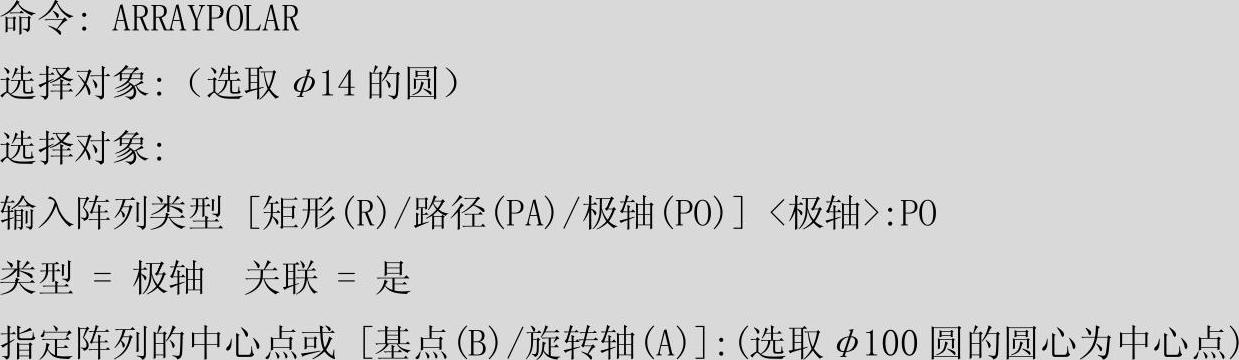
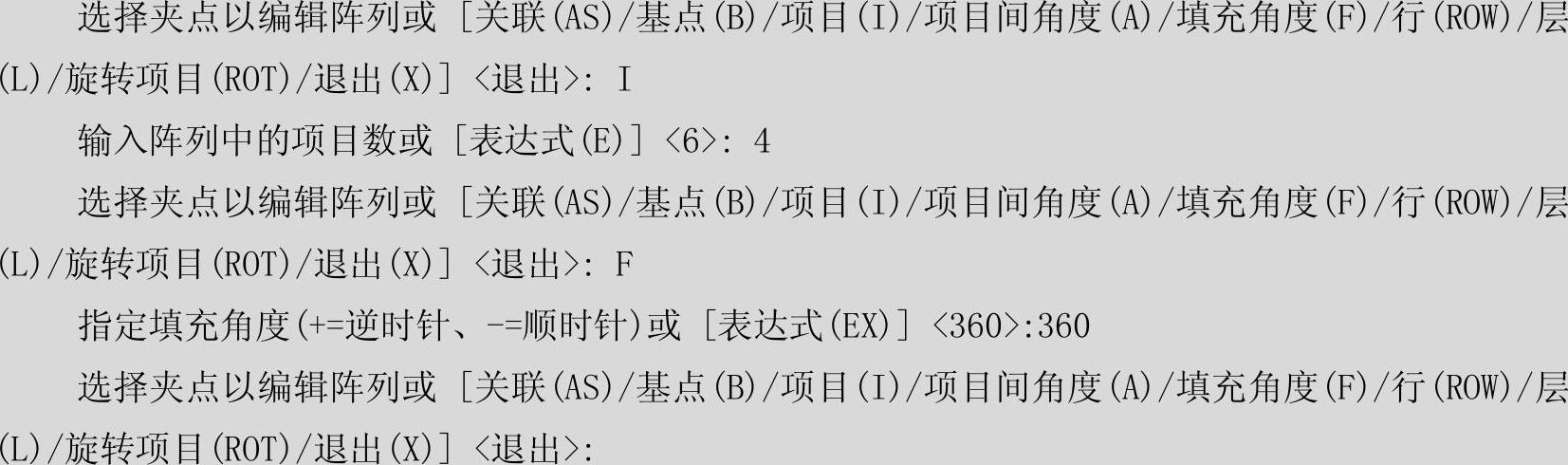
 单击“默认”选项卡“修改”面板中的“环形阵列”按钮
 ,进行阵列操作,命令行中提示与操作如下:
 单击“默认”选项卡“修改”面板中的“复制”按钮
 ,复制φ120圆及4个φ14圆,以φ120圆的圆心为基点,指定位移的第二点为(@10<135)
 单击“默认”选项卡“绘图”面板中的“直线”按钮
 ,捕捉前面φ120圆的右侧切点和后面φ120圆的右侧切点,绘制底座切线;方法同上,绘制左侧切线,结果如图7-212所示。
 单击“默认”选项卡“修改”面板中的“修剪”按钮
 ,修剪复制的φ120圆在切线间的部分及复制的φ14圆)
 关闭“细实线”层,结果如图7-213所示。
 保存图形。单击“标准”工具栏中的“保存”按钮
 ,保存文件为“端盖轴测图.dwg”。
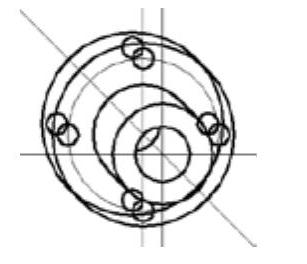
图7-212复制底座
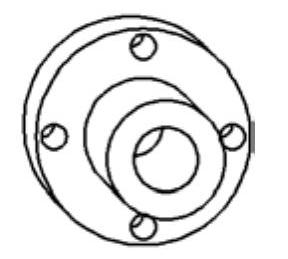
图7-213 端盖的斜二测
免责声明:以上内容源自网络,版权归原作者所有,如有侵犯您的原创版权请告知,我们将尽快删除相关内容。






