
本实例绘制的圆柱滚子轴承,如图10-14所示,首先利用二维绘图的方法绘制平面图形,然后利用旋转曲面命令形成回转体,然后创建滚动体形成滚子。绘制过程中要用到直线、多段线编辑等命令,以及旋转曲面命令。
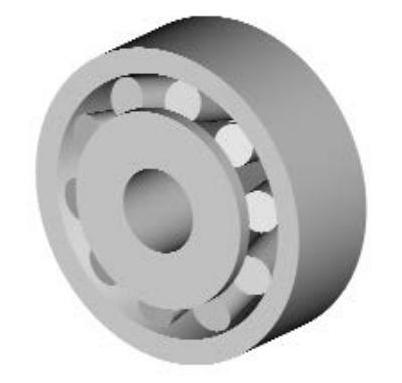
图10-14 圆柱滚子轴承
光盘路径
光盘\动画演示\第10章\圆柱滚子轴承.avi
操作步骤
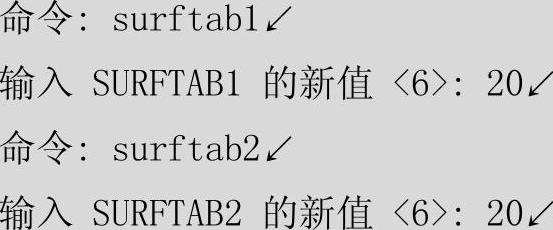
 设置线框密度。
 创建截面。用前面介绍的二维图形绘制方法,利用“直线”命令以及“偏移”、“镜像”、“修剪”、“延伸”等命令绘制如图10-15所示的三个平面图形及辅助轴线。具体操作如下:
单击“默认”选项卡“绘图”面板中的“直线”按钮 ,绘制图形,命令行操作与提示如下:
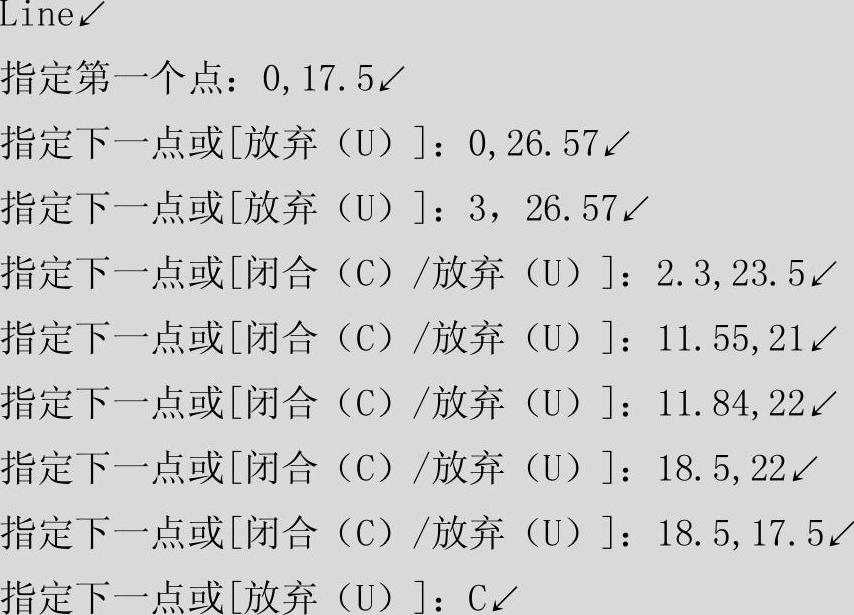
重复直线命令,命令行操作与提示如下:
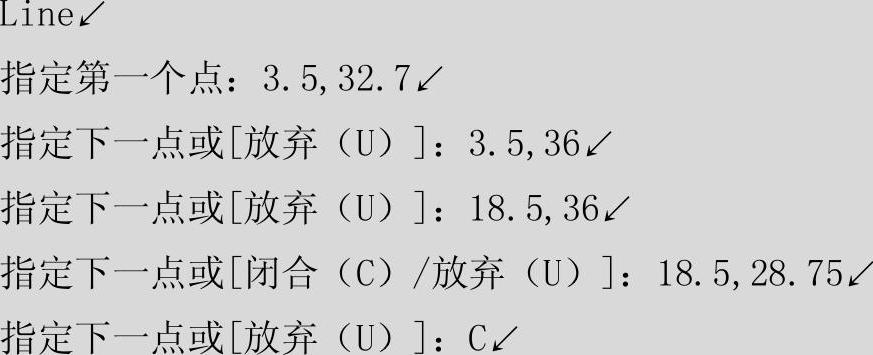
接下来利用“延伸”和“裁剪”命令修改图形,结果如图9-35所示。
注意
图10-15中图形2和图形3重合部位,图线重新绘制一次,为后面生成多段线作准备。
 生成多段线。选择菜单栏中的“修改”→“对象”→“多段线”命令,命令行提示与操作如下:
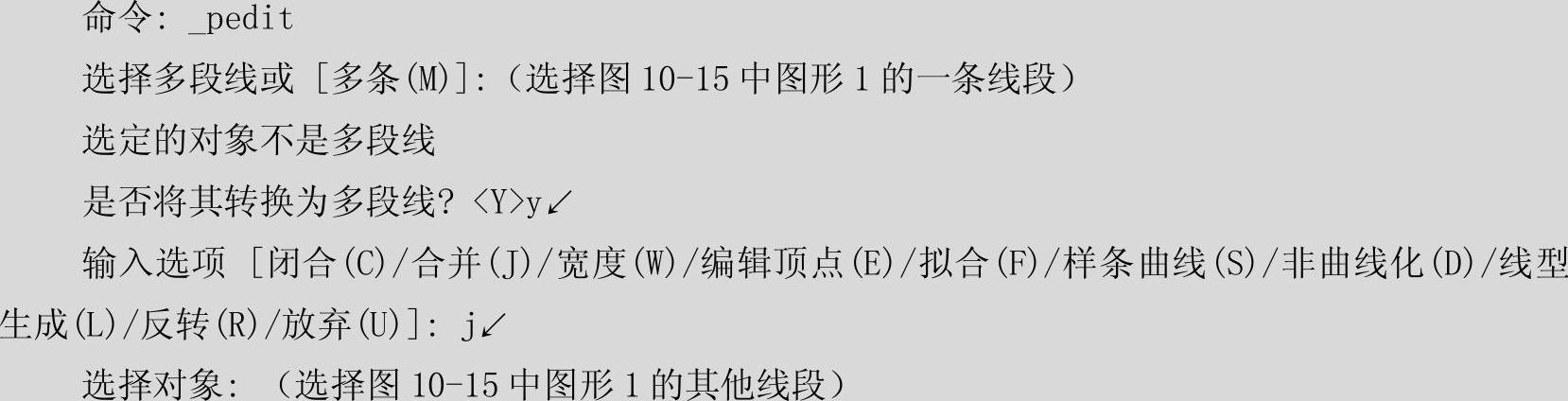
这样图10-15中图形1就转换成封闭的多段线,相同方法,把图10-15中图形2和图形3也转换成封闭的多段线。
 旋转多段线。单击“三维工具”选项卡“建模”面板中的“旋转”按钮
 ,创建轴承内外圈,命令行提示与操作如下:(https://www.daowen.com)
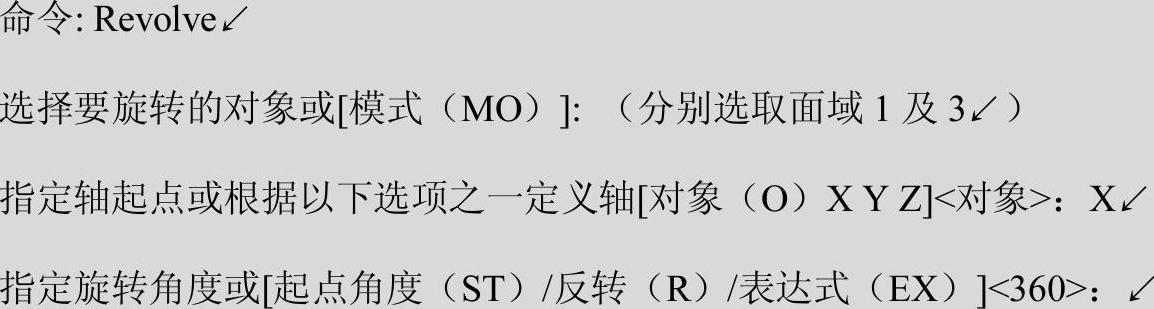
结果如图10-16所示。
 创建滚动体。方法同上,以面域2的上边延长的斜线为轴线,旋转多段线2,创建滚动体。
 切换到左视图。单击“视图”选项卡“视图”面板中的“左视”按钮
 ,或者选择菜单栏中的“视图”→“三维视图”→“左视”命令,结果如图10-17所示。
 阵列滚动体。单击“默认”选项卡“修改”面板中的“环形阵列”按钮
 ,将创建的滚动体进行环形阵列,阵列中心为图10-17中水平轴线在左视图中显示的点,数目为10,结果如图10-18所示。
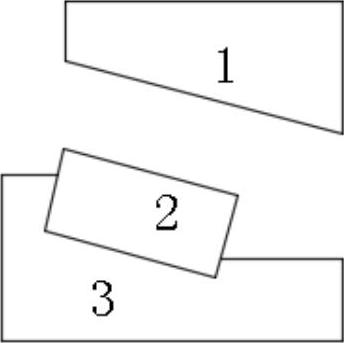
图10-15绘制二维图形
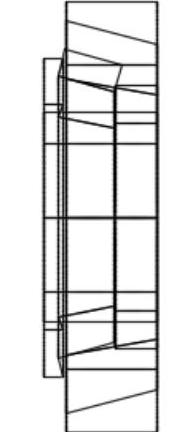
图10-16 旋转面域
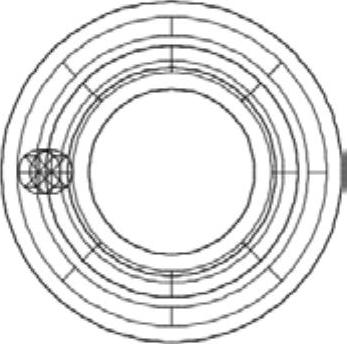
图10-17 创建滚动体后的左视图
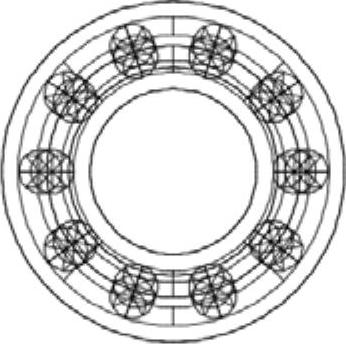
图10-18 阵列滚动体
 切换视图。单击选择菜单栏中的“视图”→“三维视图”→“东南等轴测”命令,切换到东南等轴测图。
 消隐。单击“视图”选项卡“视觉样式”中的“消隐”按钮
 ,进行消隐处理后的图形,如图10-20所示。
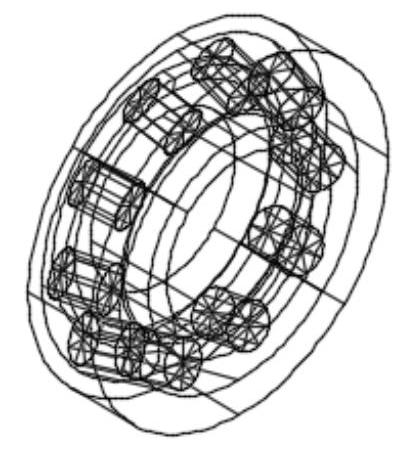
图10-19 删除辅助线
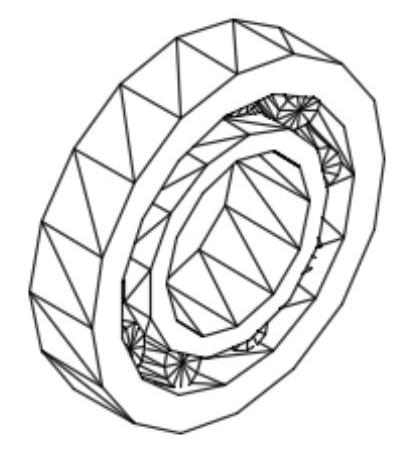
图10-20 消隐后的轴承
免责声明:以上内容源自网络,版权归原作者所有,如有侵犯您的原创版权请告知,我们将尽快删除相关内容。






