
本例创建如图4-39所示的轴。
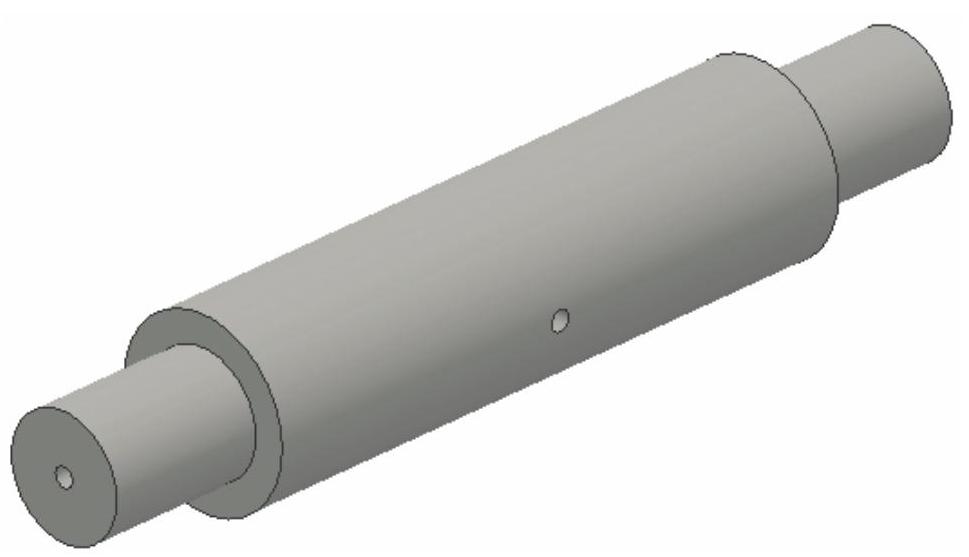
图4-39 轴
操作步骤
(1)新建文件。单击“快速入门”工具栏上的“新建”按钮  ,在打开的“新建文件”对话框中的“Templates”选项卡中的零件下拉列表中选择“Standard.ipt”选项,单击“创建”按钮,新建一个零件文件。
(2)创建草图1。单击“三维模型”标签栏“草图”面板上的“开始创建二维草图”按钮  ,选择XY平面为草图绘制平面,进入草图绘制环境。单击“草图”标签栏“创建”面板上的“圆”按钮
  ,绘制草图。单击“约束”面板上的“尺寸”按钮
  ,标注尺寸如图4-40所示。单击“草图”标签上的“完成草图”按钮
  ,退出草图环境。
(3)创建拉伸体。单击“三维模型”标签栏“创建”面板上的“拉伸”按钮  ,打开“拉伸”对话框,系统自动选取上步绘制的草图为拉伸截面轮廓,将拉伸距离设置为64mm,单击“对称”按钮
  ,如图4-41所示。单击“确定”按钮完成拉伸如图4-42所示。
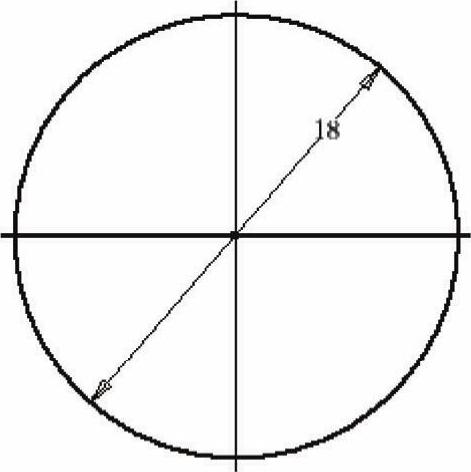
图4-40 绘制草图1
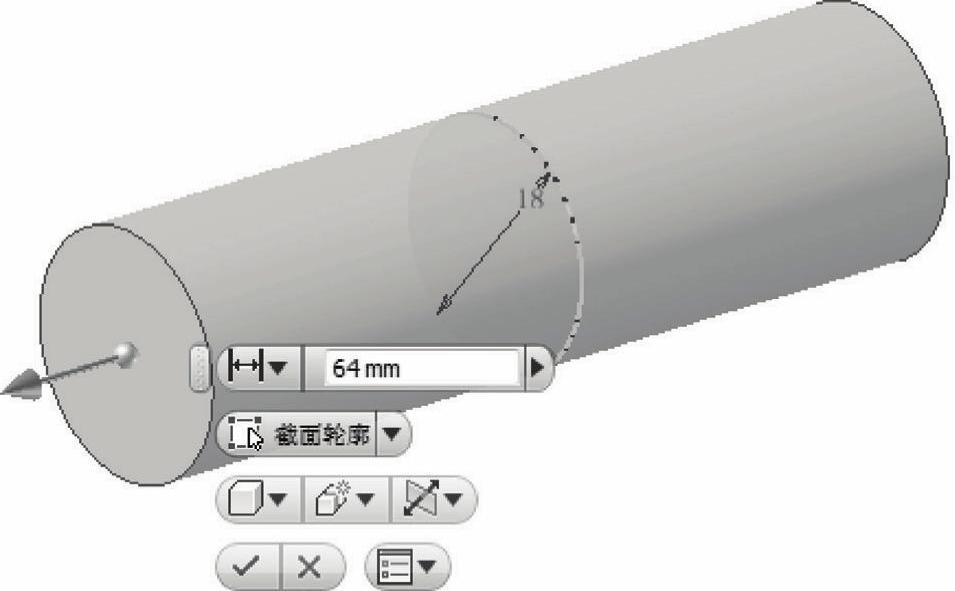
图4-41 拉伸示意图
(4)创建草图2。单击“三维模型”标签栏“草图”面板上的“开始创建二维草图”按钮  ,选择拉伸体一侧表面为草图绘制平面,进入草图绘制环境。单击“草图”标签栏“创建”面板上的“圆”按钮
  ,绘制草图。单击“约束”面板上的“尺寸”按钮
  ,标注尺寸如图4-43所示。单击“草图”标签上的“完成草图”按钮
  ,退出草图环境。
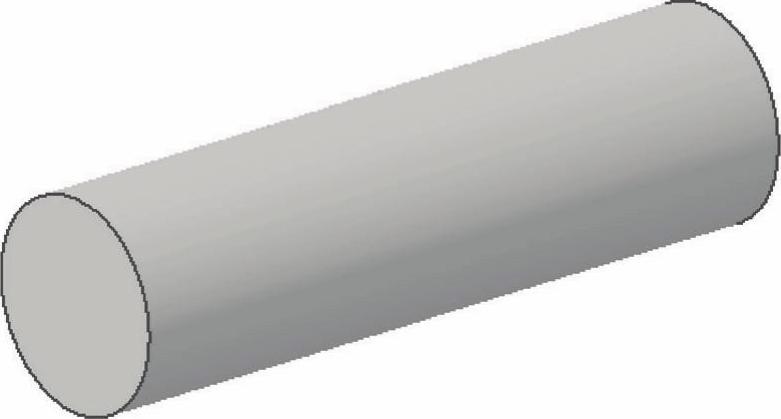
图4-42 拉伸体
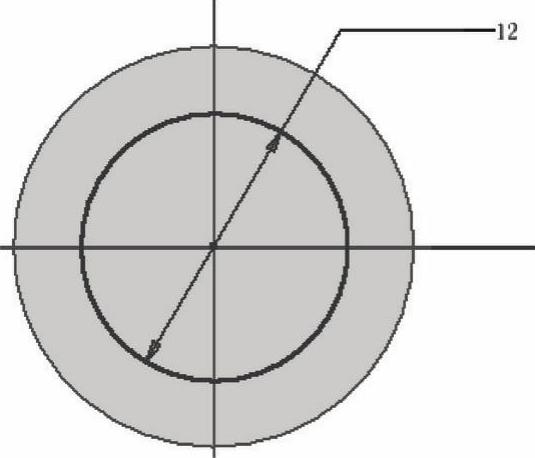
图4-43 绘制草图2
(5)创建拉伸体。单击“三维模型”标签栏“创建”面板上的“拉伸”按钮  ,打开“拉伸”对话框,选取上步绘制的草图为拉伸截面轮廓,将拉伸距离设置为16mm,如图4-44所示。单击“确定”按钮完成拉伸,如图4-45所示。
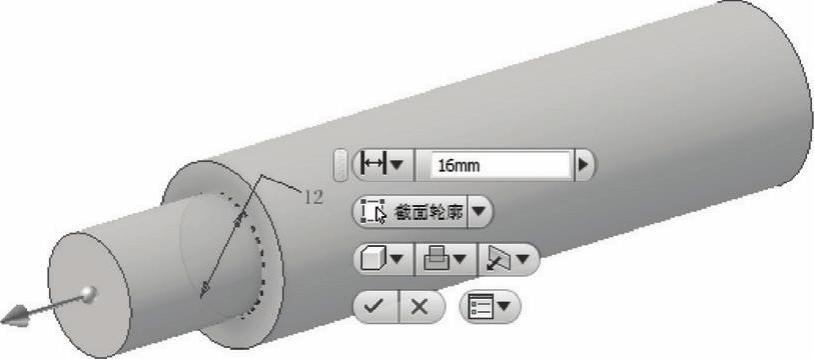
图4-44 拉伸示意图
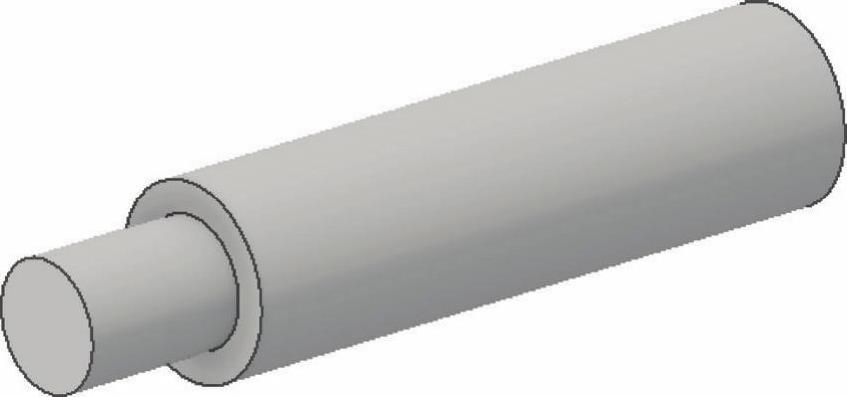
图4-45 拉伸体
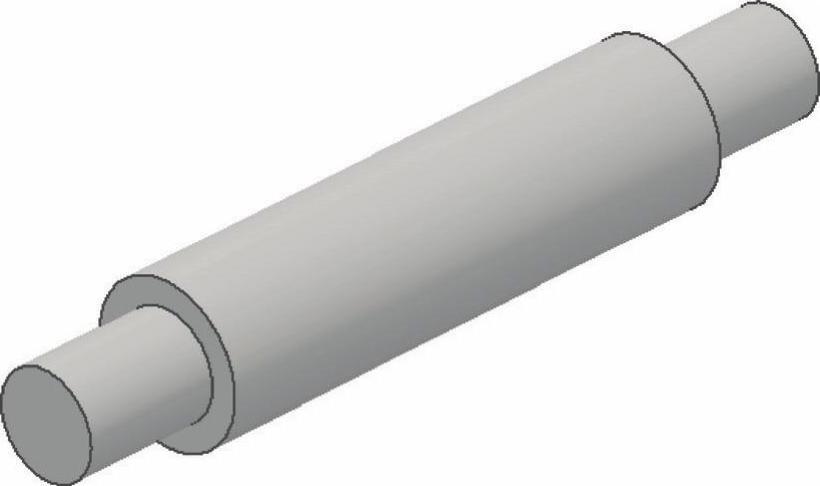
(6)重复步骤(4)和(5),在第一个拉伸体的另一侧面创建相同尺寸的拉伸体,如图4-46所示,完成轴主体的创建。
(7)创建草图3。单击“三维模型”标签栏“草图”面板上的“开始创建二维草图”按钮  ,选择主体一侧表面为草图绘制平面,进入草图绘制环境。单击“草图”标签栏“创建”面板上的“圆”按钮
  ,绘制草图。单击“约束”面板上的“尺寸”按钮
  ,
,
标注尺寸如图4-47所示。单击“草图”标签上的“完成草图”按钮  ,退出草图环境。
 (https://www.daowen.com)
图4-46 轴主体
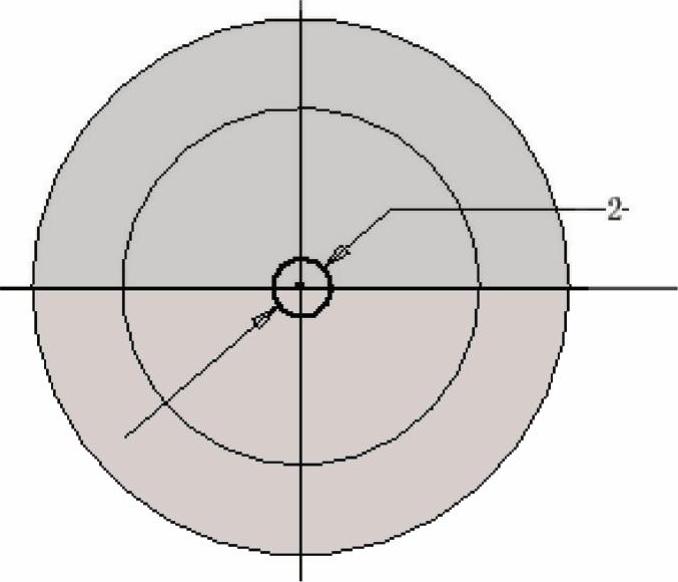
图4-47 绘制草图3
(8)创建拉伸体。单击“三维模型”标签栏“创建”面板上的“拉伸”按钮  ,打开“拉伸”对话框,选取上步绘制的草图为拉伸截面轮廓,将拉伸距离设置为54 mm,选择“求差”方式,如图4-48所示。单击“确定”按钮完成拉伸,如图4-49所示。
(9)创建工作平面1。单击“三维模型”标签栏“定位特征”面板上的“从平面偏移”按钮  ,在浏览器的原始坐标系下选择YZ平面,输入距离为-9,如图4-50所示。
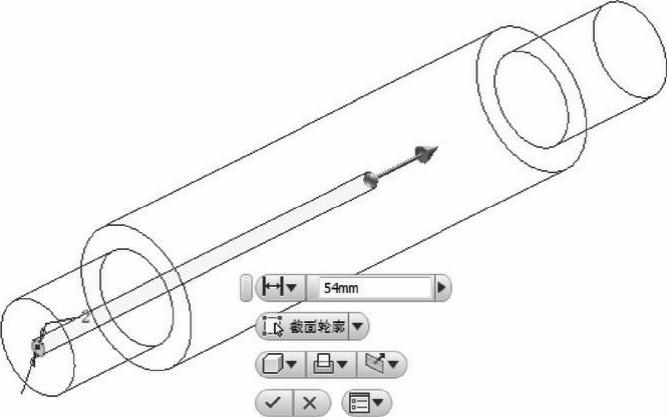
图4-48 拉伸示意图
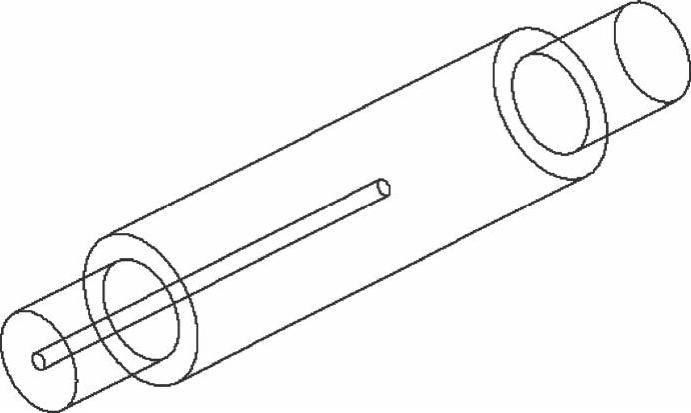
图4-49 拉伸体
(10)创建草图4。单击“三维模型”标签栏“草图”面板上的“开始创建二维草图”按钮  ,选择工作平面1为草图绘制平面,进入草图绘制环境。单击“草图”标签栏“创建”面板上的“圆”按钮
  ,绘制草图。单击“约束”面板上的“尺寸”按钮
  ,标注尺寸如图4-51所示。单击“草图”标签上的“完成草图”按钮
  ,退出草图环境。
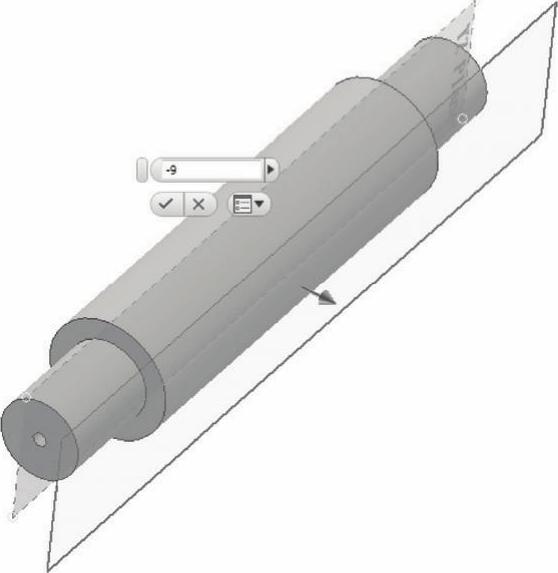
图4-50 创建工作平面1
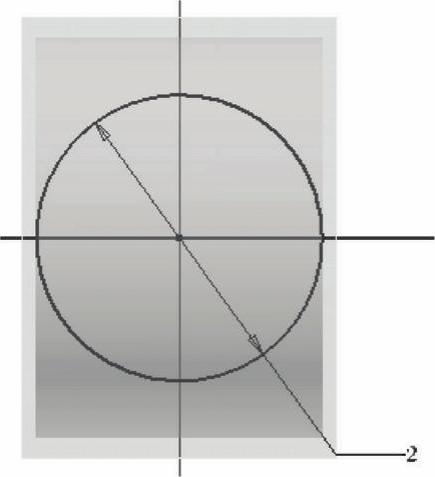
图4-51 绘制草图4
(11)创建拉伸体。单击“三维模型”标签栏“创建”面板上的“拉伸”按钮  ,打开“拉伸”对话框,选取上步绘制的草图为拉伸截面轮廓,设置拉伸范围为“到”,选择上步创建的拉伸体表面为要到的面,选择“求差”方式,如图4-52所示。单击“确定”按钮完成拉伸,如图4-53所示。
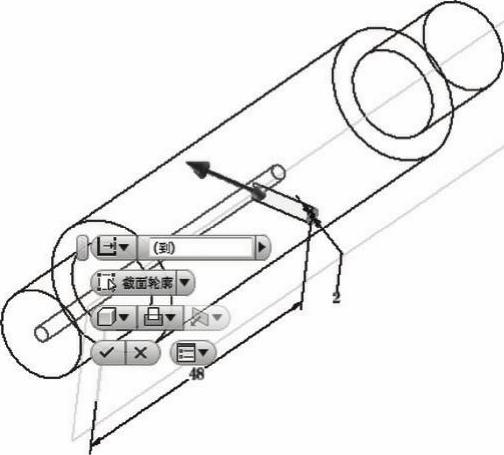
图4-52 拉伸示意图
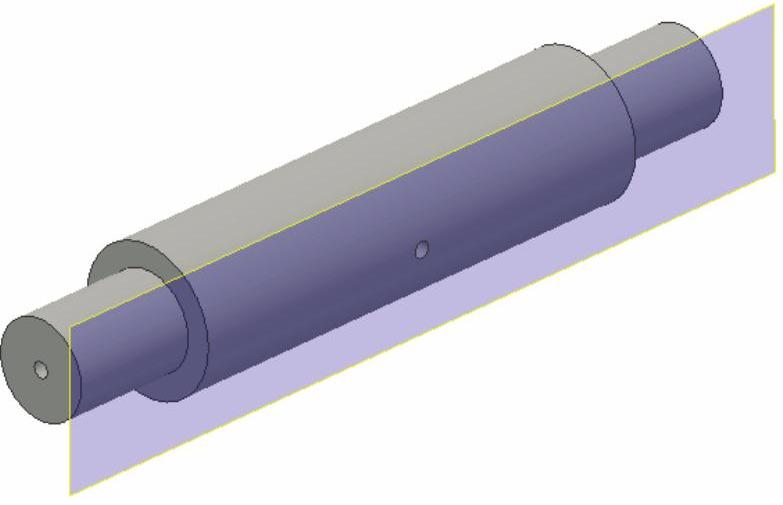
图4-53 创建拉伸体
(12)隐藏工作平面。在浏览器中选择“工作平面1”,单击鼠标右键,在打开的快捷菜单中选择“可见性”命令,如图4-54所示,取消可见性的勾选,隐藏工作平面。
(13)保存文件。单击“快速入门”工具栏上的“保存”按钮  ,打开“另存为”对话框,输入文件名为“轴.ipt”,单击“保存”按钮,保存文件。
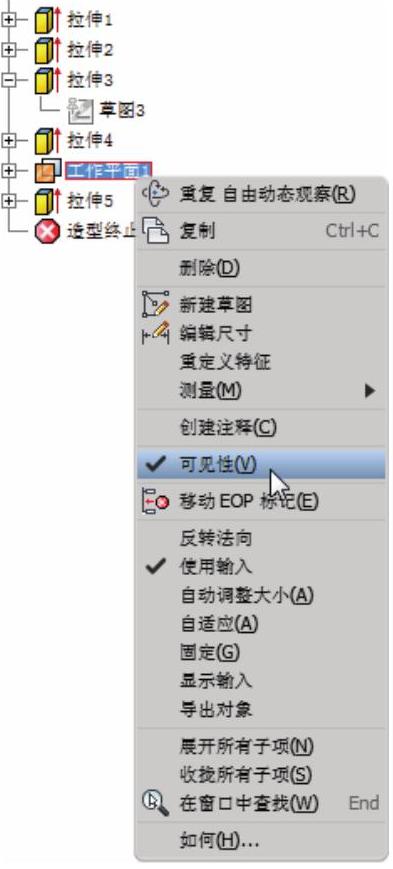
图4-54 快捷菜单
免责声明:以上内容源自网络,版权归原作者所有,如有侵犯您的原创版权请告知,我们将尽快删除相关内容。





