
使用 命令,可将本地Windows字体库中True Type字体中的“文本”生成NX曲线。无论何时需要文本,都可以将此功能作为部件模型中的一个设计元素使用。在“文本”对话框中,允许用户选择Windows字体库中的任何字体,指定字符属性(粗体、斜体、类型、字母);在“文本”对话框中输入文本字符串,并立即在NX部件模型内将字符串转换为几何体。文本将跟踪所选True Type字体的形状,并使用线条和样条生成文本字符串的字符外形,并在平面、曲线或曲面上放置生成的几何体。
下面通过创建图3.3.28所示的文本曲线来说明创建文本曲线的一般操作步骤:
Step1.打开文件D:\ugdc8.8\work\ch03.03\text_line.prt。
Step2.选择下拉菜单
 命令,系统弹出图3.3.29所示“文本”对话框。在
 文本框中输入HELLO并设置其属性。
Step3.在“文本”对话框的 区域下拉列表中选择
 选项。
选项。
Step4.选择图3.3.30所示样条曲线作为引导线。
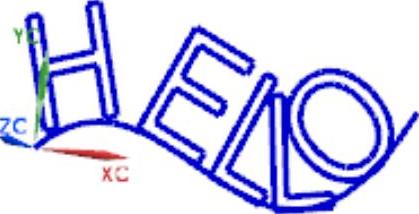
图3.3.28 文本曲线
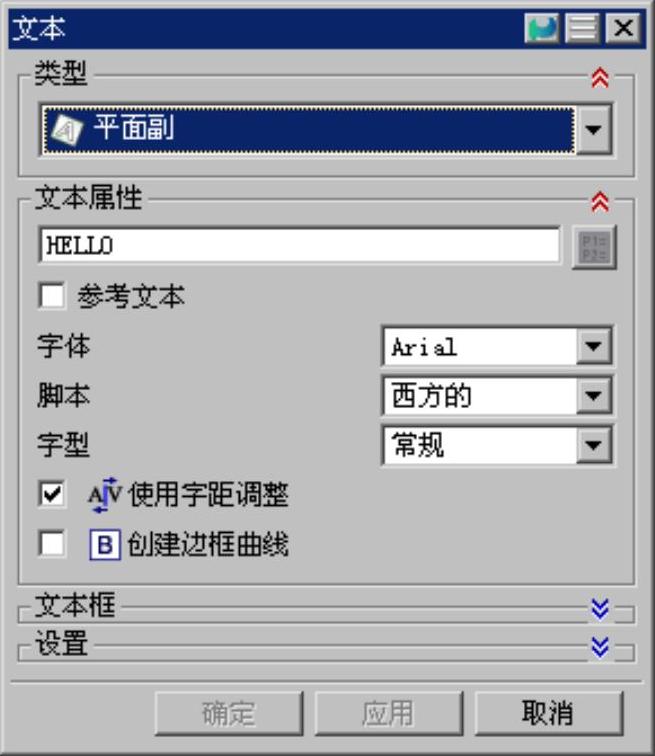
图3.3.29 “文本”对话框
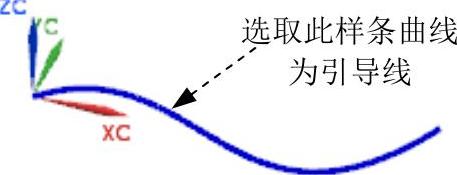
图3.3.30 文本曲线放置路径
Step5.在图3.3.31所示“文本”对话框 区域的
区域的 下拉列表中选择
 选项。
选项。
Step6.在“文本”对话框 区域的
区域的 下拉列表中选择
 选项,并在其下的
 文本框中输入3。
Step7.在“文本”对话框中单击 按钮,完成文本曲线的创建。(https://www.daowen.com)
说明:如果曲线长度不够放置文本,可对文本的尺寸做相应的调整。
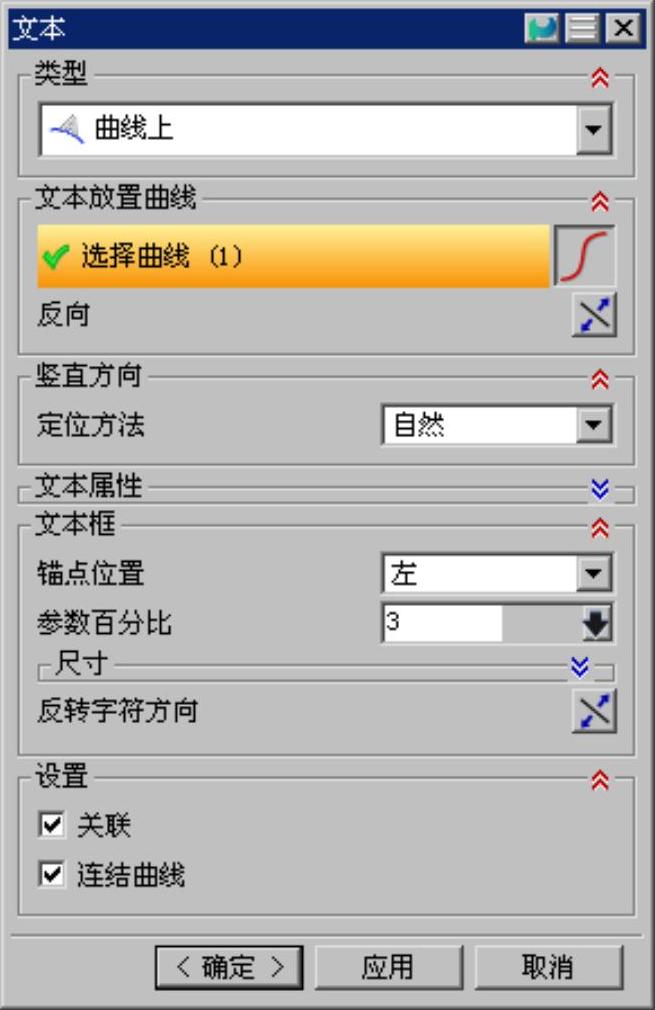
图3.3.31 “文本”对话框
图3.3.31所示的“文本”对话框中的部分按钮说明如下:

 区域:该区域包括
 选项、
选项、 选项和
选项和 选项,用于定义放置文本的类型。

 :该选项用于在平面上创建文本。

 :该选项用于沿曲线创建文本。

 :该选项用于在一个或多个相连面上创建文本。

 区域:该区域中的按钮会因在
 区域中选择的按钮不同而变化。例如在
 区域选择
区域选择 选项,则在
选项,则在 区域中出现
区域中出现 按钮。
按钮。

 (截面):该按钮用于选取放置文字的曲线。

 :该复选框用于增大或者减小字符间的间距。如果使用中的字体内置有字距调整的数据,才有可能使用字距调整,但并不是所有的字体都有字距调整的数据。

 :该复选框在选中
 选项时可用,用于在文本四周添加边框。

 选项:选中该复选框,使文本对象相关联,因而它与它的父特征是参数化的。

 选项:选中该选项可以连接所有曲线形成一个环形的样条,因而可大大减少每个文本特征的曲线输出数目。
免责声明:以上内容源自网络,版权归原作者所有,如有侵犯您的原创版权请告知,我们将尽快删除相关内容。




