
使用 下拉菜单中的
 命令,可以在一个或多个面上,根据相连的边或曲面上的曲线创建偏置曲线,偏置曲线离开现有曲线或曲面边线一定的距离。创建图3.4.8所示的“在面上偏置曲线”的一般操作过程如下:
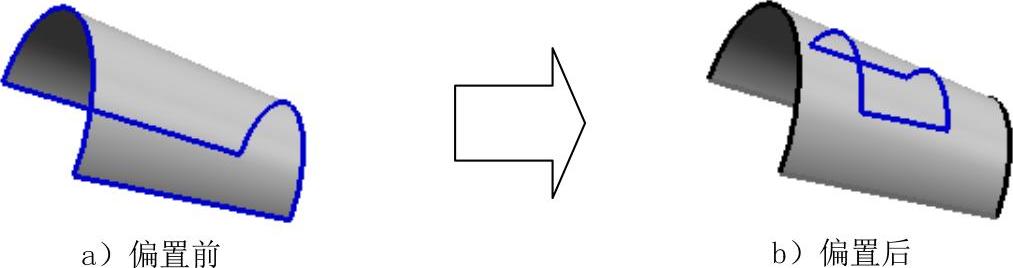
图3.4.8 创建“在面上偏置曲线”
Step1.打开文件D:\ugdc8.8\work\ch03.04\offset_surface.prt。
Step2.选择下拉菜单

 命令,系统弹出图3.4.9所示的“面中的偏置曲线”对话框。
Step3.定义偏置类型。在对话框的 下拉列表中选择
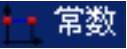 选项。
选项。
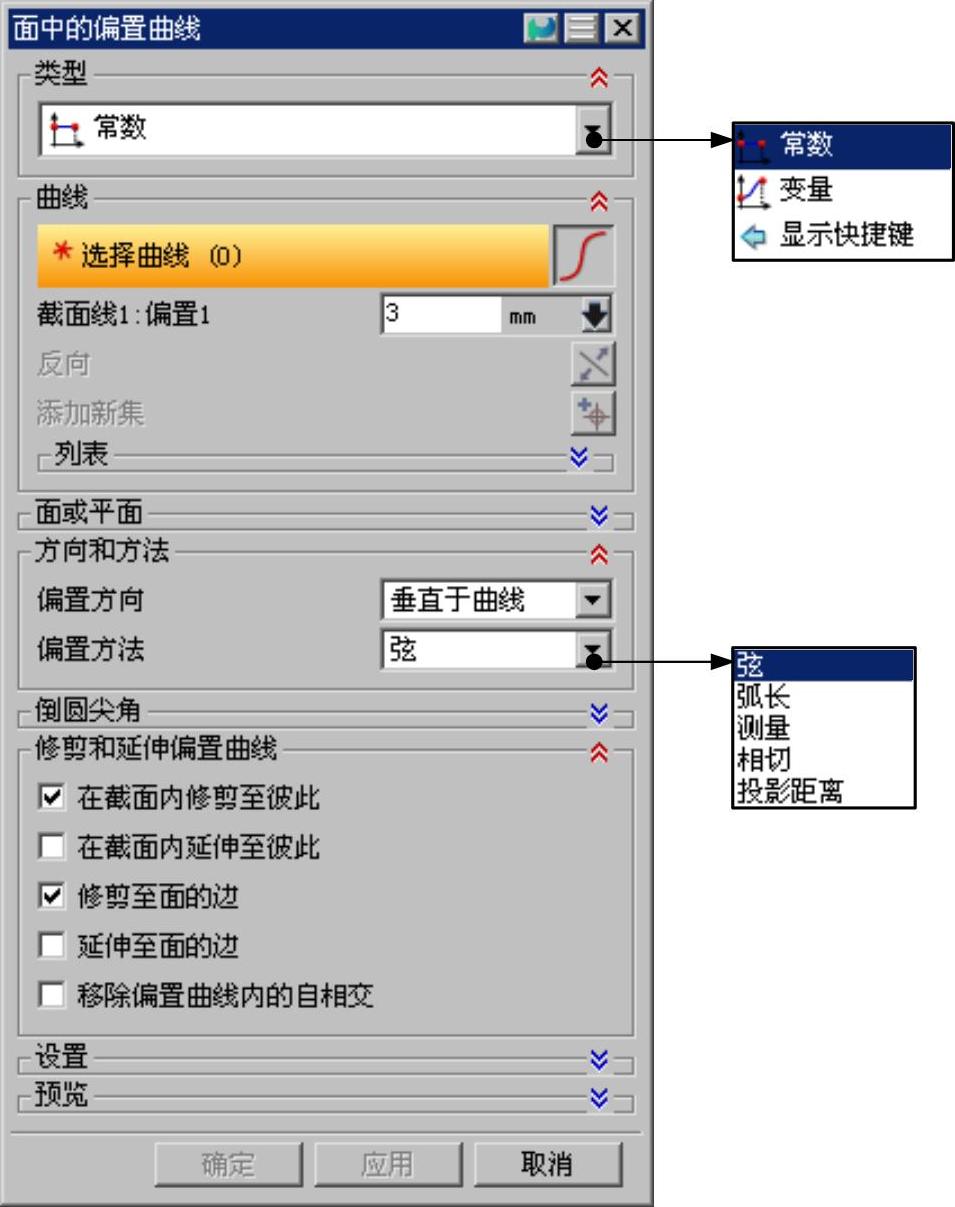
图3.4.9 “面中的偏置曲线”对话框
Step4.在 区域的
区域的 下拉列表中选择
 选项,在
选项,在 区域中选中
区域中选中 和
和 复选框,在图3.4.10所示的“选择条”工具条的“曲线规则”下拉列表中选择
 选项,其他参数采用系统默认设置值。
Step5.在图形区选取片体的四条边线为需要偏置的曲线,单击对话框的 区域中的“选择面或平面”按钮
 ,然后选取片体为偏置面。系统弹出图3.4.11所示的动态文本框。在该文本框中输入13,然后单击“面中的偏置曲线”对话框中的
 按钮,完成偏置曲线的创建。
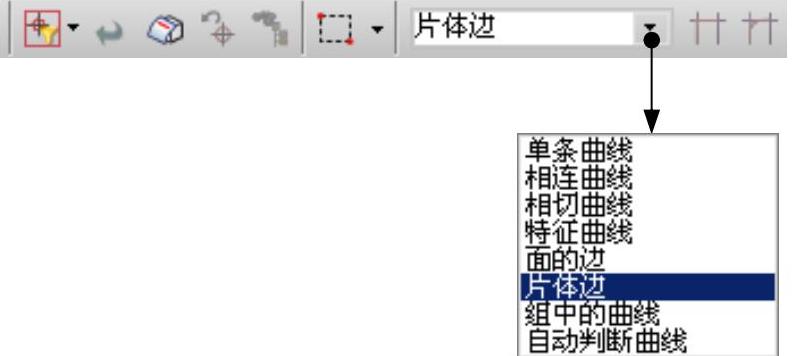
图3.4.10 “选择条”工具条
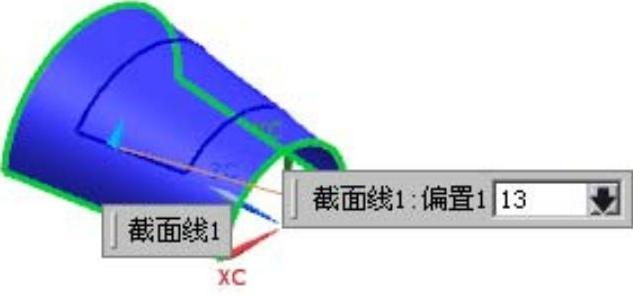
图3.4.11 动态文本框(https://www.daowen.com)
图3.4.9所示的“面中的偏置曲线”对话框中各选项的功能说明如下:
 在
在 区域的
区域的 下拉列表包括
 、
、 、
、 、
、 和
和 五个选项。
五个选项。
 :沿曲线弦长偏置。
 :沿曲线弧长偏置。
 :沿曲面最小距离偏置。

 :沿曲面的相切平面偏置。

 :沿着指定的投影方向偏置。

 区域:此区域用于修剪和延伸偏置曲线,包括
 、
、 、
、 、
、 和
和 五个复选项。

 :将偏置的曲线在截面内相互之间进行修剪。

 :对偏置的曲线在截面内进行延伸。

 :将偏置曲线裁剪到面的边缘。

 :将偏置曲线延伸到曲面边缘。

 :将偏置曲线中出现自相交的部分移除。
免责声明:以上内容源自网络,版权归原作者所有,如有侵犯您的原创版权请告知,我们将尽快删除相关内容。





