
【摘要】:大多数抽取曲线是非关联的,但也可选择创建相关的等斜度曲线或阴影轮廓曲线。图3.5.6 “抽取曲线”对话框图3.5.6所示“抽取曲线”对话框中按钮的说明如下::从指定边抽取曲线。下面以图3.5.7所示的例子来介绍利用“边缘曲线”创建抽取曲线的一般操作过程。Step2.选择下拉菜单命令,系统弹出“抽取曲线”对话框。Step6.单击“单边曲线”对话框中的按钮,完成抽取曲线的创建。
使用 命令可以通过一个或多个现有体的边或面创建直线、圆弧、二次曲线和样条曲线,而体不发生变化。大多数抽取曲线是非关联的,但也可选择创建相关的等斜度曲线或阴影轮廓曲线。选择下拉菜单


 命令,系统弹出“抽取曲线”对话框,如图3.5.6所示。
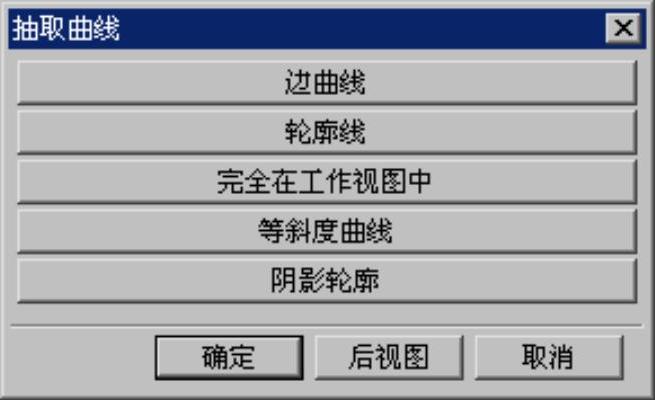
图3.5.6 “抽取曲线”对话框
图3.5.6所示“抽取曲线”对话框中按钮的说明如下:

 :从指定边抽取曲线。

 :利用轮廓线创建曲线。

 :利用工作视图中体的所有可视边(包括轮廓线)创建曲线。

 :创建在面集上的拔模角为常数的曲线。

 :在工作视图中创建仅显示体轮廓的曲线。
下面以图3.5.7所示的例子来介绍利用“边缘曲线”创建抽取曲线的一般操作过程。
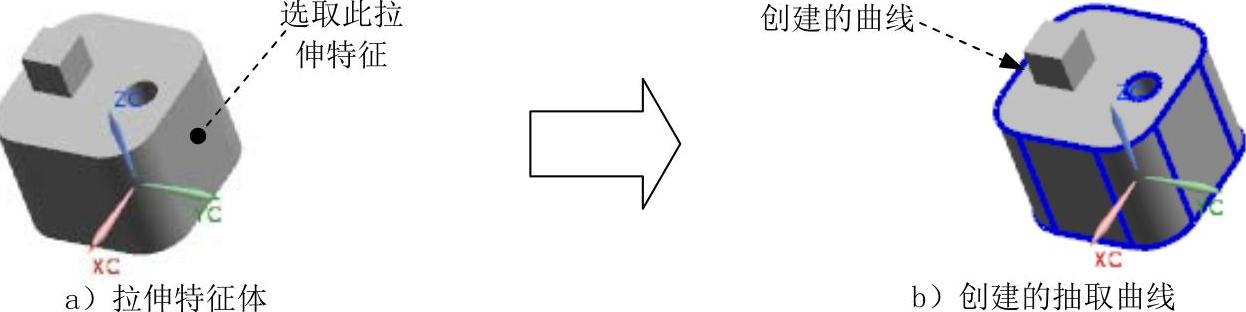
图3.5.7 抽取曲线的创建
Step1.打开文件D:\ugdc8.8\work\ch03.05\solid_curve.prt。
Step2.选择下拉菜单

 命令,系统弹出“抽取曲线”对话框。(https://www.daowen.com)
Step3.单击 按钮,系统弹出图3.5.8所示的“单边曲线”对话框。
Step4.在“单边曲线”对话框中单击 按钮,系统弹出图3.5.9所示的“实体中的所有边”对话框,选取图3.5.7a所示的拉伸特征。
Step5.单击 按钮,返回“单边曲线”对话框。
Step6.单击“单边曲线”对话框中的 按钮,完成抽取曲线的创建。系统重新弹出“抽取曲线”对话框,单击
 按钮。
按钮。
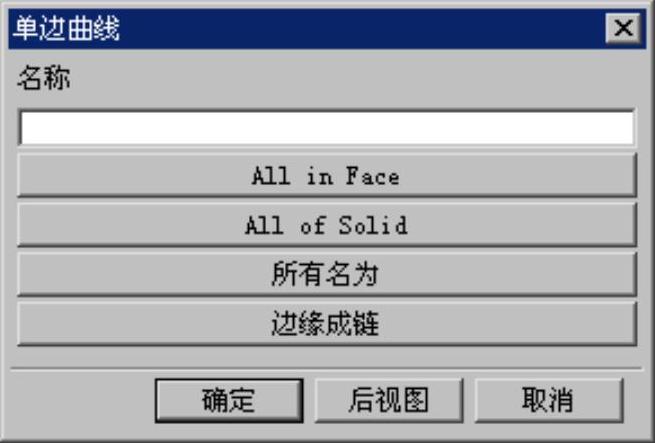
图3.5.8 “单边曲线”对话框
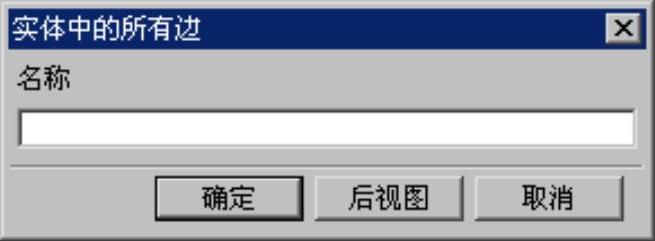
图3.5.9 “实体中的所有边”对话框
图3.5.8所示“单边曲线”对话框中各按钮的说明如下:

 :所选表面的所有边。

 :所选实体的所有边。

 :所有命名相似的曲线。

 :所选链的起始边与结束边按某一方向连接而成的曲线。
免责声明:以上内容源自网络,版权归原作者所有,如有侵犯您的原创版权请告知,我们将尽快删除相关内容。




