
使用“通过曲线网格”命令可以沿着不同方向的两组线串创建曲面。一组同方向的线串定义为主曲线,另外一组和主线串不在同一平面的线串定义为交叉线串,定义的主曲线与交叉线串必须在设定的公差范围内相交。这种创建曲面的方法定义了两个方向的控制曲线,可以很好地控制曲面的形状,因此它也是最常用的创建曲面的方法之一。
1.通过曲线网格创建曲面的一般过程
下面将以图5.1.6为例说明“通过曲线网格”创建曲面的一般操作过程。
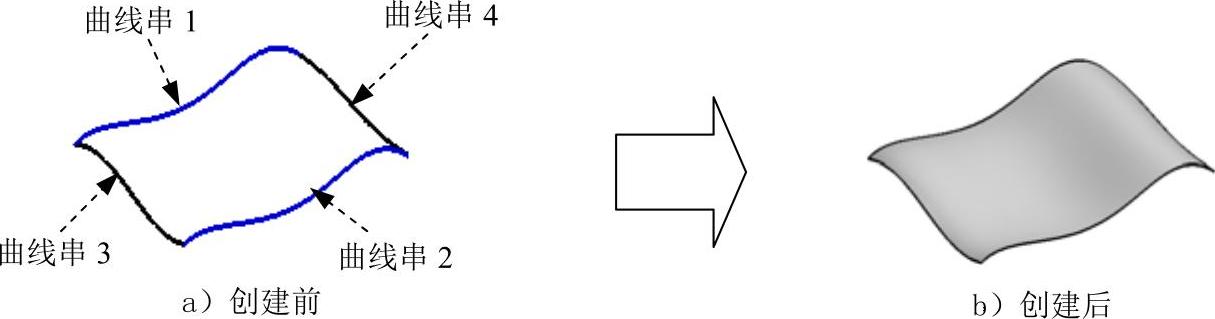
图5.1.6 通过曲线网格创建曲面
Step1.打开文件D:\ugdc8.8\work\ch05.01\through_curves_mesh.prt。
Step2.选择下拉菜单

 命令(或在“曲面”工具栏中单击“通过曲线网格”按钮
 ),系统弹出图5.1.7所示的“通过曲线网格”对话框。
Step3.定义主线串。依次选择图5.1.6a所示的曲线串1和曲线串2为主线串,并分别单击鼠标中键确认。
Step4.定义交叉线串。单击鼠标中键完成主线串的选取,选取图5.1.6a所示的曲线串3和曲线串4为交叉线串,并分别单击鼠标中键确认。
Step5.单击 按钮,完成“通过曲线网格”曲面的创建。
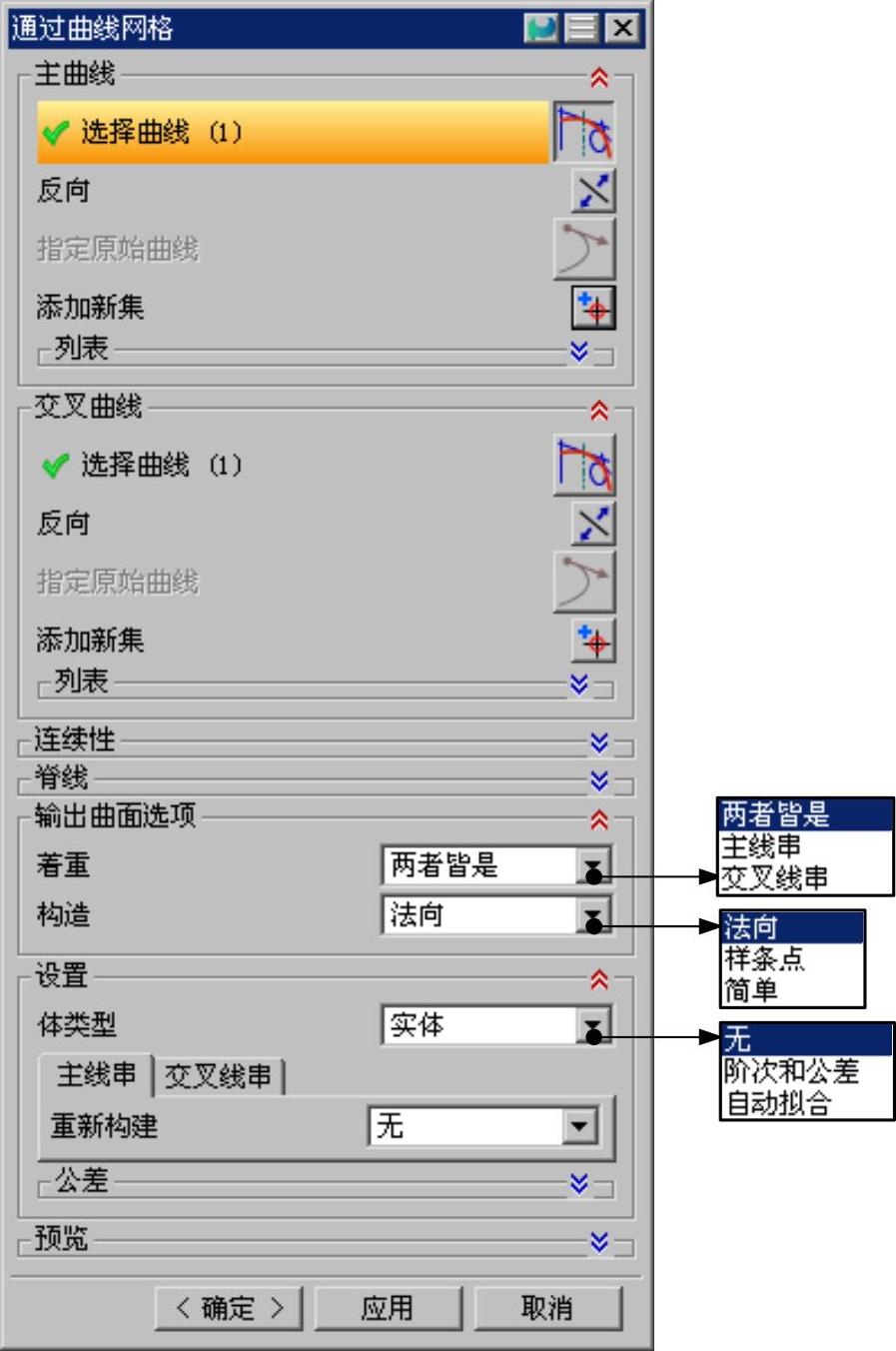
图5.1.7 “通过曲线网格”对话框
图5.1.7所示“通过曲线网格”对话框部分选项的说明如下:

 区域:单击
区域:单击 按钮,用于选择脊线串来控制交叉线串的参数化。选择脊线串能提高曲面的光顺度。当选择脊线串时,要求第一和最后一组主线串必须是平面曲线,并且脊线串必须垂直于第一和最后一组主线串。

 下拉列表:该下拉列表用于控制系统在生成曲面的时候,更强调主线串还是交叉线串,或者在两者有同样效果。

 :系统在生成曲面的时候,主线串和交叉线串有同样效果。

 :系统在生成曲面的时候,更强调主线串。

 :系统在生成曲面的时候,交叉线串更有影响。

 下拉列表:该下拉列表与“通过曲线组”对话框中的相似,也分为
 、
、 和
和 三个选项,可参照图5.1.5中的相关说明。

 (主模板线串):当在
 下拉列表中选择
 选项时,该按钮被激活,用于选择主模板线串。

 (交叉模板线串):当在
 下拉列表中选择
 选项时,该按钮被激活,用于选择交叉模板线串。

 下拉列表:重新定义主线串或交叉线串的阶次。

 :关闭重建。

 :手动输入值调整截面的阶次。

 :尝试重建无分段的曲面,直至达到最高次数为止。
2.通过曲线网格曲面的练习
本练习将介绍“通过曲线网格”创建曲面的方法,以及创建图5.1.8所示的手机盖曲面的详细操作过程。
Stage1.创建曲线
Step1.新建一个零件的三维模型,将其命名为cellphone_cover。
Step2.创建图5.1.9所示的曲线1_1和曲线1_2,操作步骤如下:
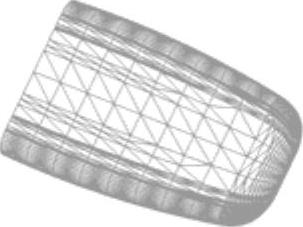
图5.1.8 手机盖曲面
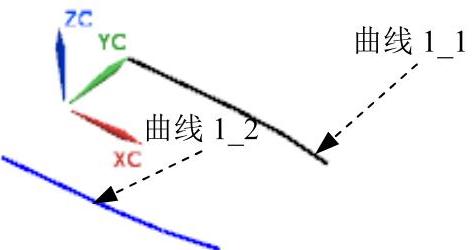
图5.1.9 创建曲线
(1)选择下拉菜单

 命令。
命令。
(2)选取XY平面为草图平面,单击 按钮。
按钮。
(3)进入草图环境,绘制图5.1.10所示曲线1_1。
(4)单击工具栏中的 按钮,退出草图环境。
(5)创建曲线1_2。选择下拉菜单


 命令,系统弹出“镜像曲线”对话框。
(6)选取曲线1_1,单击鼠标中键确认;选取ZX平面为镜像平面,单击 按钮完成曲线1_2的创建。
Step3.创建图5.1.11所示的曲线2。
(1)选择下拉菜单

 命令。
命令。
(2)选取YZ基准平面为草图平面,单击 按钮。
按钮。
(3)进入草图环境,绘制图5.1.12所示的截面草图,两段R10圆弧的端点分别和曲线1_1和曲线1_2相连。
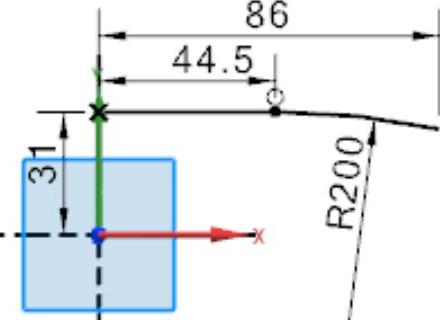
图5.1.10 绘制截面草图
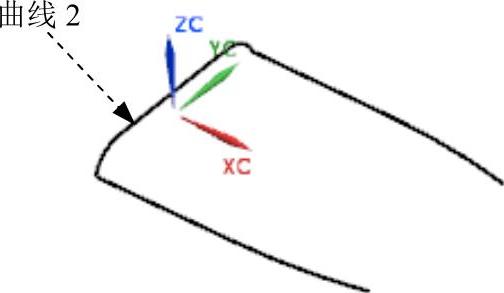
图5.1.11 创建曲线2(https://www.daowen.com)
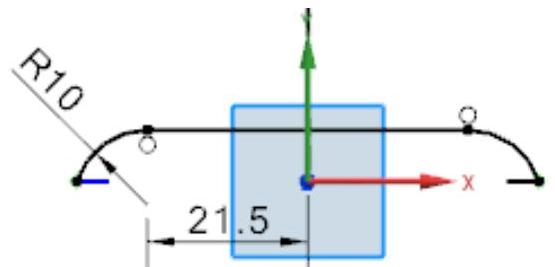
图5.1.12 绘制曲线2(草图环境)
(4)单击工具栏中的 按钮,退出草图环境。
Step4.创建图5.1.13所示的曲线3。
(1)创建图5.1.14所示的基准平面1。选择下拉菜单

 命令,系统弹出图5.1.15所示的“基准平面”对话框;在
 区域的下拉列表中选择
 选项;选取镜像曲线1_2的端点,在
 区域
区域 右侧的下拉列表中选择
 选项;单击
选项;单击 按钮,完成基准平面1的创建。
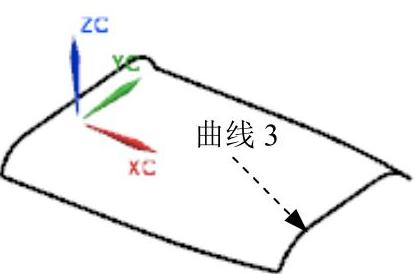
图5.1.13 创建曲线3
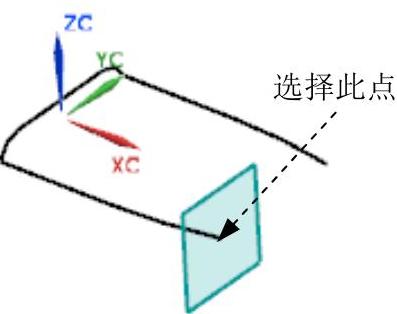
图5.1.14 创建基准平面1
(2)选择下拉菜单

 命令。
命令。
(3)选取基准平面1为草图平面,单击 按钮。
按钮。
(4)进入草图环境,绘制图5.1.16所示的截面草图。
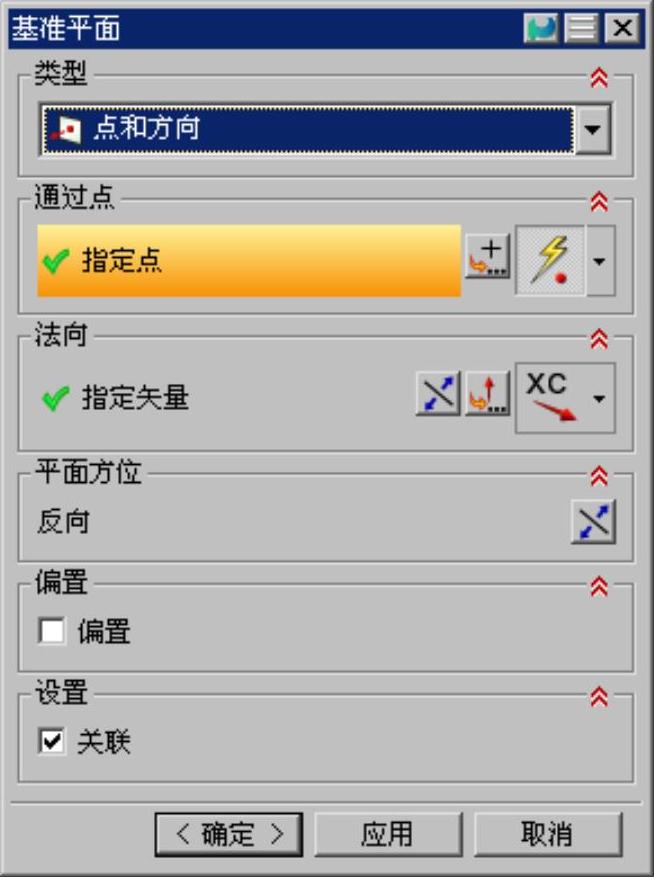
图5.1.15 “基准平面”对话框
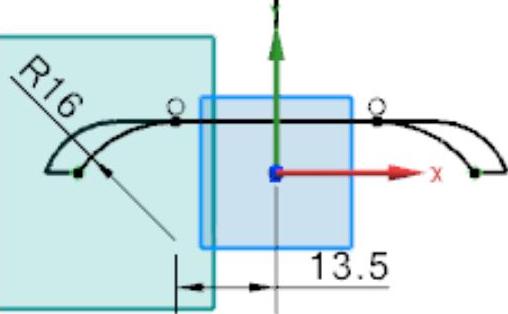
图5.1.16 绘制截面草图
(5)单击工具栏中的 按钮,退出草图环境。
Step5.创建图5.1.17所示的曲线4。
(1)选择下拉菜单

 命令。
命令。
(2)选取XY基准平面为草图平面,单击 按钮。
按钮。
(3)进入草图环境,绘制图5.1.18所示的截面草图。
(4)单击工具栏中的 按钮,退出草图环境。
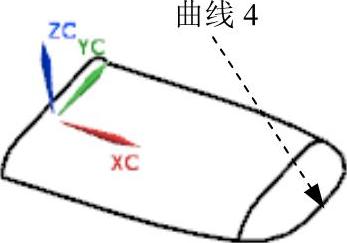
图5.1.17 创建曲线4
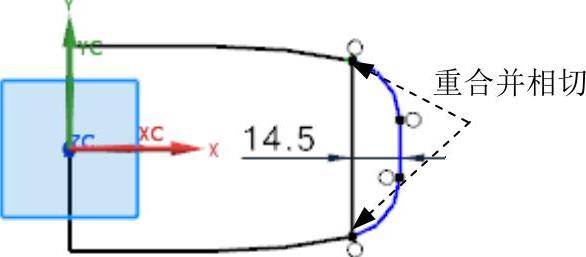
图5.1.18 绘制截面草图
Stage2.创建曲面1
图5.1.19所示的手机盖零件模型包括两个曲面,创建曲面1的操作步骤如下:
(1)选择下拉菜单

 命令,系统弹出 “通过曲线网格”对话框。
(2)依次选取图5.1.20所示的曲线2和曲线3为主线串,分别单击中键确认;再次单击中键后,选取曲线1_1和曲线1_2为交叉曲线,并分别单击中键确认。
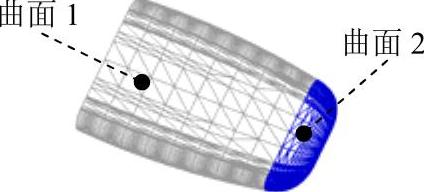
图5.1.19 创建曲面
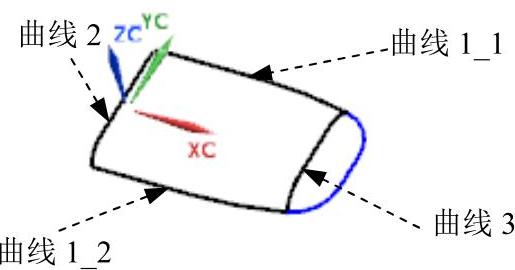
图5.1.20 特征线串
(3)在“通过曲线网格”对话框中单击 按钮,完成曲面特征1的创建。
Stage3.创建曲面2
(1)选择下拉菜单


 命令,系统弹出图5.1.21所示的“通过曲线网格”对话框。
(2)依次选取图5.1.22所示的曲线3和曲线4_3为主曲线,并分别单击鼠标中键确认,再次单击鼠标中键后,选取曲线4_1和曲线4_2为交叉曲线,并分别单击中键确认。
注意:在选取曲线4_3、曲线4_1和曲线4_2时,需要将“选择条”工具栏中的“曲线规则”调整为
(3)在“通过曲线网格”对话框 下拉列表中选择
 选项,然后选取图5.1.23所示的曲面1为约束面,单击“通过曲线网格”对话框中的
 按钮,完成曲面2的创建。
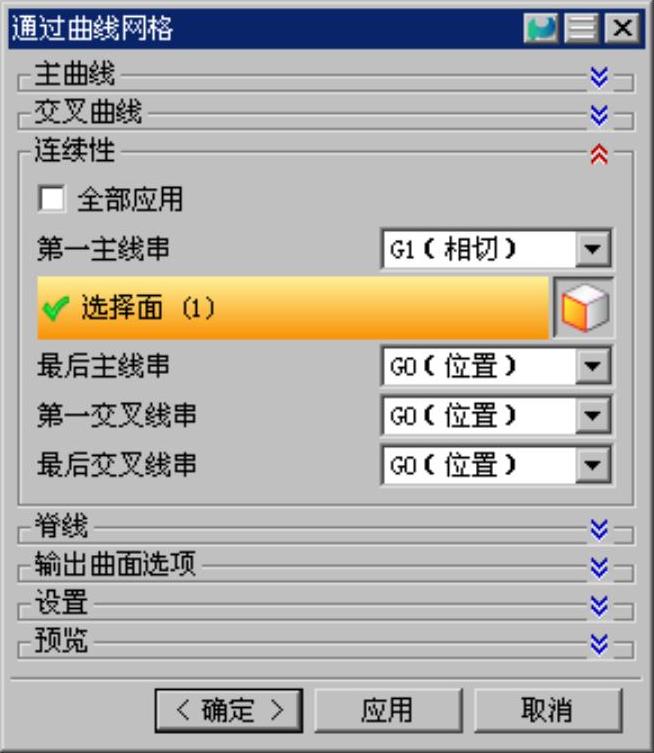
图5.1.21 “通过曲线网格”对话框
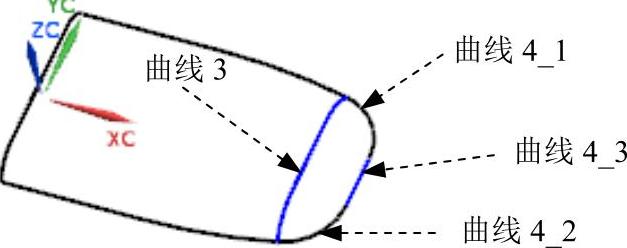
图5.1.22 选取曲线串
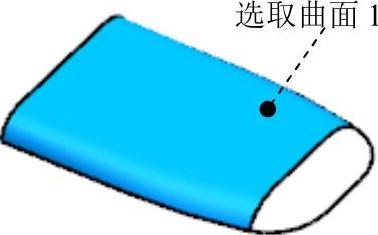
图5.1.23 选取约束面
免责声明:以上内容源自网络,版权归原作者所有,如有侵犯您的原创版权请告知,我们将尽快删除相关内容。





