
步骤1:新建零件文件。
1)右击模型树中的TSM_SJC_MAIN.ASM,从快捷菜单中选择“激活”命令。
2)在“元件”组中单击“创建”按钮 ,打开“创建元件”对话框。
3)在“类型”选项组中默认选择“零件”单选按钮,在“子类型”选项组默认选择“实体”单选按钮,在“名称”文本框中输入实体零件的名称为TSM_SJC_5。单击“元件创建”对话框中的“确定”按钮,打开“创建选项”对话框。
4)在“创建方法”选项组中选择“定位默认基准”单选按钮,在“定位基准的方法”选项组中选择“对齐坐标系与坐标系”单选按钮,然后单击对话框中的“确定”按钮。
5)系统提示选择坐标系。在模型树中选择装配坐标系ASM_DEF_CSYS。
此时,可以将TSM_SJC_2.PRT、TSM_SJC_4.PRT等零件隐藏起来,而显示TSM_SJC_1.PRT。
步骤2:以拉伸的方式创建插头组件主体。
1)在“形状”组中单击“拉伸”按钮 ,指定要创建的特征为“实体”
 。
。
2)进入“放置”滑出面板,单击“定义”按钮,打开“草绘”对话框。
3)选择DTM1基准平面作为草绘平面,以DTM2基准平面作为“左”方向参考,单击“草绘”按钮,进入草绘模式。
4)绘制图7-219所示的图形,图中直径为3.8的圆转换为构造线,注意设置该构造圆分别与底壳零件的两轮廓边相切。单击“确定”按钮 。
。
5)选择“对称”选项 ,输入深度值为17。
6)单击“完成”按钮 。
。
步骤3:以拉伸的方式创建轴。
1)单击“拉伸”按钮 ,指定要创建的特征为“实体”
 。
。
2)进入“放置”上滑面板,单击“定义”按钮,打开“草绘”对话框。
3)在“草绘”对话框中,单击“使用先前的”按钮,进入草绘模式。
4)绘制图7-220所示的图形,单击“确定”按钮 。
。
5)确保取消选中“去除材料”按钮 ,选择“对称”选项
 ,输入深度值为22.5。
6)单击“完成”按钮 。
。
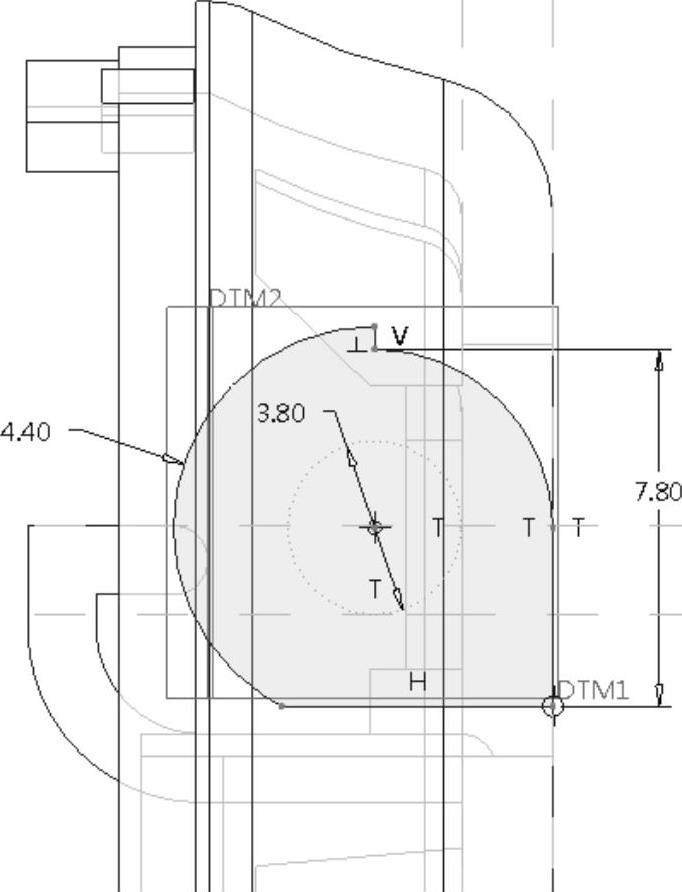
图7-219 草绘
步骤4:创建插头。
此时,可以临时隐藏TSM_SJC_1.PRT。
1)单击“拉伸”按钮 ,指定要创建的特征为“实体”
 。
。
2)进入“放置”滑出面板,单击“定义”按钮,弹出“草绘”对话框。
3)选择图7-221所示的零件面作为草绘平面,并选择DTM1基准平面作为“右”方向参考,单击“草绘”按钮,进入草绘模式。
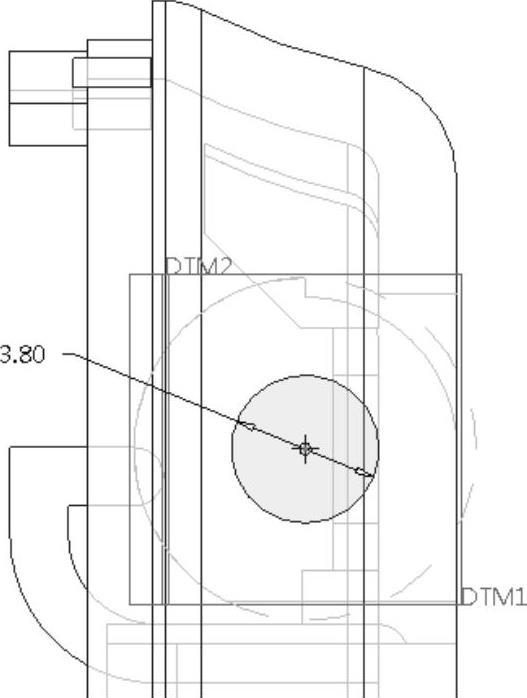
图7-220 草绘
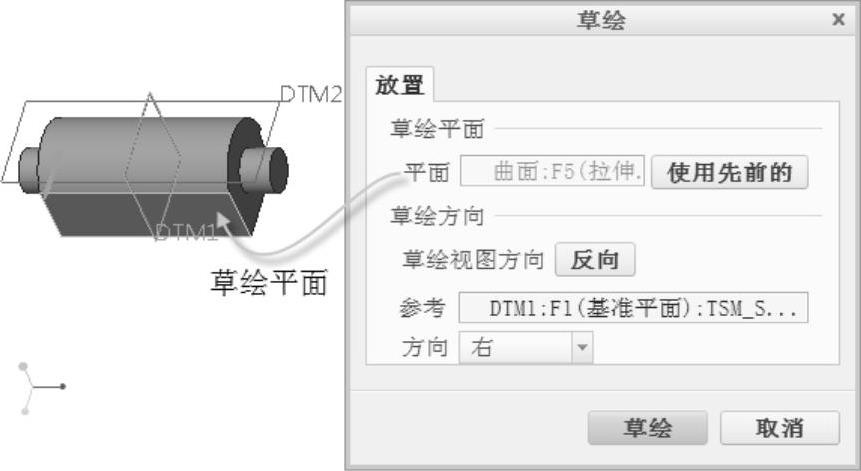
图7-221 指定草绘平面
4)绘制图7-222所示的图形,单击“确定”按钮 。
。
5)在“拉伸”选项卡上进入“选项”滑出面板。在“侧1”深度选项下拉列表框中选择“盲孔”选项 ,并在其右侧的深度尺寸框中输入16;在“侧2”深度选项下拉列表框中选择“到下一个”选项
 。
。
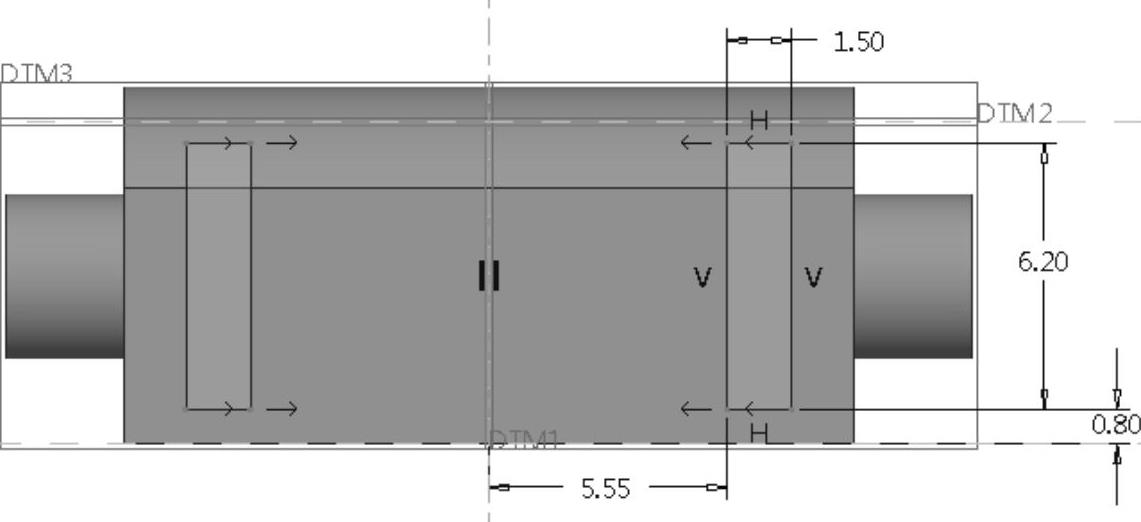
图7-222 草绘
6)单击“完成”按钮 。
。
步骤5:倒圆角。
1)在“工程”组中单击“倒圆角工具”按钮 。
。
2)在“倒圆角”选项卡上输入圆角半径为2。
3)在模型中选择图7-223所示的4条短边线。
4)单击“完成”按钮 。
。
步骤6:创建拉伸特征。
1)单击“拉伸”按钮 ,打开“拉伸”选项卡。
2)进入“放置”滑出面板,单击“定义”按钮,打开“草绘”对话框。(https://www.daowen.com)
3)选择图7-224所示的零件面作为草绘平面,并选择DTM1基准平面作为“右”方向参考,单击“草绘”按钮,进入草绘模式。
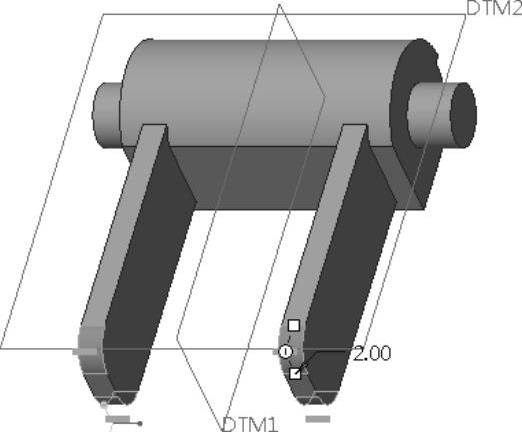
图7-223 倒圆角
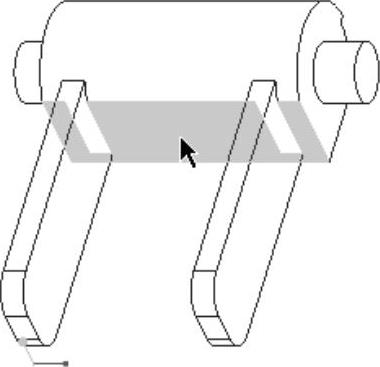
图7-224 指定草绘平面
4)绘制图7-225所示的图形,单击“确定”按钮 。
。
5)确保取消选中“去除材料”按钮 ,单击“深度方向”按钮
 ,在深度尺寸框中输入深度值为11.5。
6)单击“完成”按钮 ,如图7-226所示(默认的标准方向视角)。
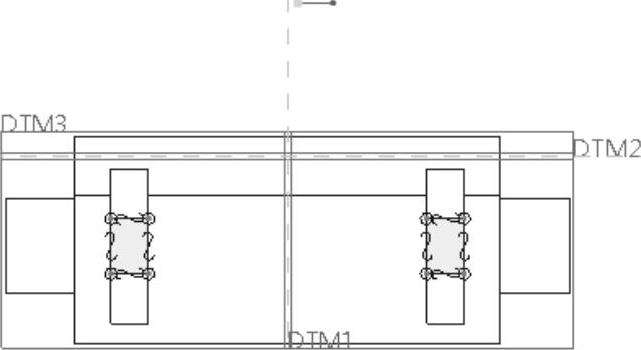
图7-225 草绘
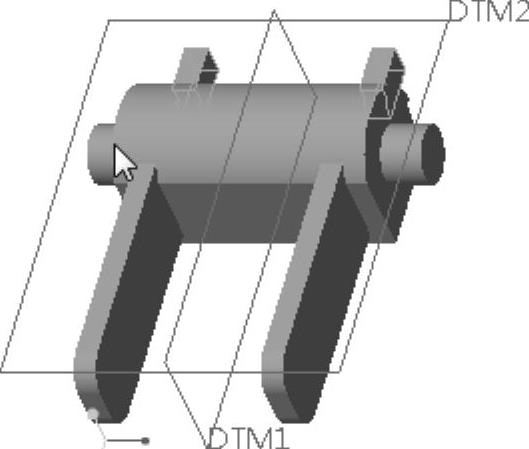
图7-226 零件效果
步骤7:拉伸切除材料。
1)单击“拉伸”按钮 ,打开“拉伸”选项卡。
2)默认时“拉伸”选项卡上的“实体”按钮 处于被选中状态,单击“去除材料”按钮
 。
。
3)进入“放置”滑出面板,单击“定义”按钮,打开“草绘”对话框。
4)选择DTM1基准平面作为草绘平面,以DTM2基准平面作为“左”方向参考,单击“草绘”按钮,进入草绘模式。
5)执行“参考”按钮 来指定绘图参考,绘制图7-227所示的图形,单击“确定”按钮
 。
。
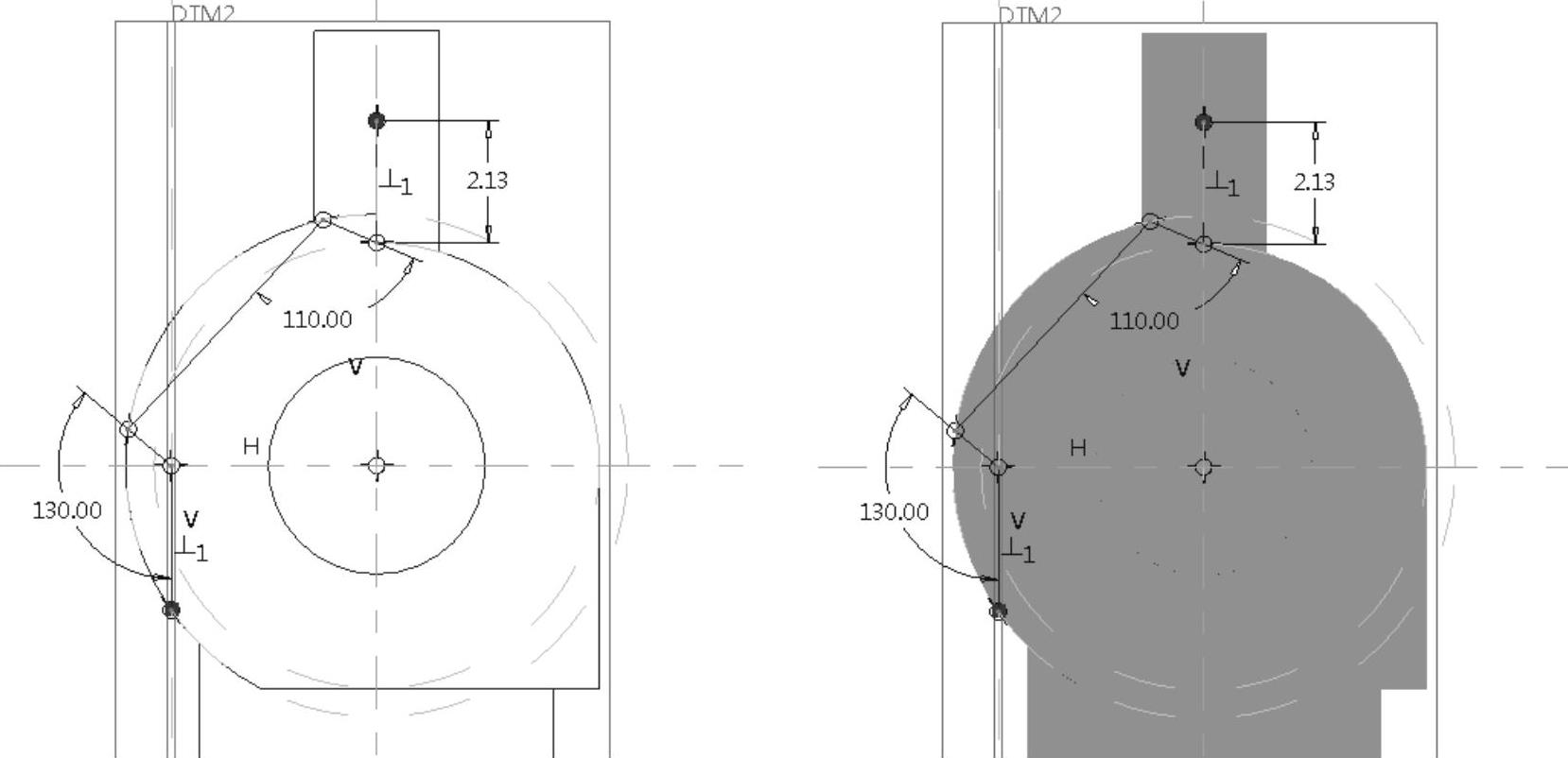
图7-227 草绘
6)选择“对称”选项 ,输入拉伸深度值为6.5,设置的两个方向如图7-228所示。
7)单击“完成”按钮 。
。
步骤8:倒圆角。
1)在“工程”组中单击“倒圆角”按钮 。
。
2)输入圆角半径为0.5。
3)在模型中选择图7-229所示的边线。
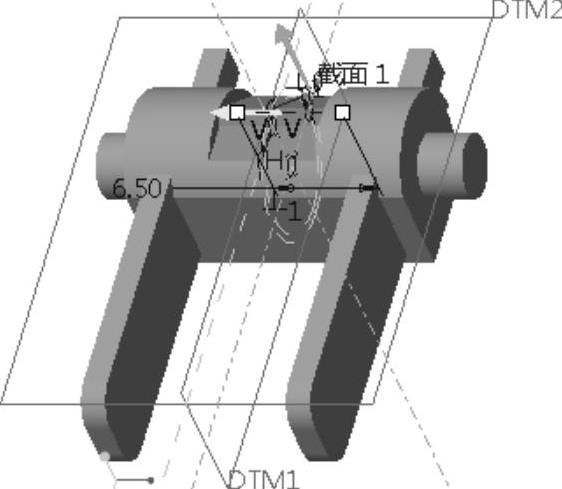
图7-228 零件模型
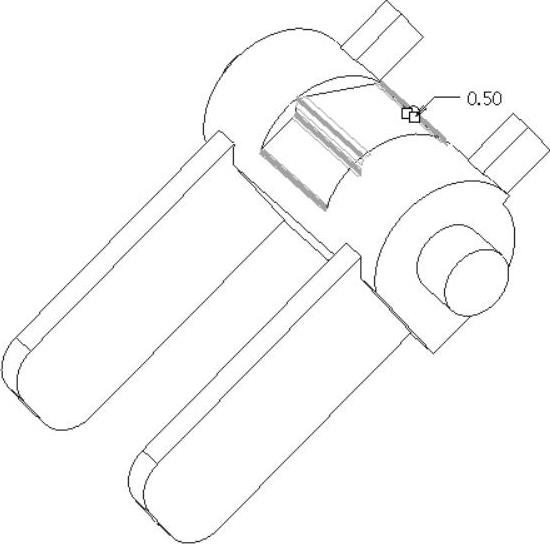
图7-229 倒圆角
4)单击“完成”按钮 。
。
步骤9:以拉伸方式切除材料。
1)单击“拉伸”按钮 ,打开“拉伸”选项卡。
2)默认时,“拉伸”选项卡上的“实体”按钮 处于被选中状态,单击“去除材料”按钮
 。
。
3)进入“放置”滑出面板,单击“定义”按钮,打开“草绘”对话框。
4)选择DTM1基准平面作为草绘平面,以DTM2基准平面作为“左”方向参考,单击“草绘”按钮,进入草绘模式。
5)绘制图7-230所示的图形,单击“确定”按钮 。
。
6)选择“对称”选项 ,输入拉伸深度值为8.5。
7)单击“完成”按钮 ,如图7-231所示。
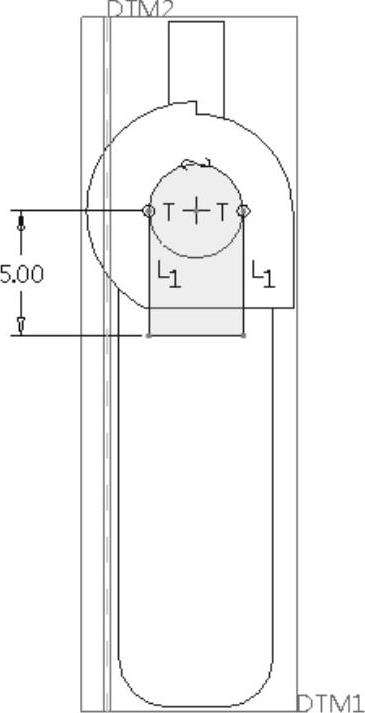
图7-230 草绘剖面
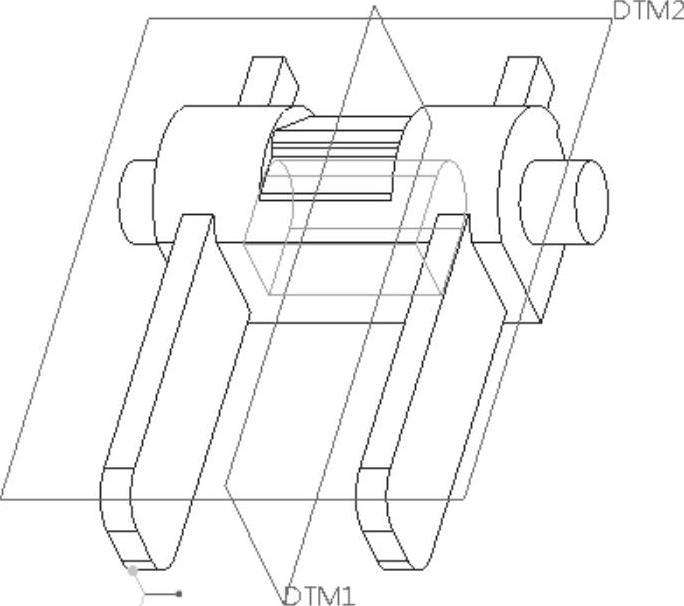
图7-231 完成的插头组件
免责声明:以上内容源自网络,版权归原作者所有,如有侵犯您的原创版权请告知,我们将尽快删除相关内容。





