
(1)单击菜单栏中“HB_MOULD M6.6”→“模具标准件”→“定位环”(定位圈),选择“D型定位环”,具体参数如图3-46所示,单击 按钮。弹出定位环坐标对话框,单击
 按钮,单击
按钮,单击 按钮,结果如图3-46所示。
(2)单击菜单栏中“HB_MOULD M6.6”→“模具标准件”→“唧嘴(浇口套)”,选择“A型灌嘴(浇口套)”,单击 ,具体参数如图3-47所示,单击
 。弹出浇口套坐标对话框,单击
 按钮,单击
按钮,单击 按钮。
按钮。
(3)单击“实用工具”工具条中的“隐藏” 按钮(或用快捷键<Ctrl+B>),隐藏其他部件,视图中只显示浇口套和定模型腔,如图3-48所示。
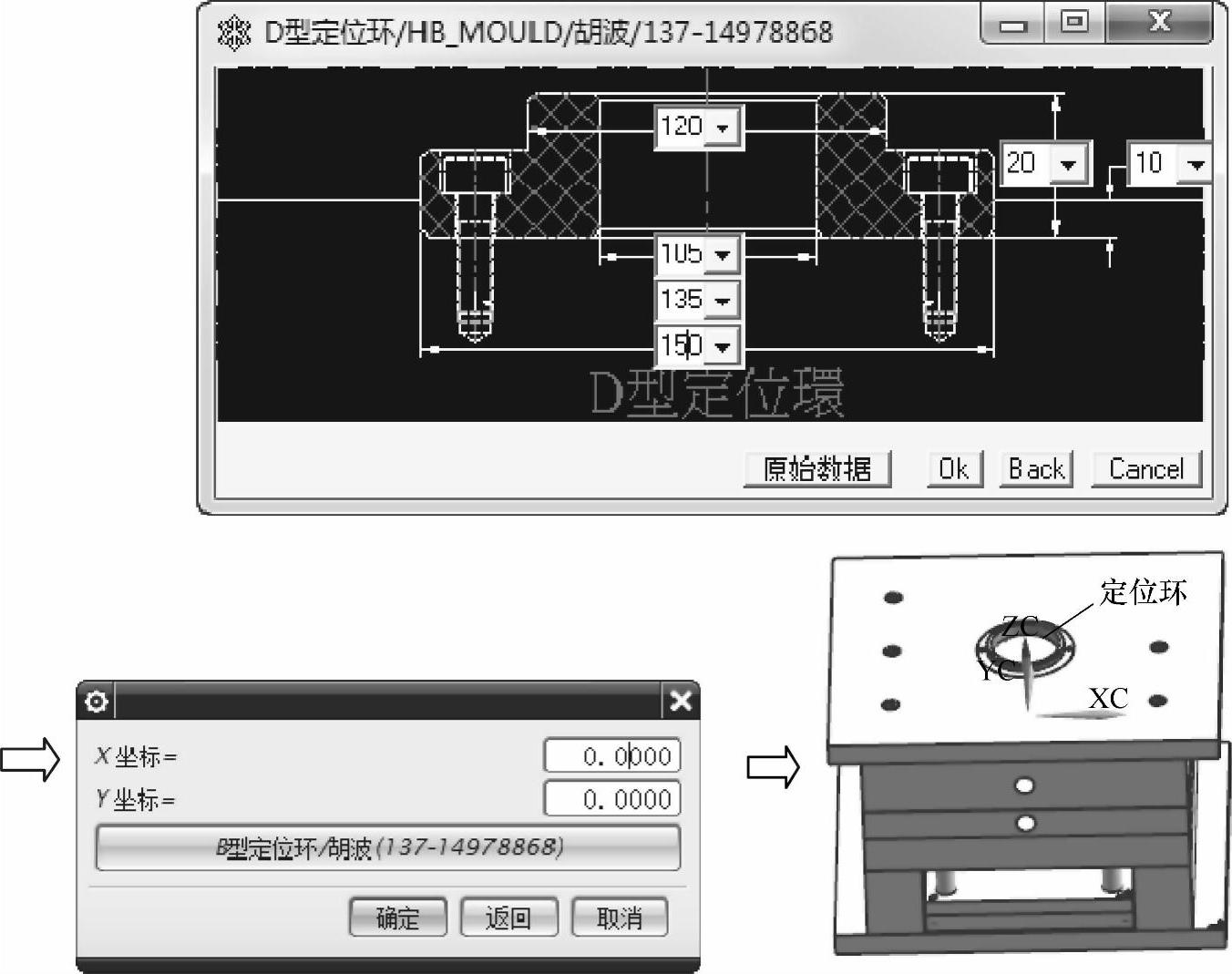
图3-46 定位环
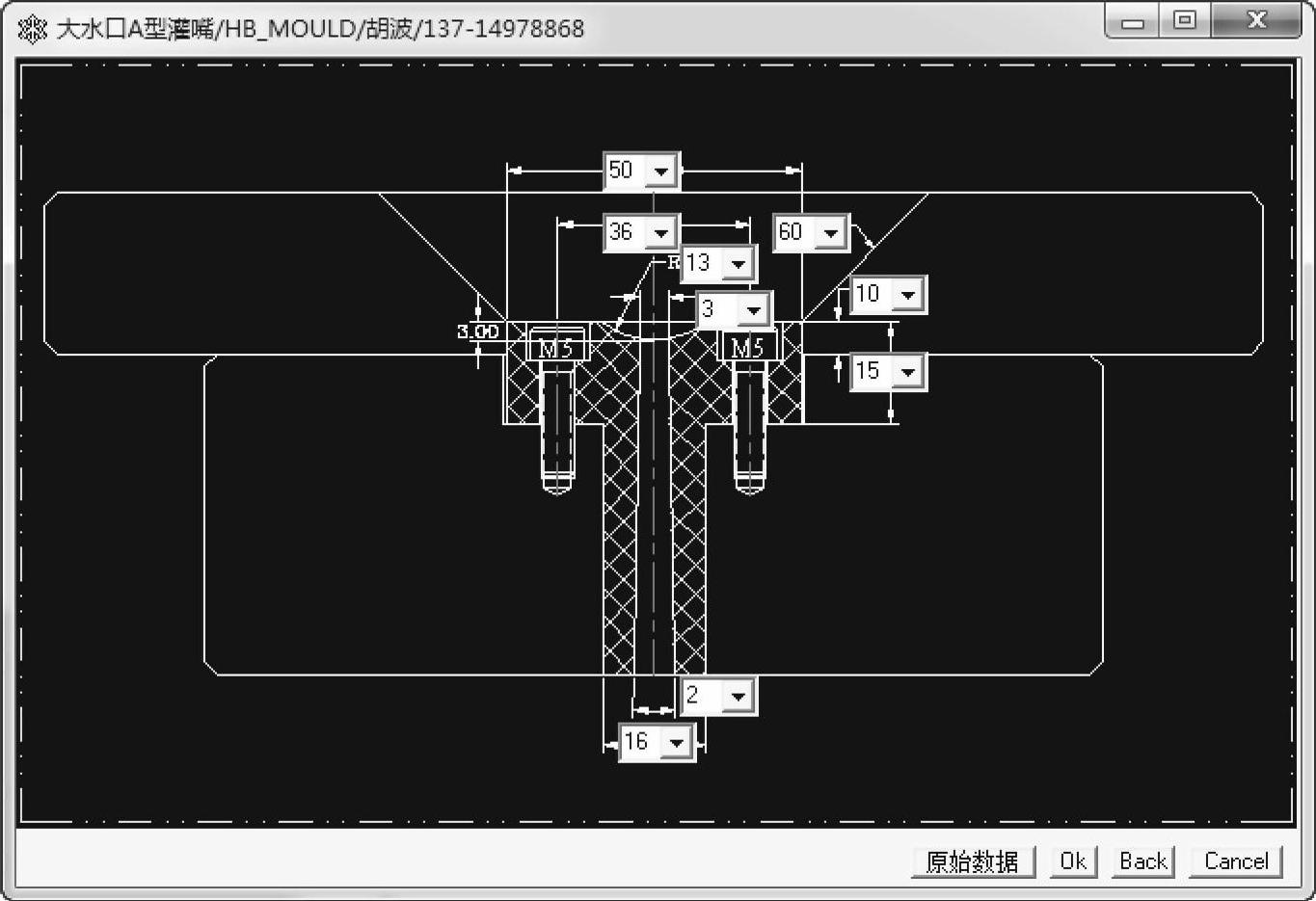
图3-47 定位环尺寸
在“特征”工具条中,单击“求差” 按钮,目标体选择定模型腔,工具体为浇口套及主流道废料,设置选项中“保存工具”,单击
 按钮,如图3-48所示。
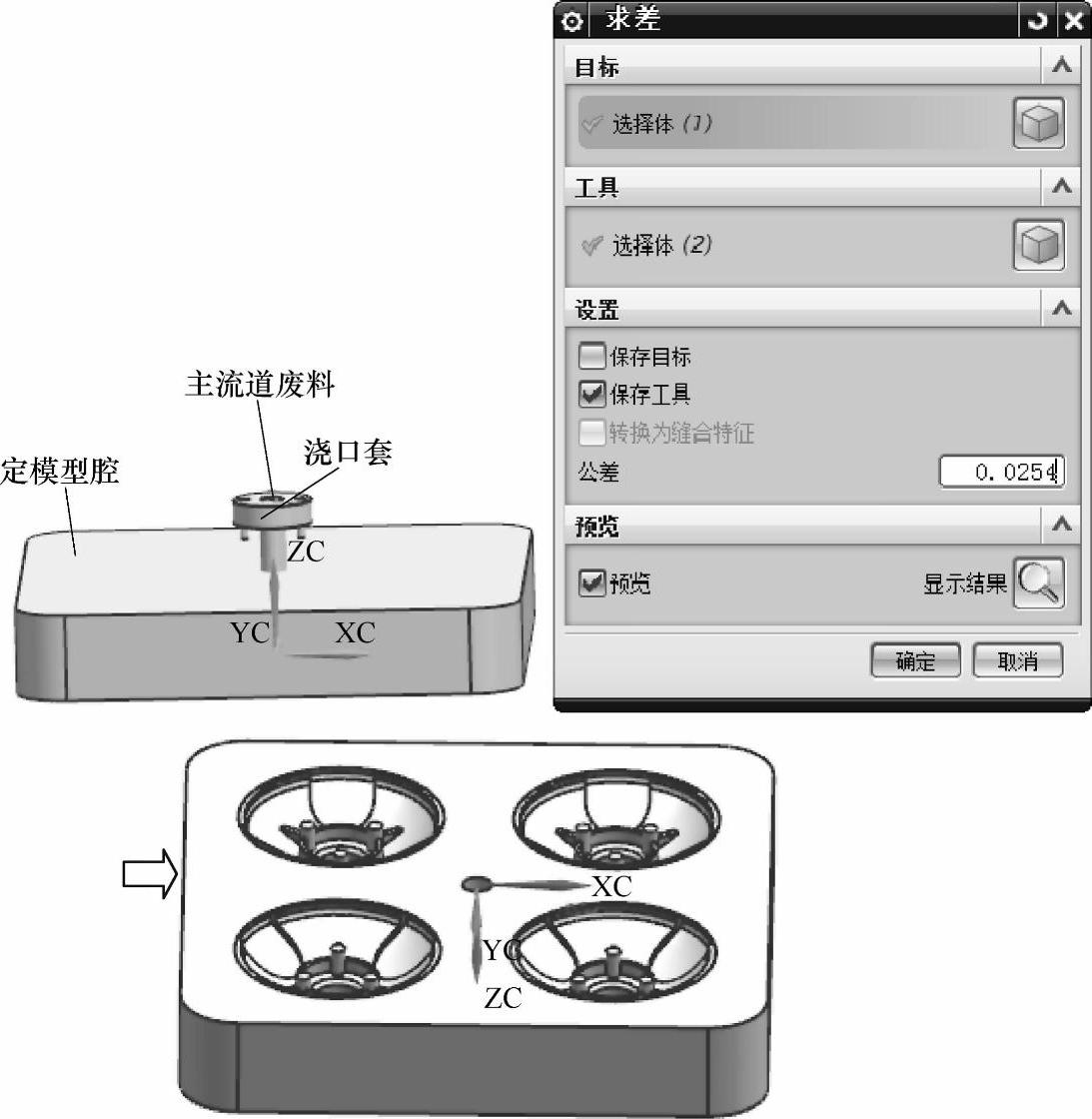
图3-48 定模型腔与浇口套求差
(4)创建分流道:单击“草图”工具条中“草图” 按钮,在XY平面建草图,绘制四条直线,尺寸如图3-49所示。
(5)在菜单栏中选择“插入”→“扫掠”→“管道” ,管道路径选择刚绘制的两条共线的直线,单击
 按钮,如图3-50所示。管道路径选择另外两条共线的直线,布尔运算选择
 ,选择刚绘制的管道,单击
 按钮,结果如图3-51所示。(https://www.daowen.com)
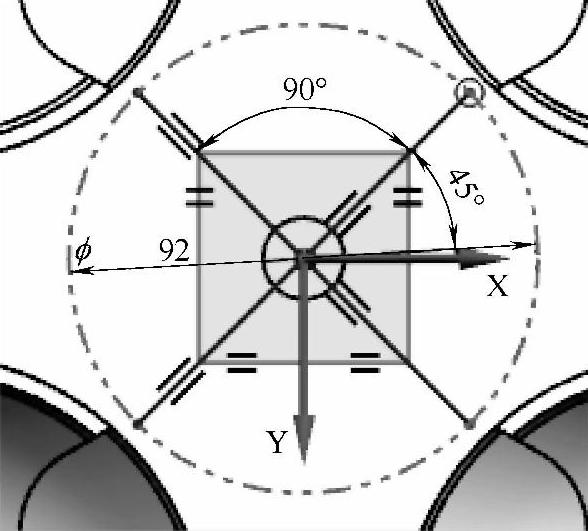
图3-49 分流道草图
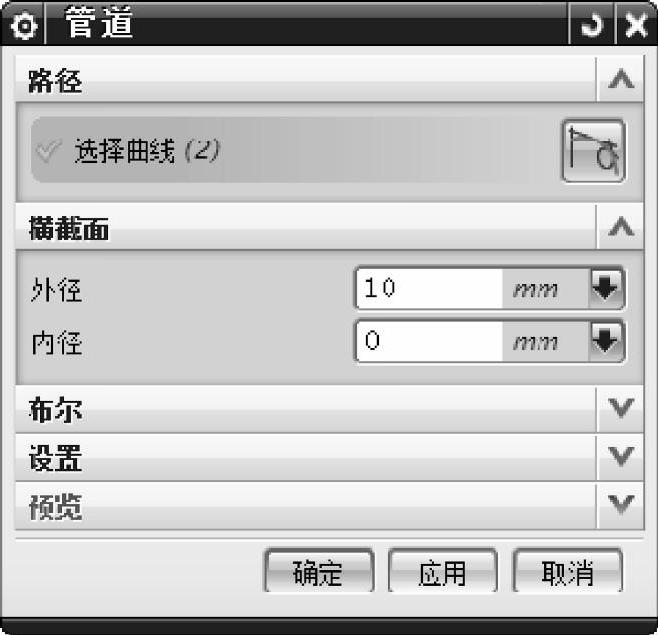
图3-50 绘制管道
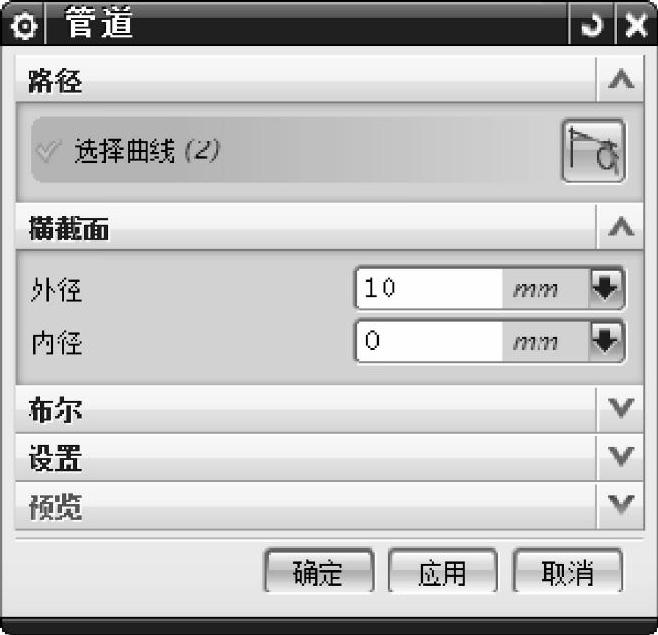
图3-51 创建分流道
(6)修整分流道:在“特征”工具条中,单击“边倒圆” 按钮,要倒圆的边选择分流道的四个边缘,半径输入5mm,如图3-52所示,单击
 按钮。
按钮。
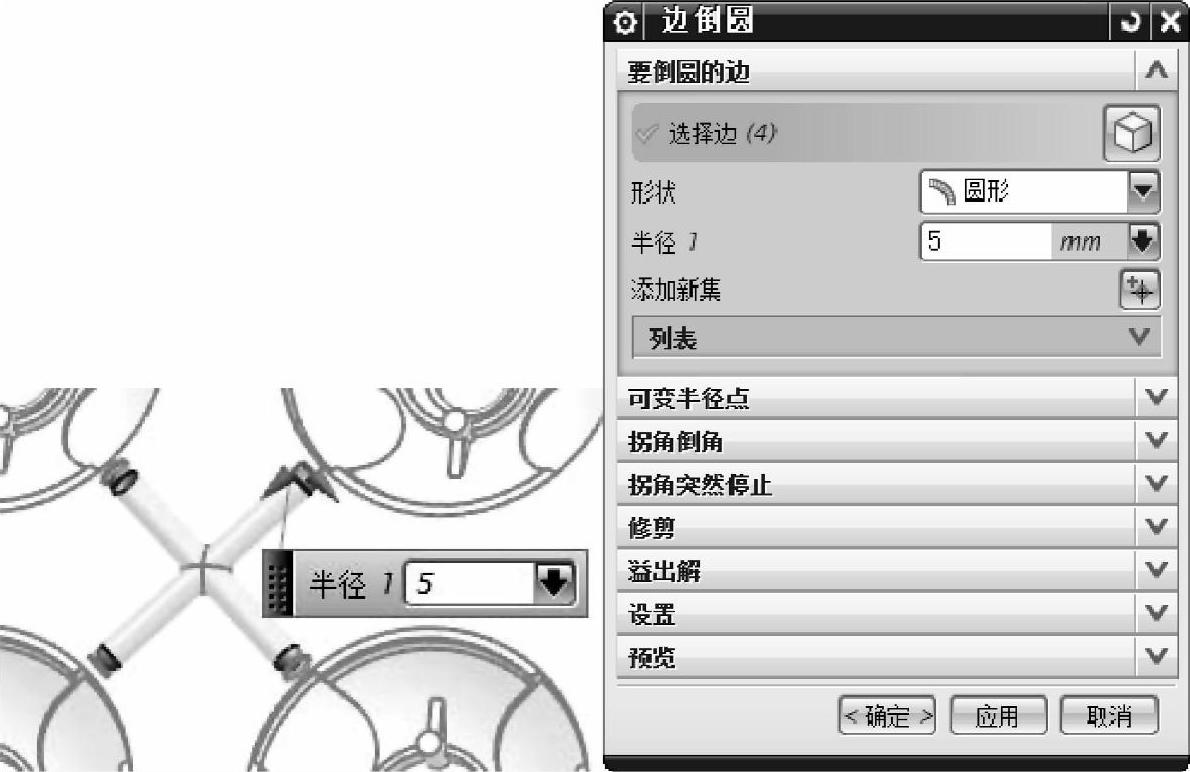
图3-52 修整分流道
(7)在“特征”工具条中,单击“求和” 按钮,将主流道和分流道求和,如图3-53所示。
(8)在“特征”工具条中,单击“求差” 按钮,目标体选择定模型腔,工具体选择流道,设置选项中“保存工具”,单击
 按钮。再次“求差”操作,目标体选择动模型芯,工具体选择流道,设置选项中“保存工具”,单击
 按钮,如图3-54所示。
免责声明:以上内容源自网络,版权归原作者所有,如有侵犯您的原创版权请告知,我们将尽快删除相关内容。





