
(1)定位圈(定位环)设计
单击菜单栏中“HB_MOULD M6.6”→“模具标准件”→“定位环”,选择“A型定位环”,具体参数如图5-24所示,单击 ,A型定位环的X、Y坐标为(0,0),单击
 按钮,完成定位环的调用。
(2)浇口套设计
浇口套俗称唧嘴、灌嘴、浇口灌,是让熔融的塑料材料从注射机的喷嘴注入模具内部的流道组成部分,用于连接成型模具与注射机的金属配件。浇口套按照外观的不同可以分为:A型、B型、C型、D型、E型等,常用的是A、B、C三种型号。A型浇口套具有特殊的螺栓固定接口,通过螺栓进行固定,可防止注射压力过大导致浇口套脱落。
1)移动坐标:本套模具的进料方式为直接浇口,由于HB模具外挂默认的浇口套位置是到XY平面,此处需将临时坐标移动到到型腔底部。
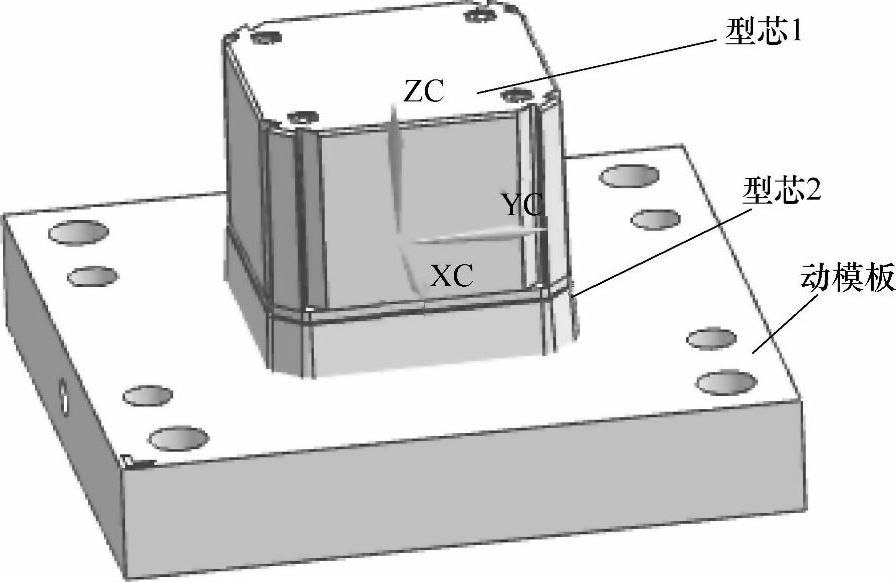
图5-23 显示动模板和两个型芯
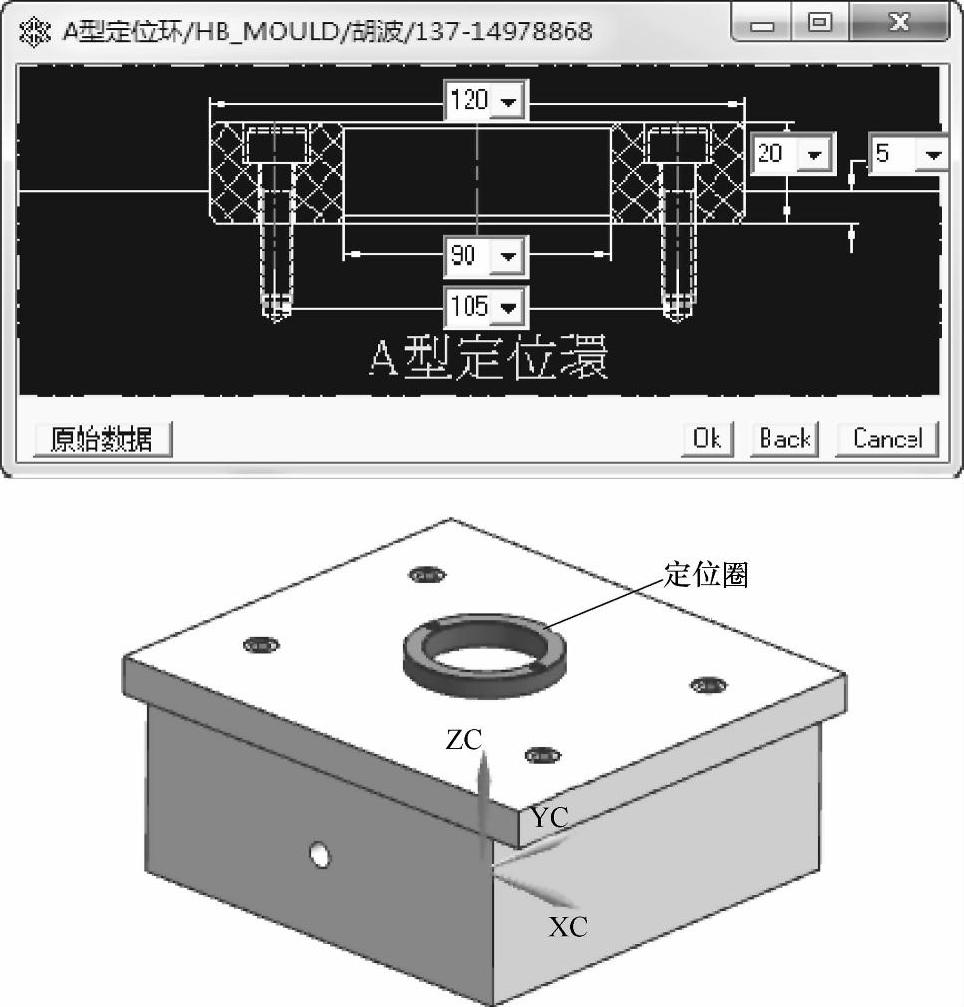
图5-24 定位圈(定位环)
在“实用工具”工具条中,单击“WCS定向” ,弹出CSYS对话框,选择类型为
 ,参考对象选择产品的顶面,单击
 按钮,如图5-25所示。
2)单击菜单栏中“HB_MOULD M6.6”→“模具标准件”→“灌嘴(浇口套)”,选择“B型灌嘴”,单击 ,弹出浇口套参数对话框,如图5-26所示,单击
 按钮,输入X、Y坐标为(0,0),单击
 按钮。
按钮。
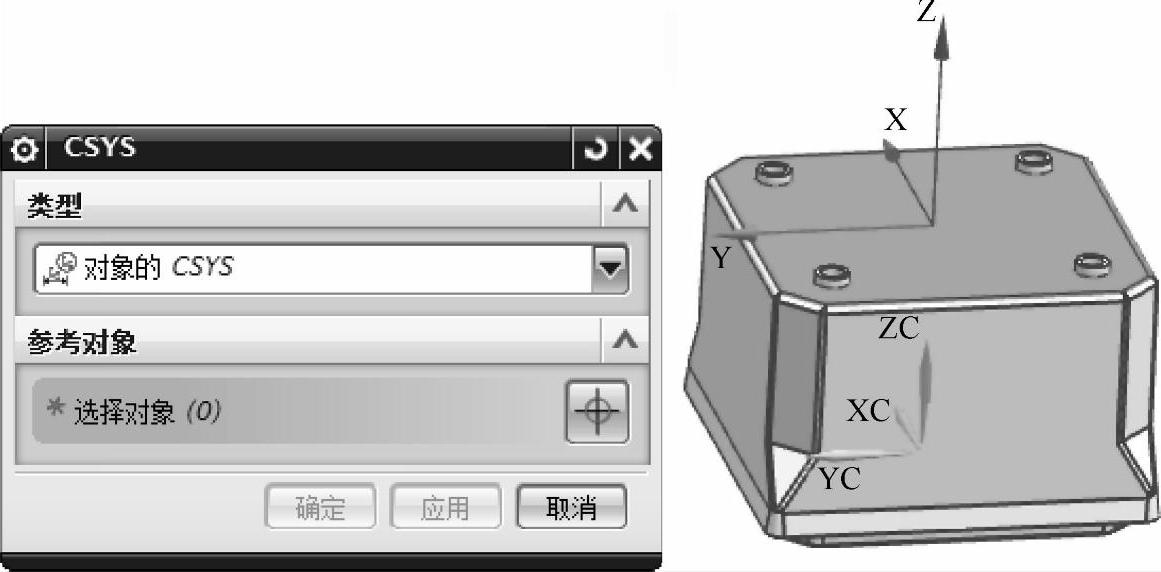
图5-25 坐标变换
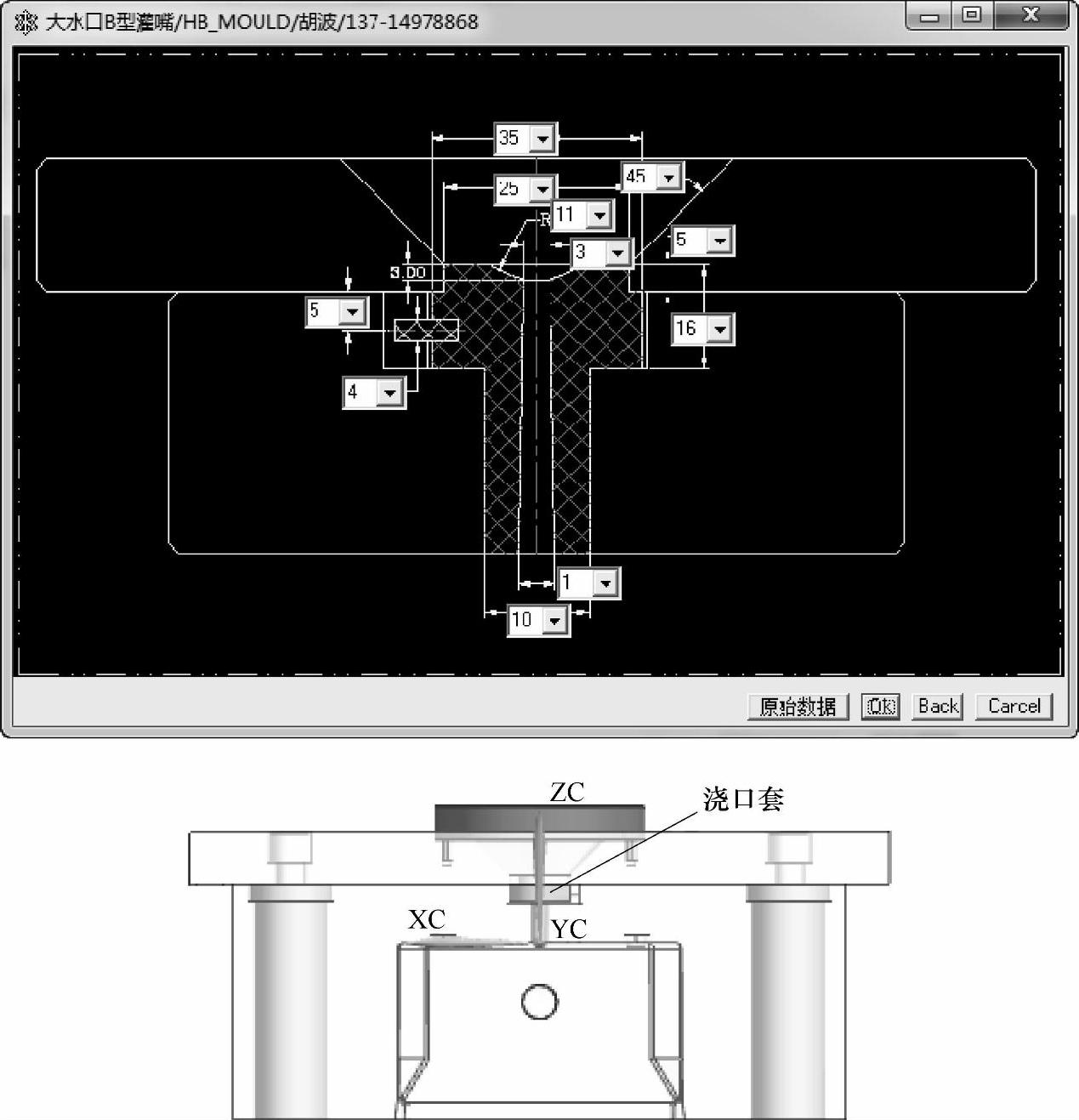
图5-26 浇口套参数图
注意:直接式进料为主流道直接连接到产品上,没有分流道及冷料穴,在设计直接式进料时,为避免浇口料影响外观和装配,浇口应深入产品0.5mm。
3)单击“格式”→“WCS”→ ,坐标恢复到系统的坐标原点。
4)检查型腔避空孔:检查定模板,发现定模板顶端的型腔避空不完整,如图5-27所示。
在“特征”工具条中,单击“拉伸” 按钮,拉伸的截面选择定模板顶端未避空的线条,如图5-28所示,拉伸的方向选择Z方向,设置体类型为片体。
在“特征”工具条中,单击“修剪体” ,修剪的目标体选择定模板,修剪的工具选项为
 ,选择刚拉伸的片体,注意此时的箭头方向,箭头所指的方向为要修建掉的实体,如果方向不对,单击“工具”栏目下的“反向”
 ,如果正确,单击
 按钮,结果如图5-29所示。
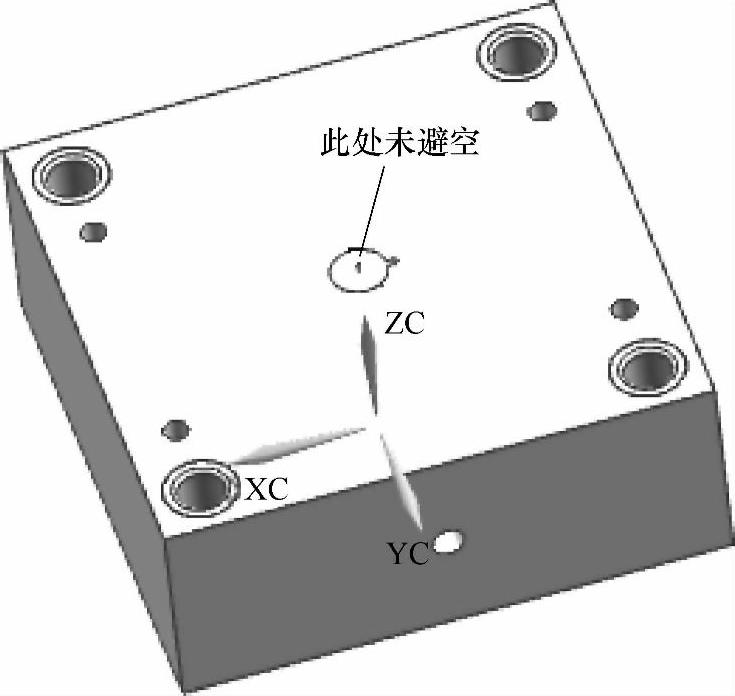
图5-27 检查型腔避空孔
设计完成后,整理图层,将无用的片体等信息移动至255层垃圾层。
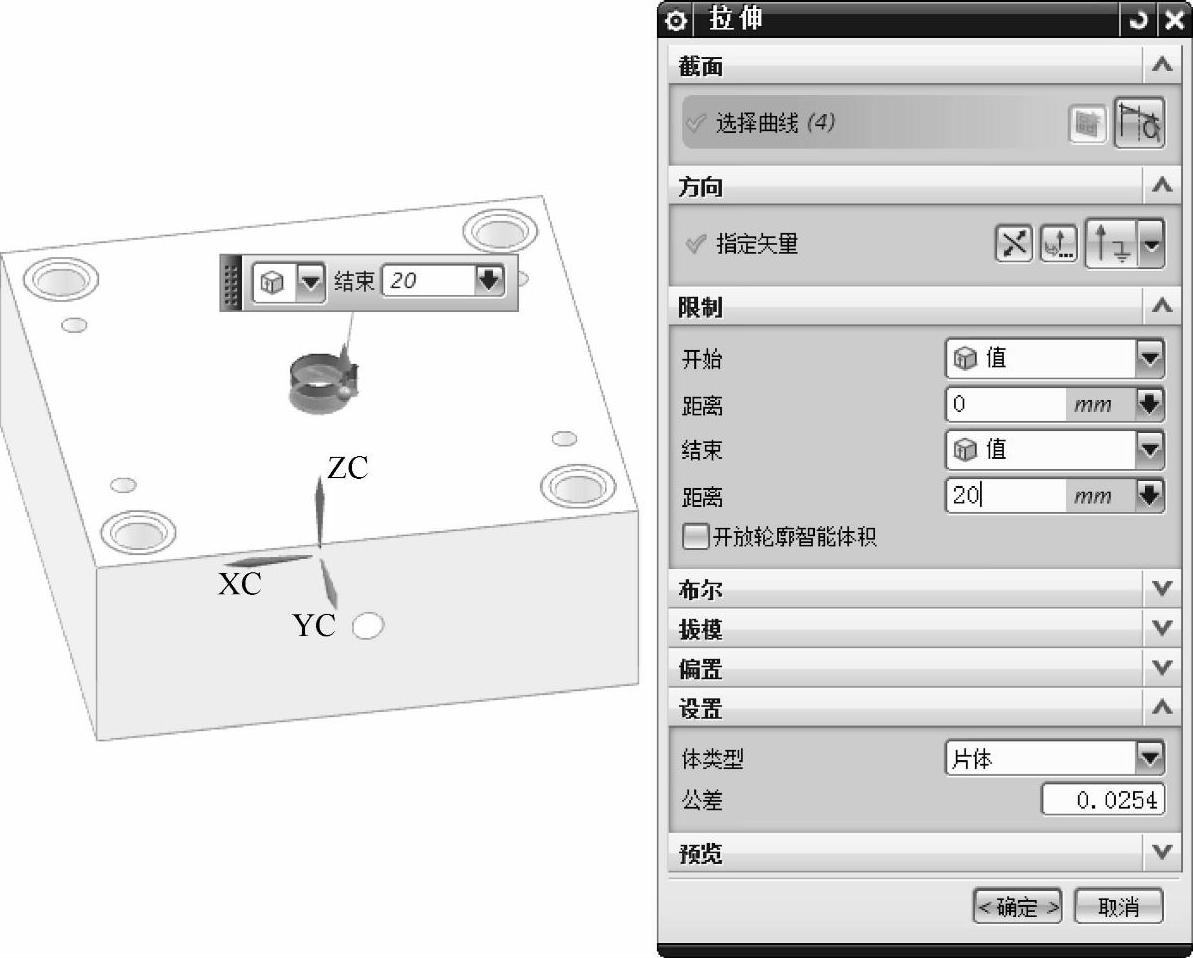
图5-28 拉伸片体
(3)A(定模)板镶件设计
1)单击“实用工具”工具条的“隐藏” (或用快捷键<Ctrl+B>)隐藏定模板,单击“实用工具”工具条的“反向隐藏”
 (或者快捷键<Ctrl+Shift+B>)反向隐藏,屏幕中只显示定模板。
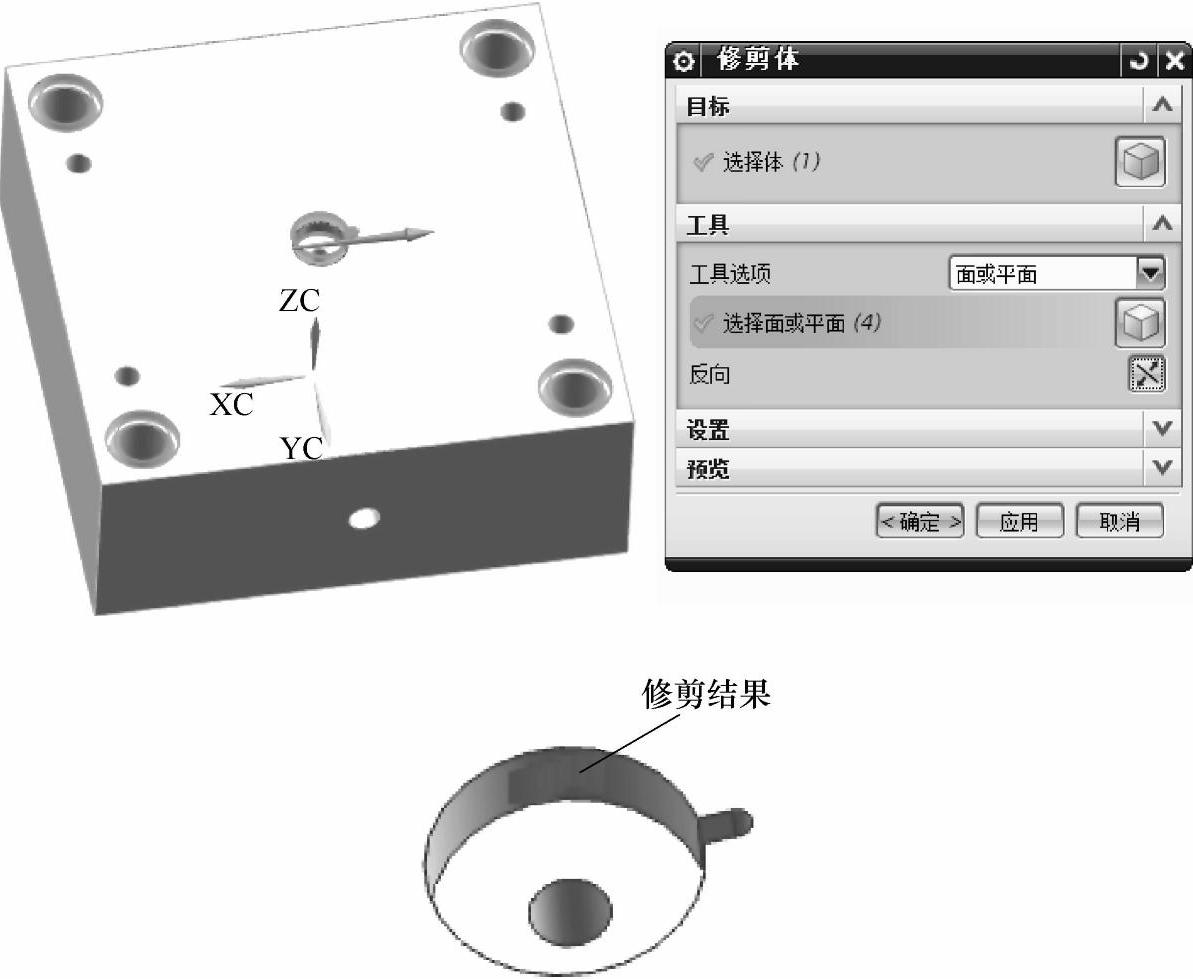
图5-29 避空孔
2)检查定模板,共有四个位置需设计镶针,如图5-30所示。
单击菜单栏中“HB_MOULD M6.6”→“模具特征建模”→“镶针”,根据状态栏提示,镶针挂台的方向为 ,型腔实体选择“A(定模)板”,选择一个镶针面,单击
 按钮,弹出镶针直径对话框,单击
 按钮,如图5-31,依次选择四个镶针面,完成4个镶针的设计。
(4)A(定模)板冷却水道设计
1)定模板是属于整体式型腔,没有设计型腔,所以冷却水孔直接打在定模板上面。
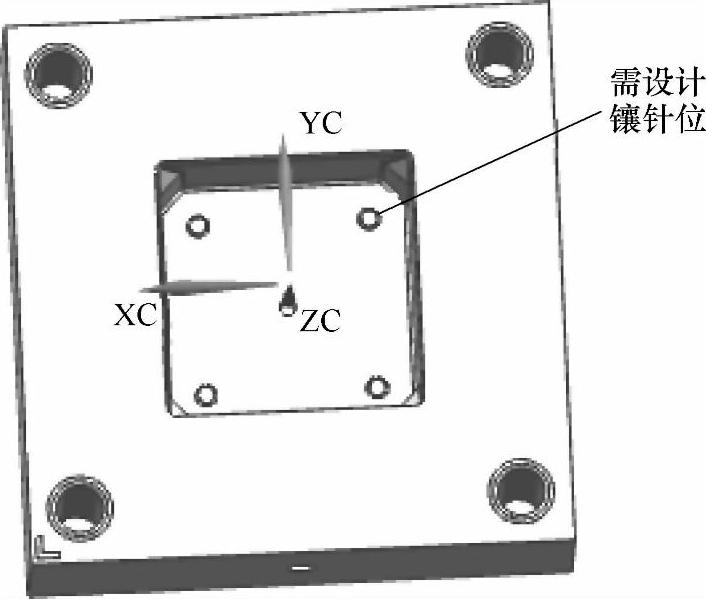
图5-30 镶针设计
在“草图”工具条中,单击“草图” 按钮,草图平面选择定模板+X方向的侧面,绘制冷却水孔1的定位点,如图5-32所示,单击
 。
。
在“特征”工具条中,单击“孔” 按钮,弹出孔参数对话框,如图5-33所示,草图的类型选择
 ,输入孔的直径为φ10mm,深度为280mm,孔的位置捕捉草绘的点,单击
 按钮,如图5-34所示。
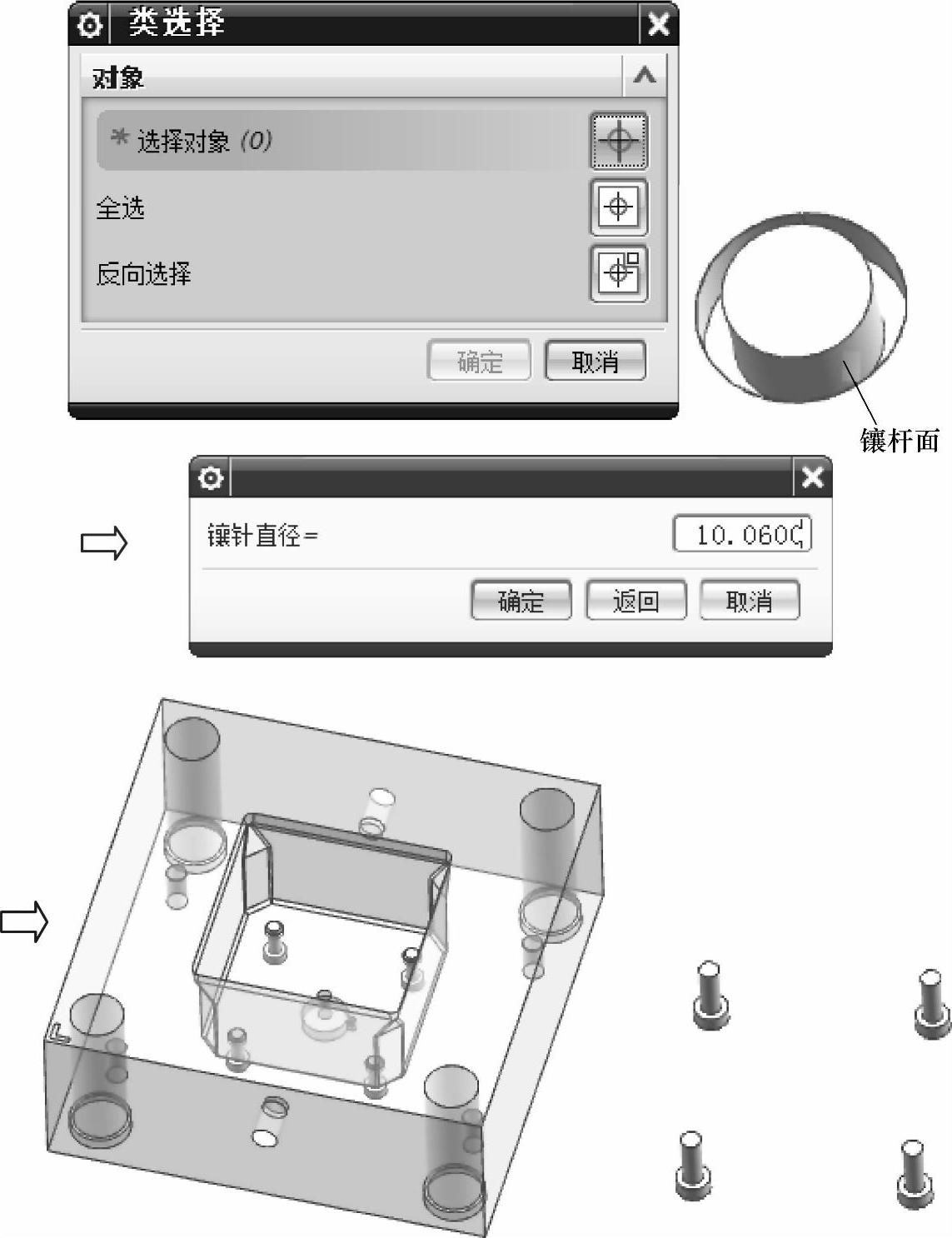
图5-31 定模板镶针
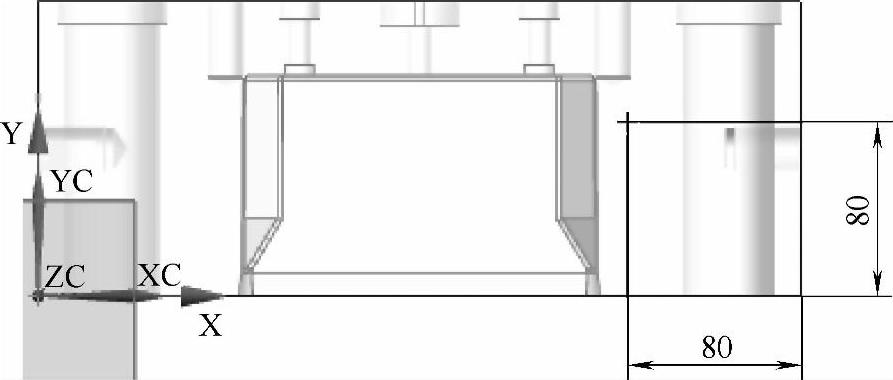
图5-32 冷却水孔1定位尺寸
注意:孔的位置定位也可以通过在孔的位置指定点选择 ,软件进入创建草图界面,在草图中标注尺寸,确定冷却水孔的定位尺寸,从而定位孔的位置。
2)在“草图”工具条中,单击“草图” 按钮,草图平面选择定模板+Y方向的侧面,绘制冷却水孔2的定位点,如图5-35所示,单击
 。
。
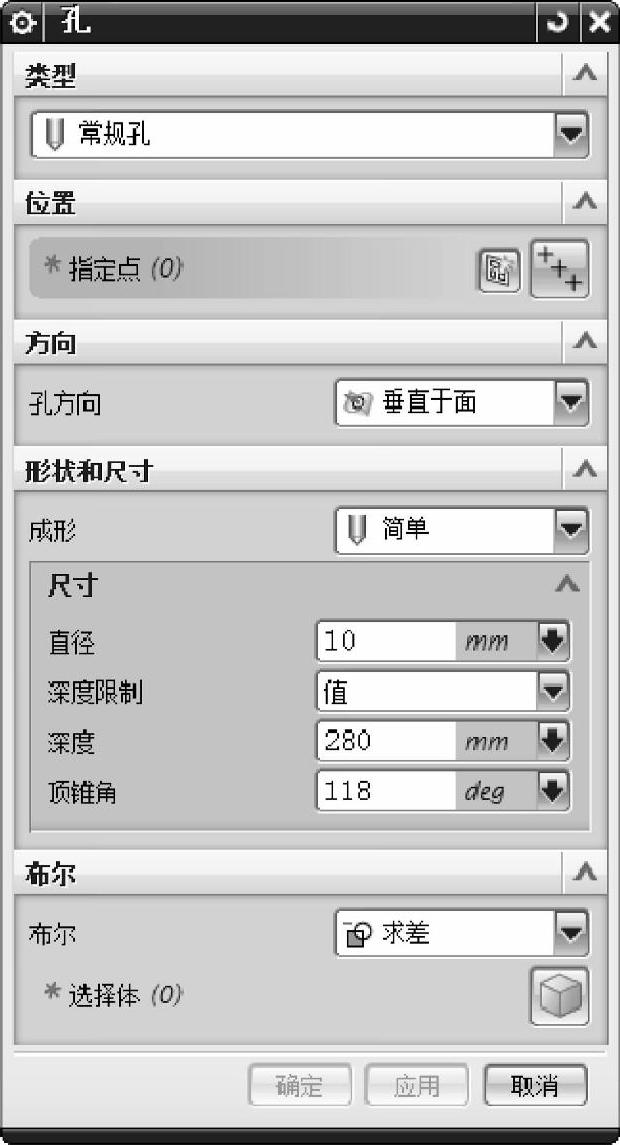
图5-33 冷却水孔参数
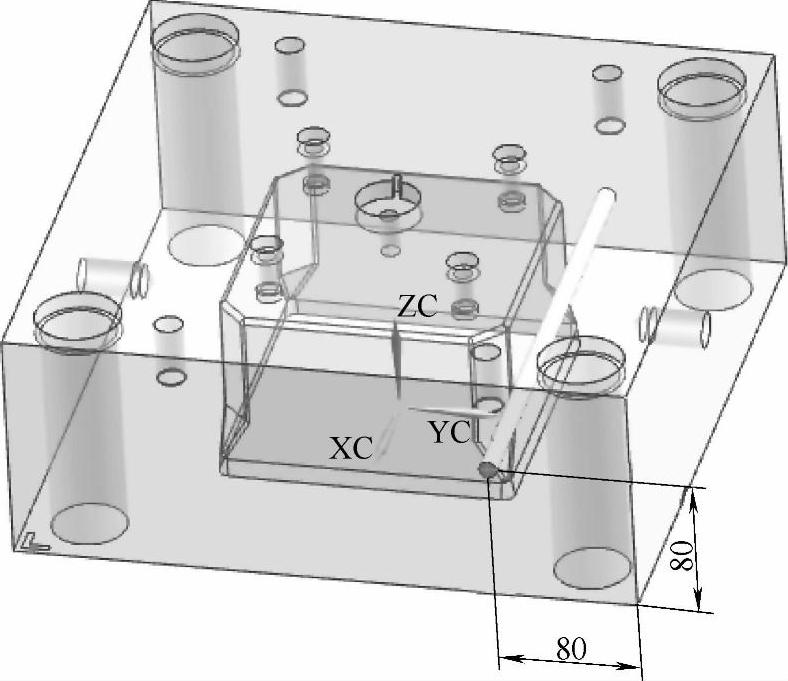
图5-34 冷却水孔1
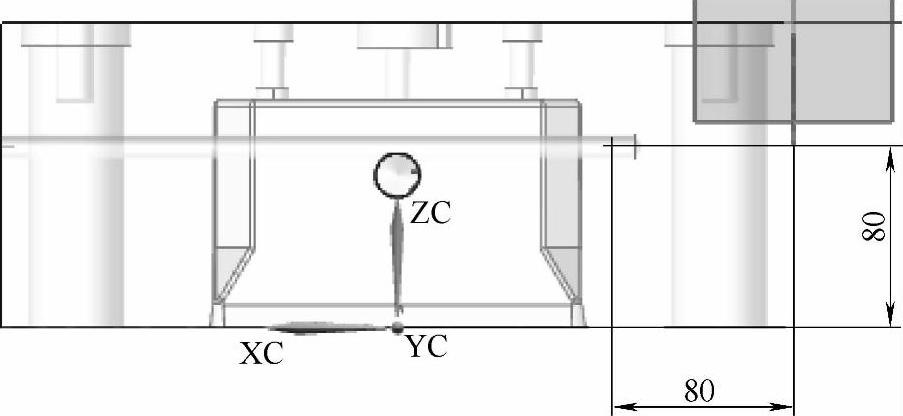
图5-35 冷却水孔2定位尺寸
在“特征”工具条中,单击“孔” 按钮,弹出孔参数对话框,如图5-33所示,草图的类型选择
 ,输入孔的直径为10mm,深度为280mm,孔的位置捕捉草绘的点,单击
 按钮,如图5-36所示。
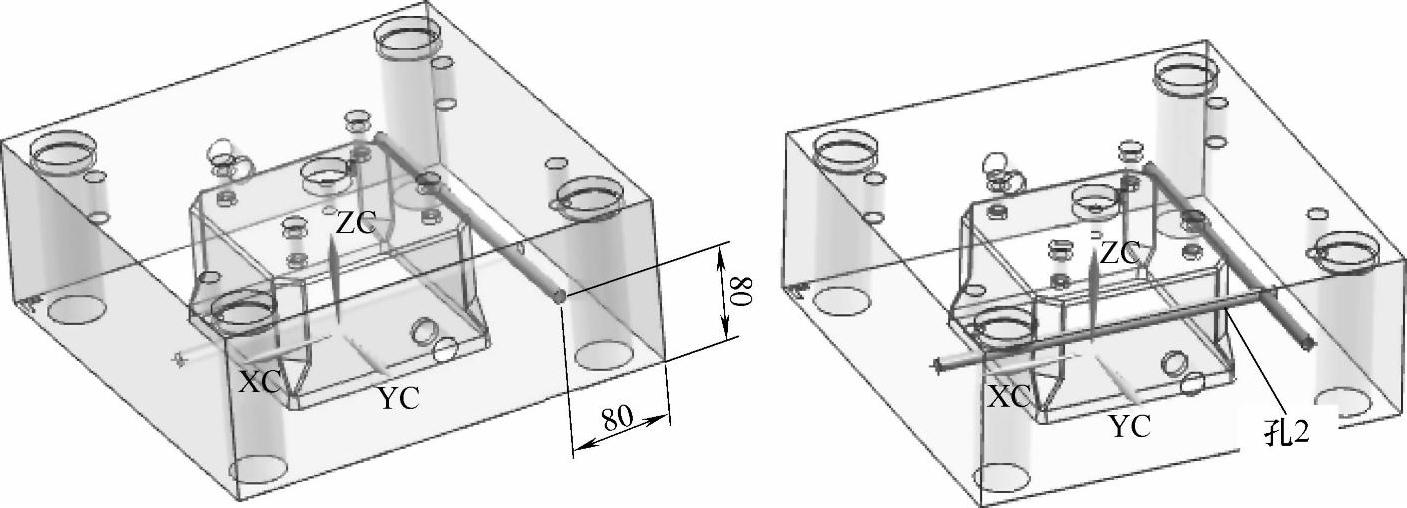
图5-36 冷却水孔2
3)在“草图”工具条中,单击“草图” 按钮,草图平面选择定模板-X方向的侧面,绘制冷却水孔3的定位点,如图5-37所示,单击
 。
。
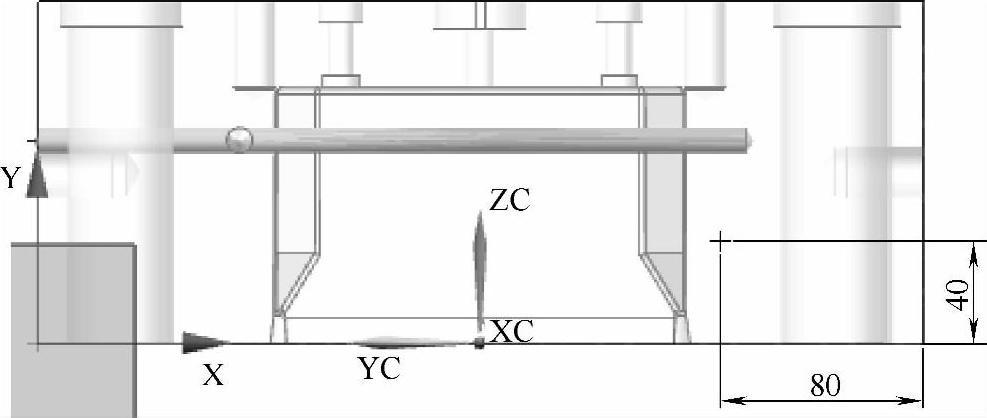
图5-37 冷却水孔3定位尺寸
在“特征”工具条中,单击“孔” 按钮,弹出孔参数对话框,如图5-33所示,草图的类型选择
 ,输入孔的直径为10mm,深度为280mm,孔的位置捕捉草绘的点,单击
 按钮,如图5-38所示。(https://www.daowen.com)
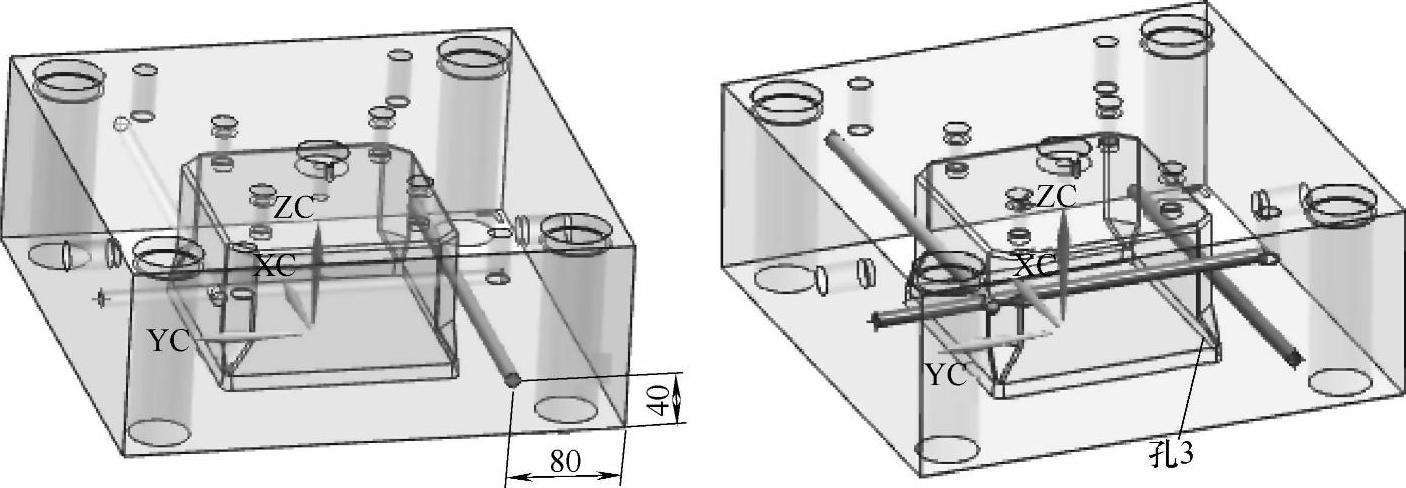
图5-38 冷却水孔3
4)将刚绘制的孔2和孔3连通起来。在“草图”工具条中,单击“草图” 按钮,草图平面选择定模板+Z方向的表面,绘制冷却水孔4的定位点,如图5-39所示,单击
 。
。
在“特征”工具条中,单击“孔” 按钮,弹出孔参数对话框,如图5-40所示,草图的类型选择
 ,输入孔的直径为10mm,深度为110mm,孔的位置捕捉草绘的点,单击
 按钮,如图5-41所示。
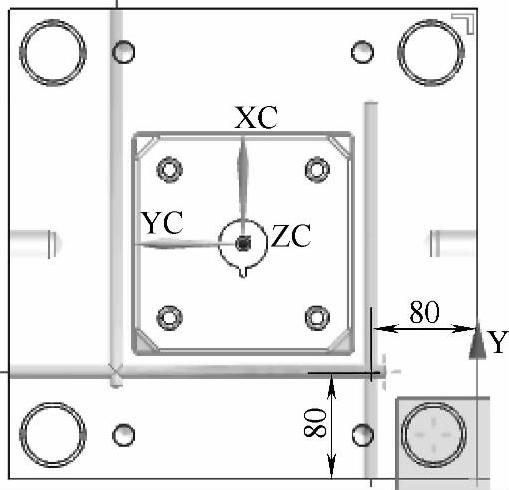
图5-39 冷却水孔4定位尺寸
5)在“草图”工具条中,单击“草图” 按钮,草图平面选择定模板-Y方向的侧面,绘制冷却水孔5的定位点,如图5-42所示,单击
 。
。
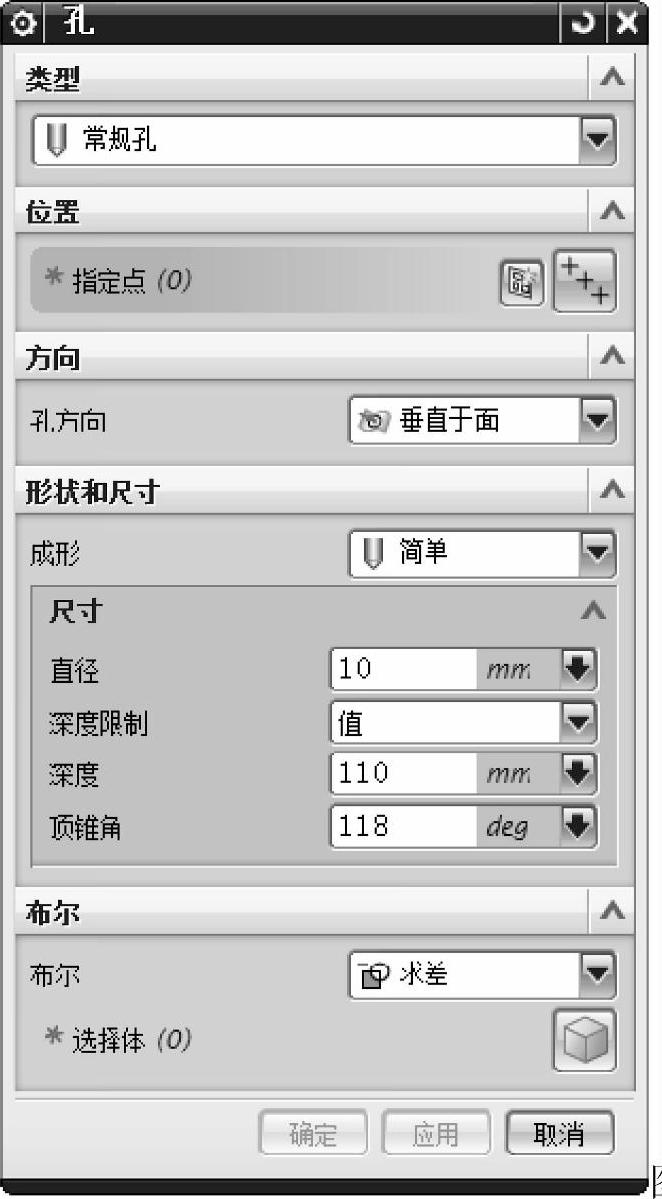
图5-40 冷却水孔4参数
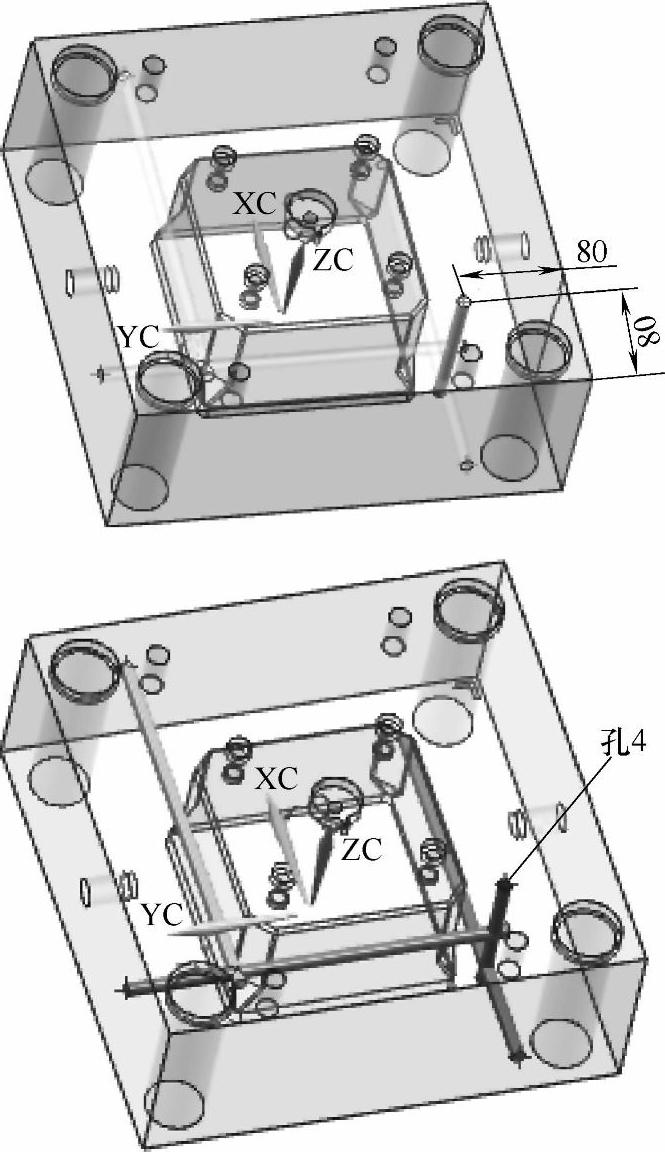
图5-41 冷却水孔4
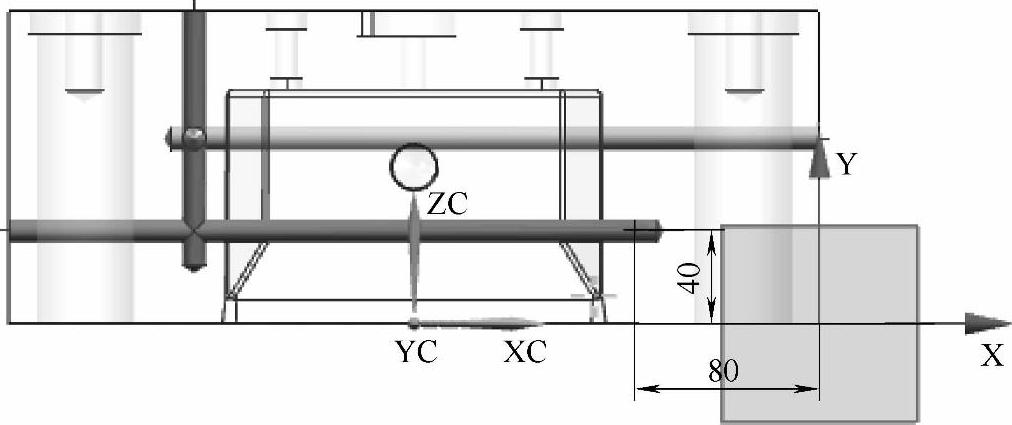
图5-42 冷却水孔5定位尺寸
在“特征”工具条中,单击“孔” 按钮,弹出孔参数对话框,如图5-33所示,草图的类型选择
 ,输入孔的直径为10mm,深度为110mm,孔的位置捕捉草绘的点,单击
 按钮,如图5-43所示。
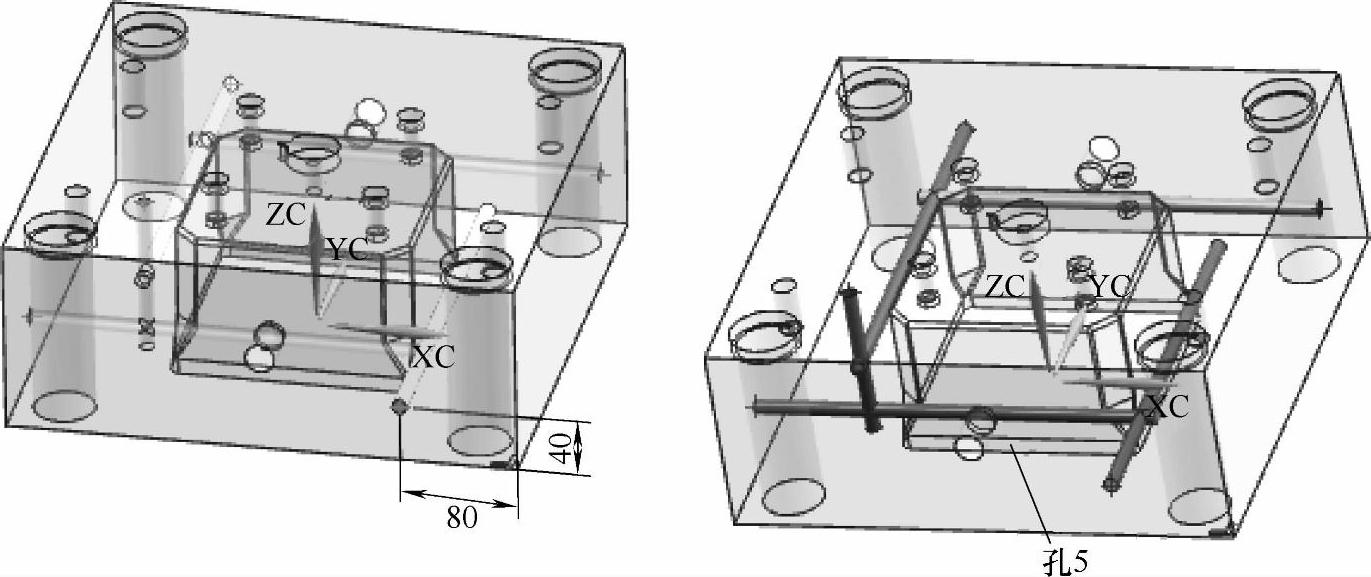
图5-43 冷却水孔5
6)在“草图”工具条中,单击“草图” 按钮,草图平面选择定模板+X方向的侧面,绘制冷却水孔6的定位点,如图5-44所示,单击
 。
。
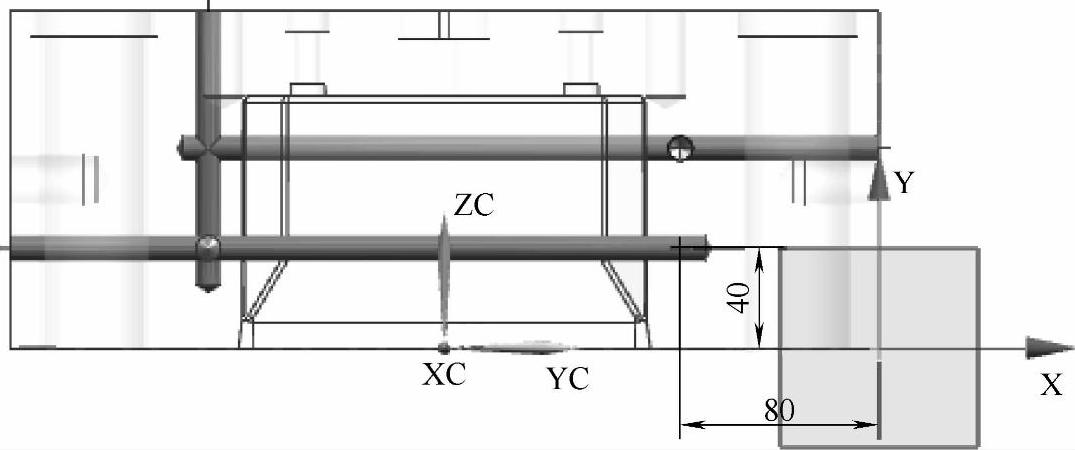
图5-44 冷却水孔6定位尺寸
在“特征”工具条中,单击“孔” 按钮,弹出孔参数对话框,如图5-45所示,草图的类型选择
 ,输入孔的直径为10mm,深度为100mm,孔的位置捕捉草绘的点,单击
 按钮,如图5-46所示。定模板冷却水道的总体设计如图5-47所示。
7)调用冷却水接口:在菜单栏中选择“HB_MOULD M6.6”→“运水(冷却系统)系列”→“水嘴(冷却水接口)”,选择冷却水接口模式,如图5-51,单击 ,冷却水接口方向即为刚创建的水道进出口方向,单击
 ,根据命令行提示,选择切削的模板为定模板。根据命令行提示,选择冷却水接口放置点为刚建立的定模板水道的进出水口,弹出水嘴的沉孔尺寸对话框,直径为25mm,深度为23mm,单击
 按钮,弹出冷却水接口放置点对话框,选择冷却水接口放置点为刚建立的定模水道的进出水口的圆心,单击
 按钮,完成定模板冷却水接口设计,如图5-48所示。
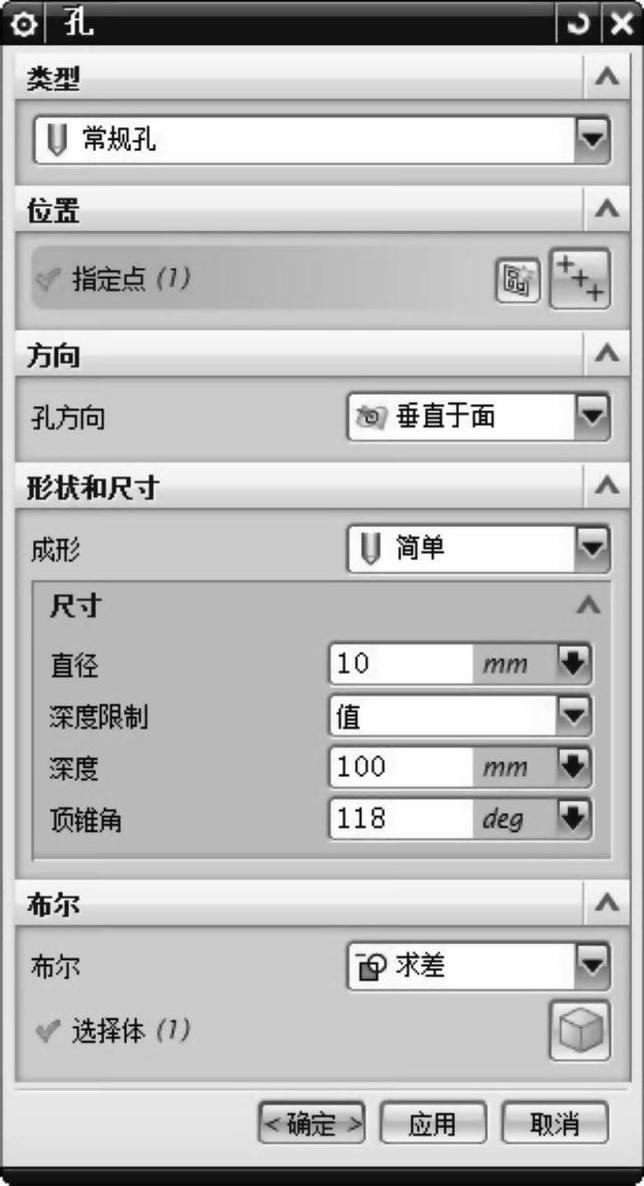
图5-45 冷却水孔6参数
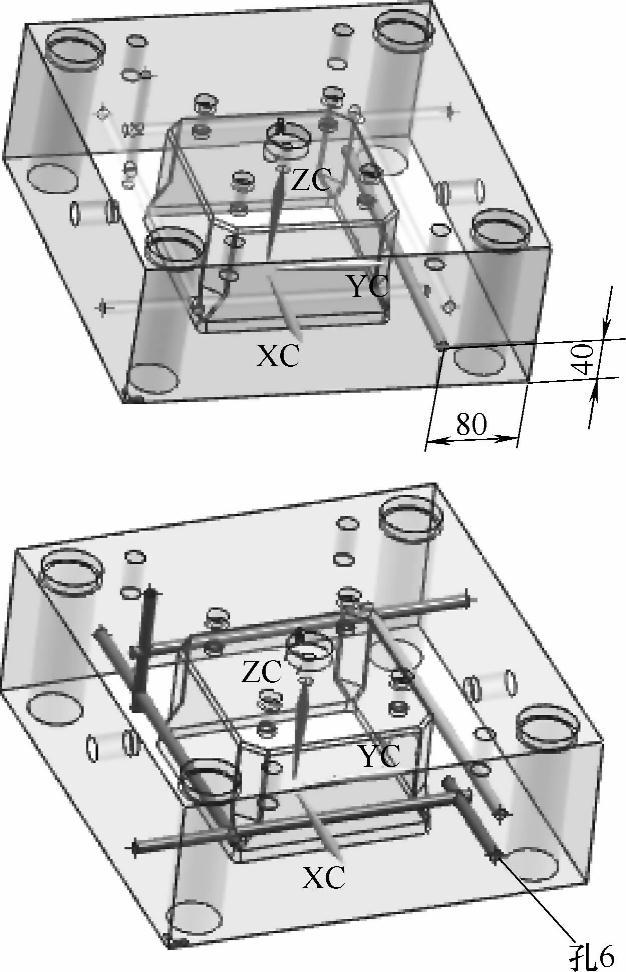
图5-46 冷却水孔6
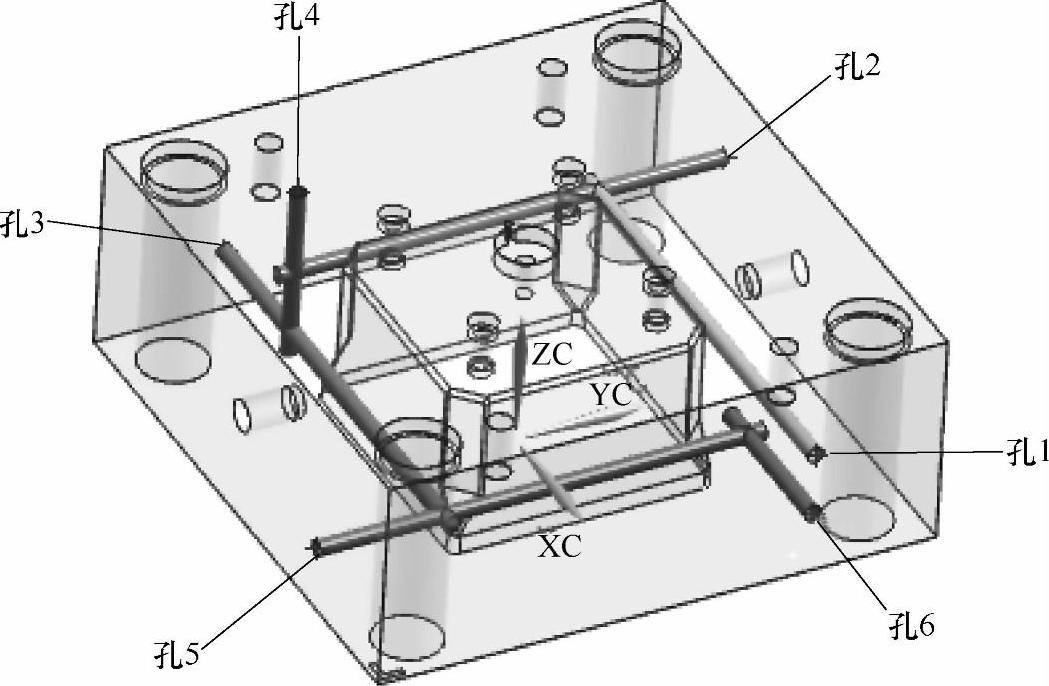
图5-47 定模板冷却系统
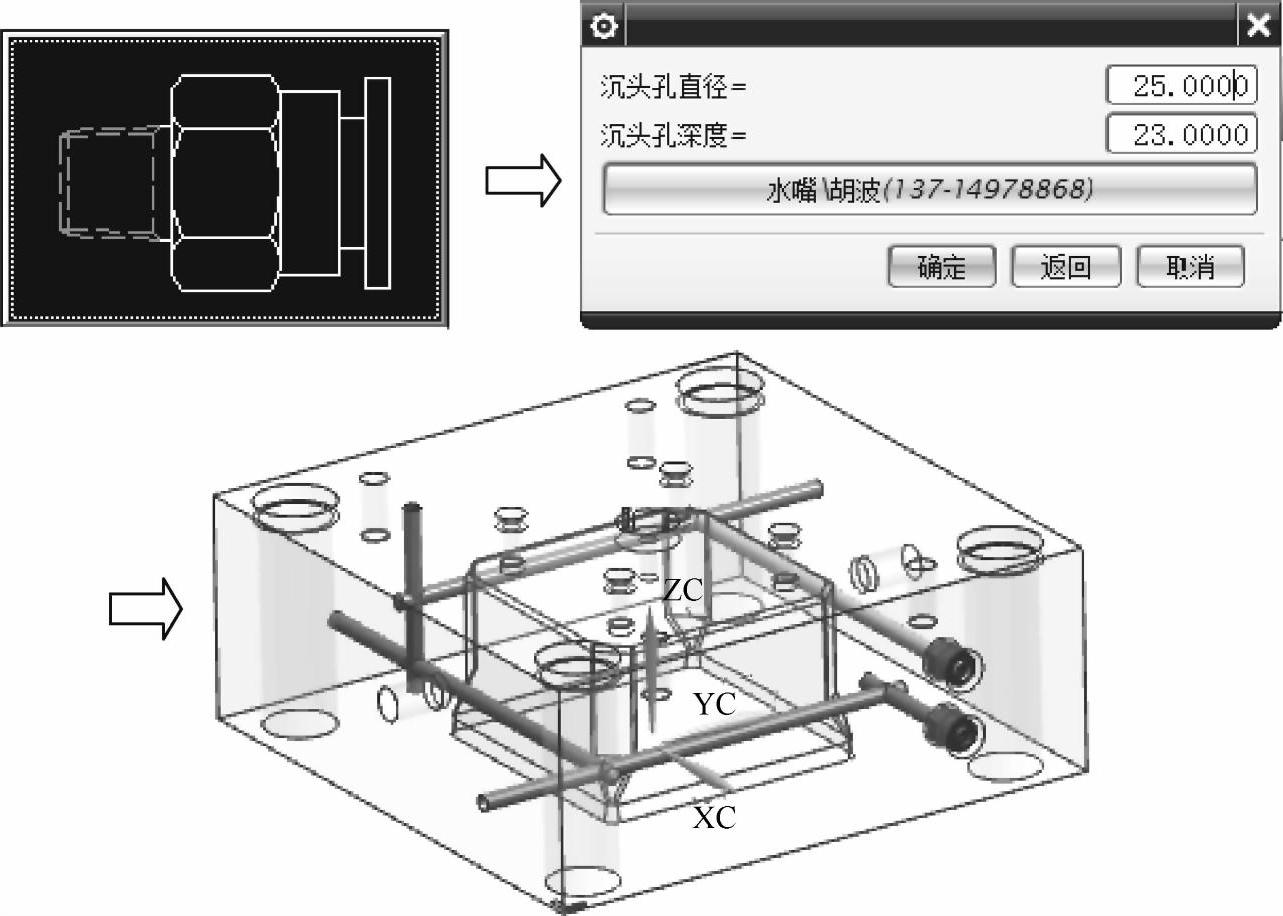
图5-48 调用冷却水接口
8)调用止水栓:在菜单栏中选择“HB_MOULD M6.6”→“运水(冷却)系列”→“止水栓”,选择 ,止水栓的方向选择
 ,止水栓的放置点捕捉定模板-Y方向的冷却水孔中心,完成止水栓1的调用,单击
 按钮。
按钮。
止水栓的方向选择 ,止水栓的放置点捕捉定模板-X方向的冷却水孔中心,完成止水栓2的调用,单击
 按钮。
按钮。
止水栓的方向选择 ,止水栓的放置点捕捉定模板+Y方向的冷却水孔中心,完成止水栓3的调用,单击
 按钮。
按钮。
止水栓的方向选择 ,止水栓的放置点捕捉定模板+Z方向的冷却水孔中心,完成止水栓4的调用,单击
 按钮,结果如图5-49所示。
(5)调用吊环
在菜单栏中选择“HB_MOULD M6.6”→“模具标准件”→“吊环”,选择 ,吊环方向选择
 ,根据命令行的提示,选择吊环放置点,依次捕捉+Y方向的两个吊环孔,单击
 按钮。同样,完成-Y方向的两个吊环的调用,如图5-50所示。
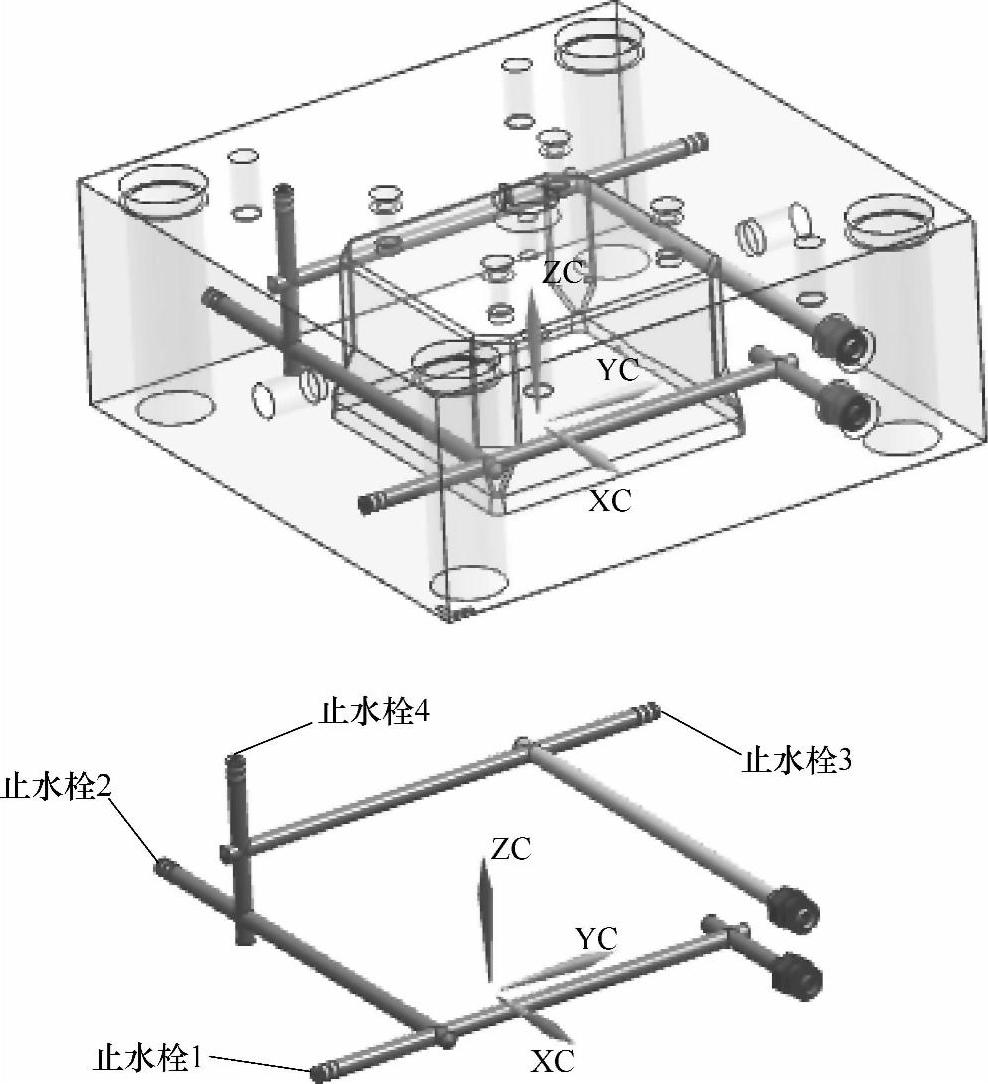
图5-49 调用止水栓
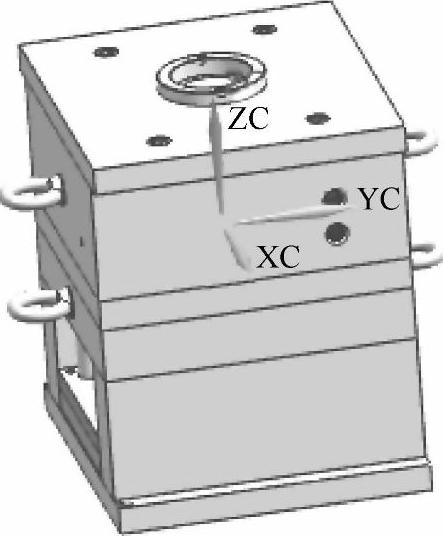
图5-50 调用吊环
(6)设置定模标准件图层
定模标准件一般放在50-64层,具体按照个人习惯来定义。本章在这里做一个范例。
1)单击“实用工具”工具条的“图层设置” ,弹出图5-51窗口,将
 和
和 前面的“√”取消。屏幕中只显示未定义图层的标准件,现对其依次定义。
2)单击“格式”→“移动至图层” ,选择图中的定位圈和两个螺栓,单击
 按钮,在“目标图层或类别”栏目中,输入50,如图5-52所示,单击
 按钮。
按钮。
3)单击 ,选择两个冷却水接口,单击
 按钮,在“目标图层或类别”栏目中,输入51层,单击
 按钮。
按钮。
4)单击 ,选择四个止水栓,单击
 按钮,在“目标图层或类别”栏目中,输入52层,单击
 按钮。
按钮。
5)单击 ,选择两个吊环,单击
 按钮,在“目标图层或类别”栏目中,输入54层,单击
 按钮。
按钮。
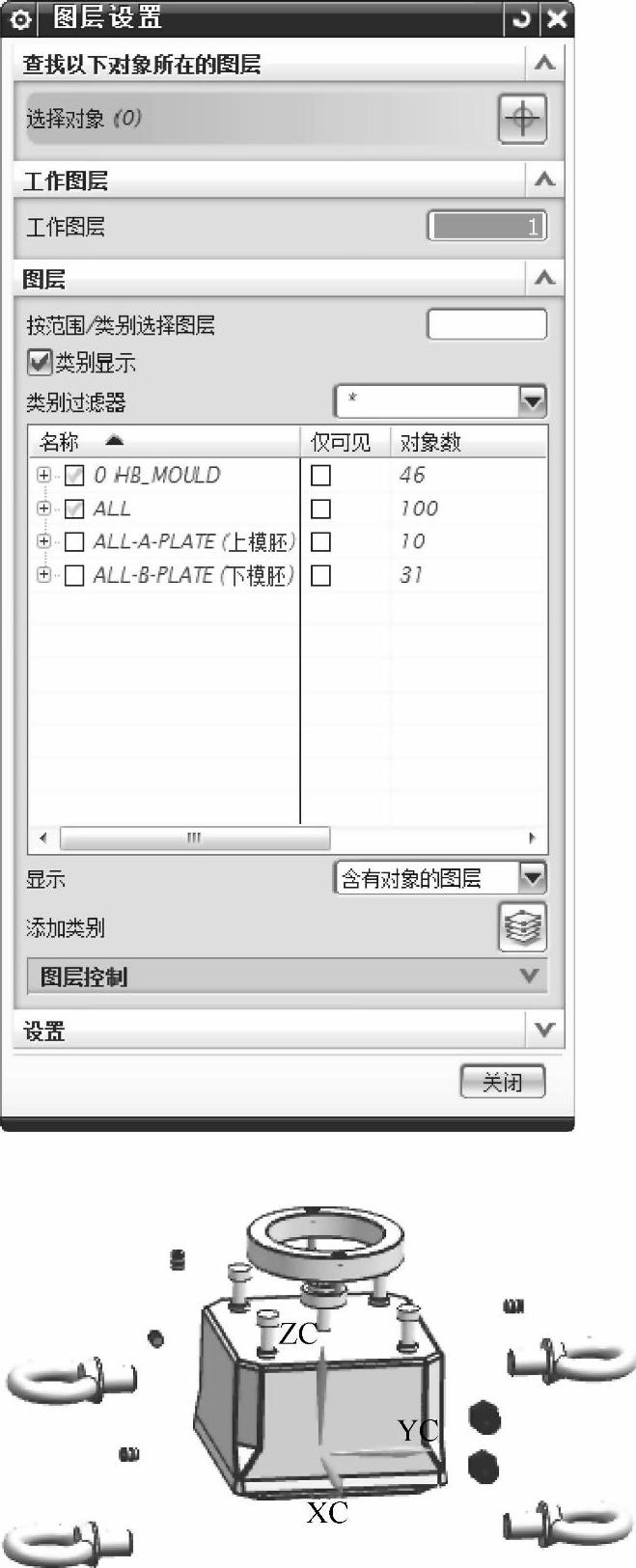
图5-51 设置定模标准件图层
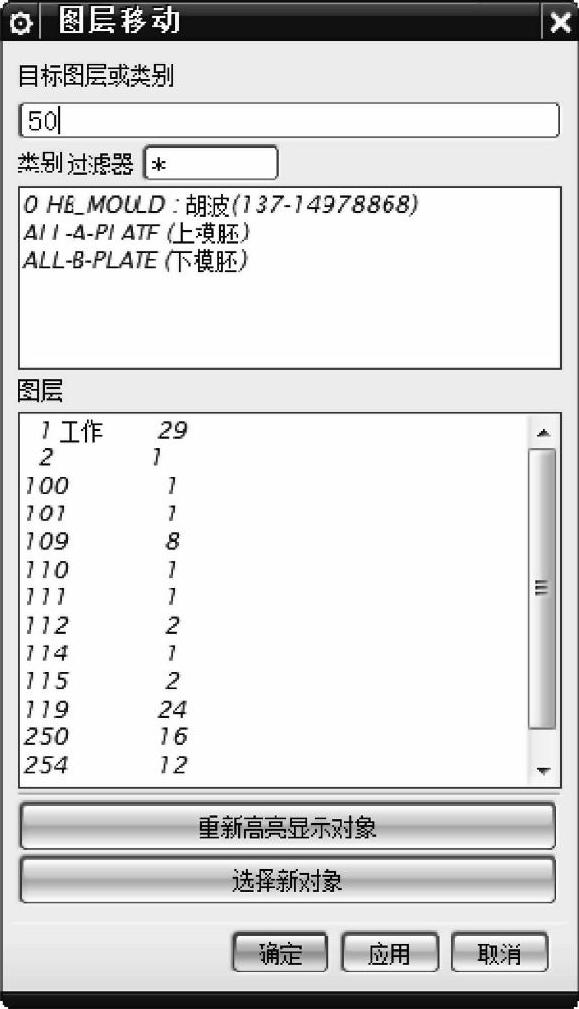
图5-52 图层移动
6)单击 ,选择四个镶针,单击
 按钮,在“目标图层或类别”栏目中,输入53层,单击
 按钮。
按钮。
7)单击“实用工具”工具条的“图层设置” ,单击
,单击 按钮,单击“添加类别”
 按钮,将类别过滤器中新添加的
 重命名为ALL-A-PLATE-BZJ,鼠标点选其他位置,完成重命名。选中
 ,右键单击
,右键单击 ,弹出图层类别对话框,如图5-53所示。在图层/状态/计数栏目下,选择50,按住键盘shift按键的同时,选择64,单击
 按钮,单击
按钮,单击 按钮,如图5-53所示。
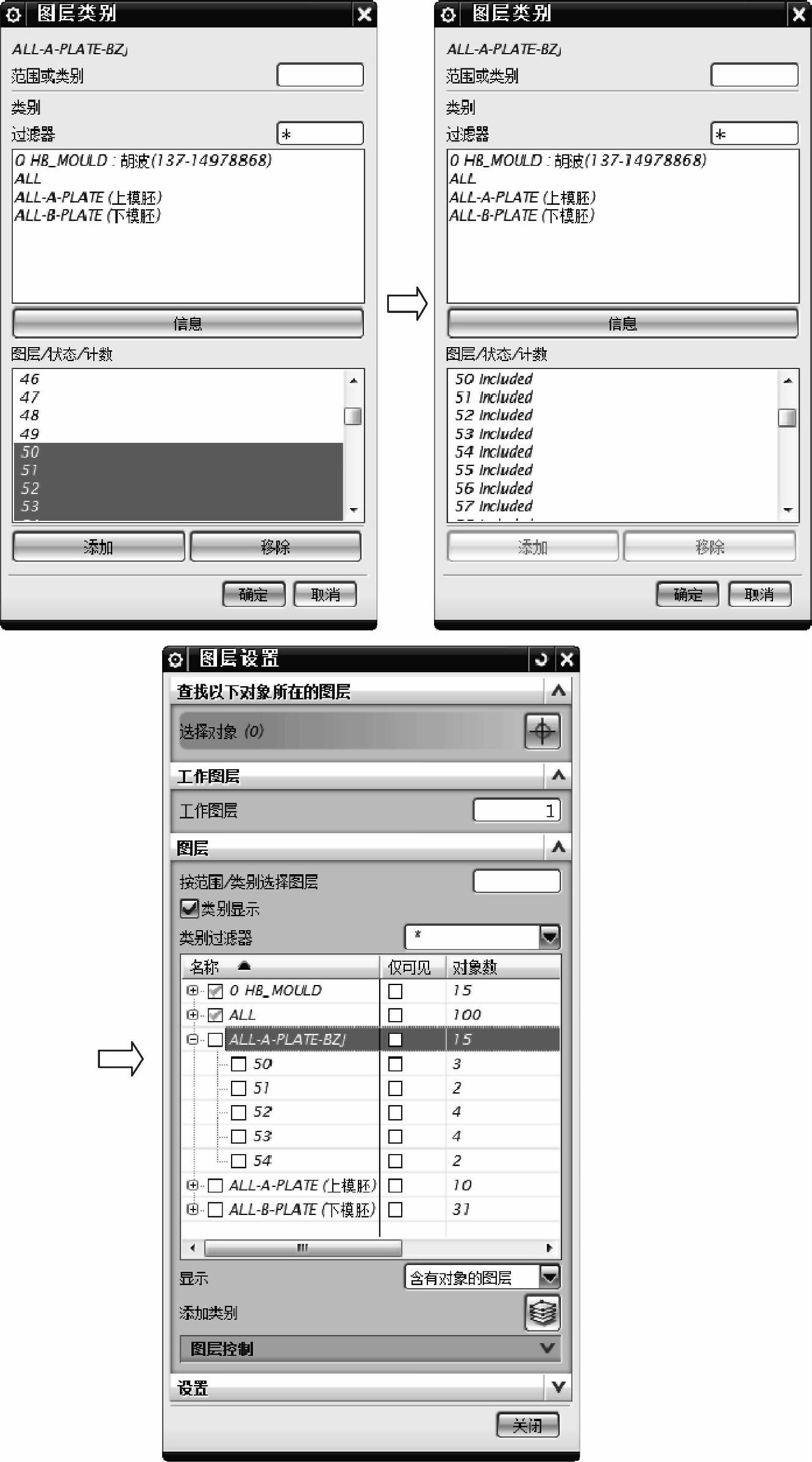
图5-53 设置图层类别
免责声明:以上内容源自网络,版权归原作者所有,如有侵犯您的原创版权请告知,我们将尽快删除相关内容。






