
(1)利用HB外挂,调用滑块机构,并进行修整:
1)隐藏其他部件,屏幕中只显示定模板和两个滑块成型块。
2)在“编辑特征”工具条中,单击“移除参数” 按钮,对象选择定模板和两个滑块成型块,单击
 按钮。
按钮。
3)单击菜单栏中“HB_MOULD M6.6”→“行位(滑块)系列”→“行位(滑块)铲基”,滑块类型选择如图7-58所示,滑块的方向选择 ,根据状态栏提示选择型腔型芯为+X方向的滑块成型块,输入滑块参数如图7-59所示,单击
 按钮,单击
按钮,单击 按钮,调入滑块机构如图7-60所示。
4)删除锁紧块部分。单击“删除” 按钮,选择锁紧块部分零件,删除锁紧块。
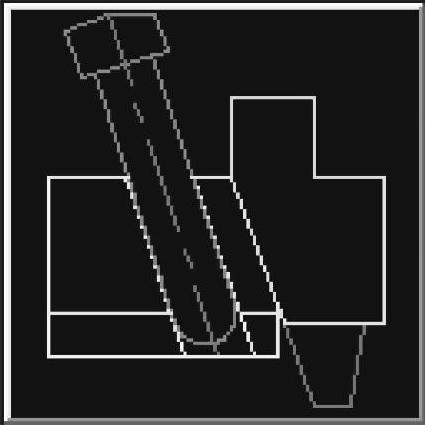
图7-58 滑块类型
5)将两个滑块成型块与滑块的高度设计成等高:在“同步建模”工具条中,单击“替换面” 按钮,目标面选择一个滑块成型块的上表面,工具面选择滑块上表面,单击
 按钮。同样的方法,将另外一个滑块成型块与滑块高度设计平齐。
6)单击菜单栏中“编辑”→“移动对象” ,弹出“移动对象”对话框。移动的对象选择滑块和斜导柱,变换运动选择
 ,出发点选择滑块的角点,终止点选择滑块成型块的角点,
 ,单击
,单击 按钮,如图7-61所示。
7)将两个滑块成型块与滑块的宽度设计平齐:在“同步建模”工具条中,单击“替换面” 按钮,目标面选择一个滑块成型块的侧面,工具面选择滑块侧,单击
 按钮,如图7-62所示。
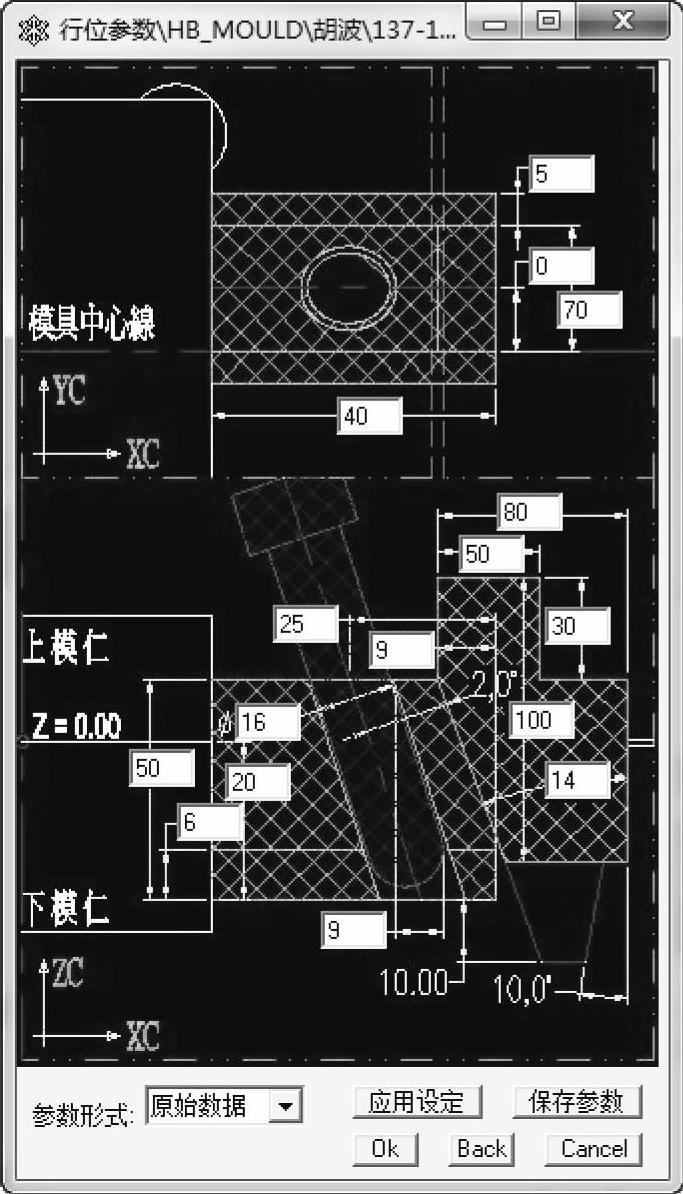
图7-59 滑块参数
(2)设计导滑槽:
1)隐藏其他部件,屏幕中只显示动模板、滑块和斜导柱。
2)在“特征”工具条中,单击“拉伸” 按钮,选择意图示意图中,选择“面的边”,选择滑块正面,如图7-63所示。拉伸方向为+X方向,拉伸距离为80mm。在拉伸类型中,选择
 ,求差的实体选择动模板,单击
 按钮。
按钮。
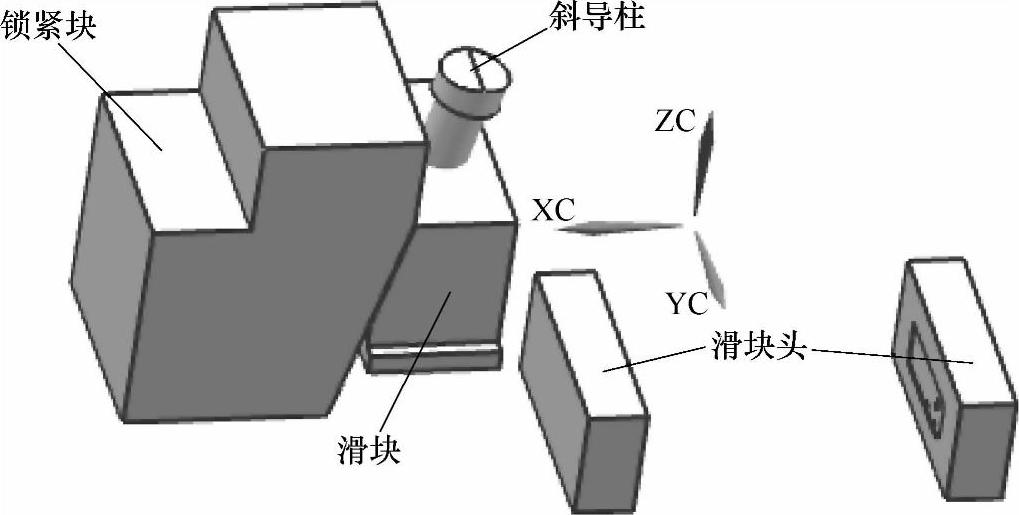
图7-60 调入滑块机构
(3)设计滑块座:
1)在“特征”工具条中,单击“拉伸” 按钮,选择意图示意图中,选择“面的边”,选择滑块正面,如图7-64所示。拉伸方向为+X方向,拉伸开始值为0mm,结束选择
 ,单击
,单击 按钮。
按钮。
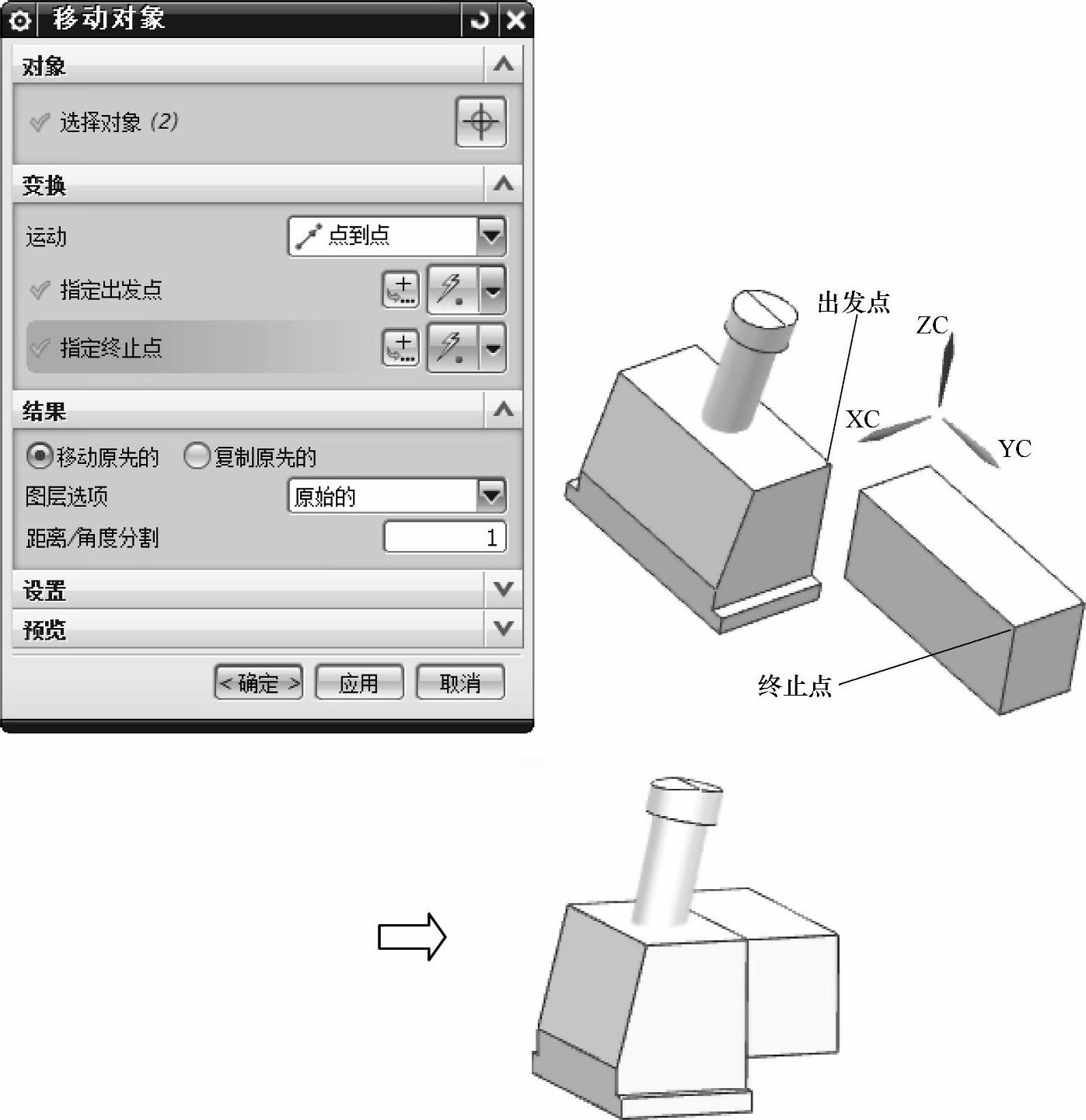
图7-61 移动滑块和斜导柱
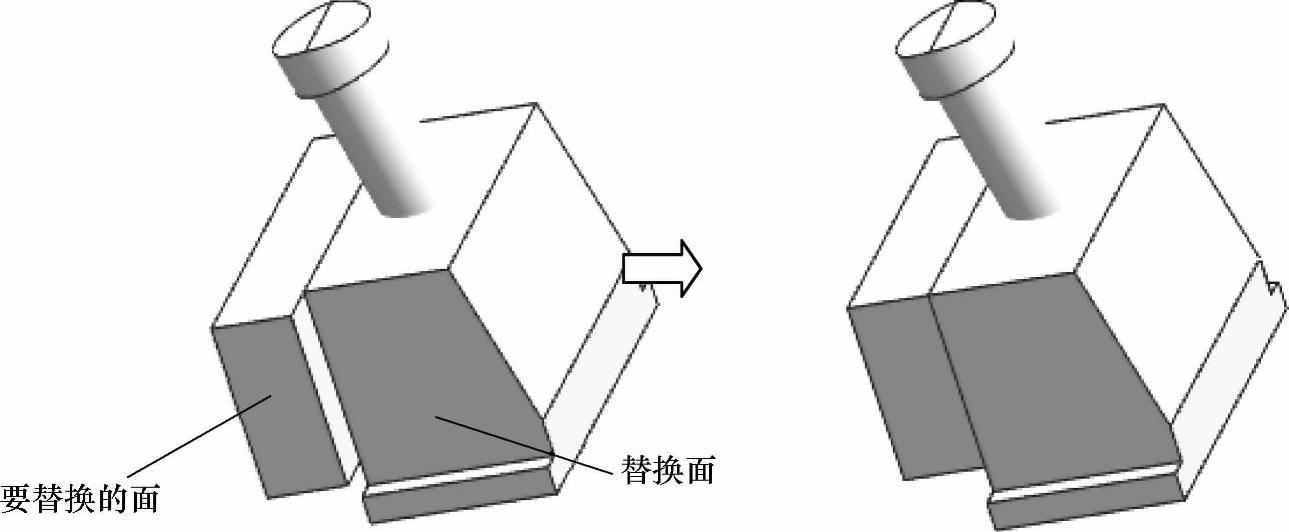
图7-62 修整滑块成型块尺寸
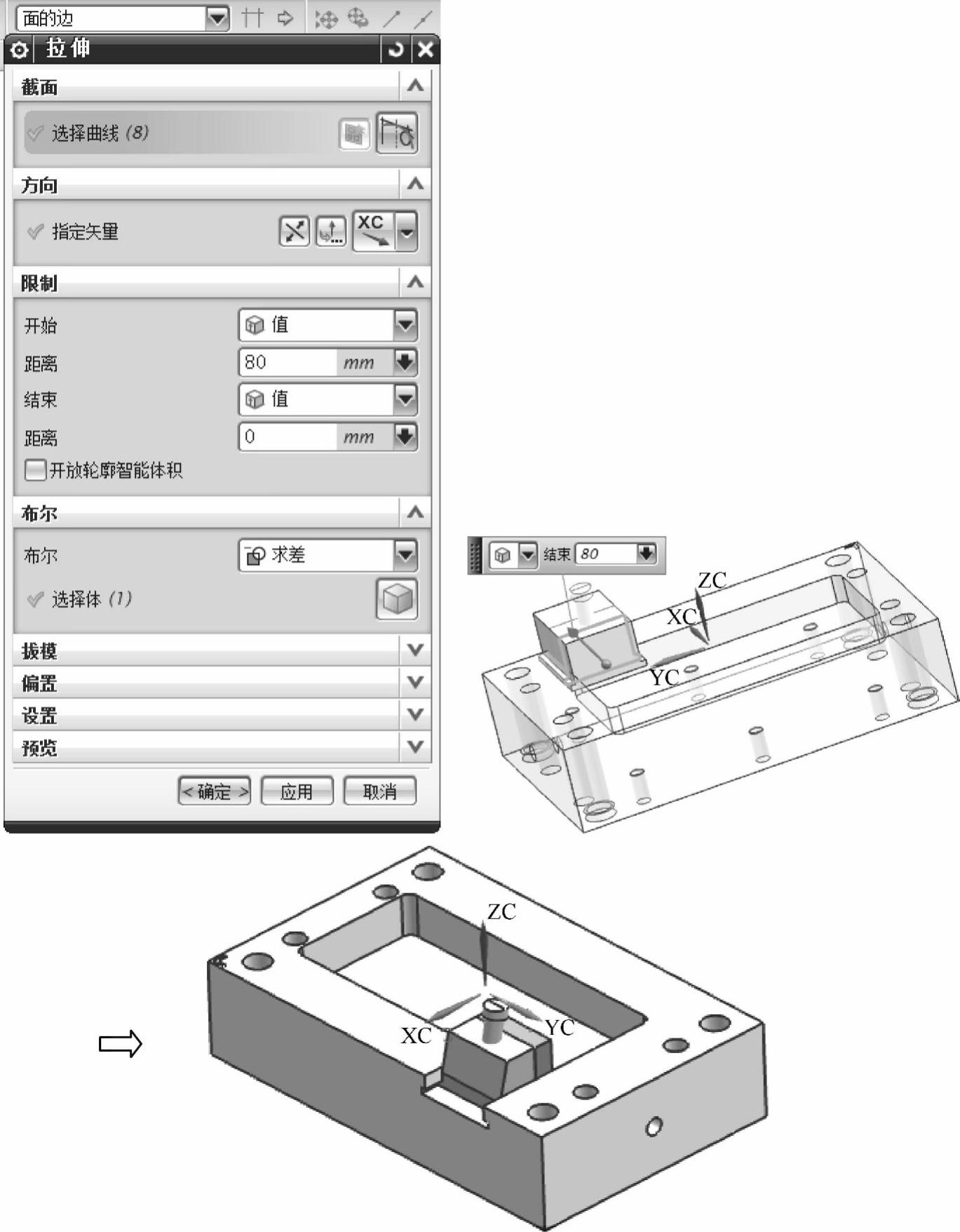
图7-63 设计导滑槽
2)在“特征”工具条中,单击“求和” 按钮,将滑块和刚拉伸的滑块座求和。
3)调整滑块尺寸:在“同步建模”工具条中,单击“替换面” 按钮,目标面选择滑块座上表面,工具面选择动模板上表面,单击
 按钮,如图7-65所示。
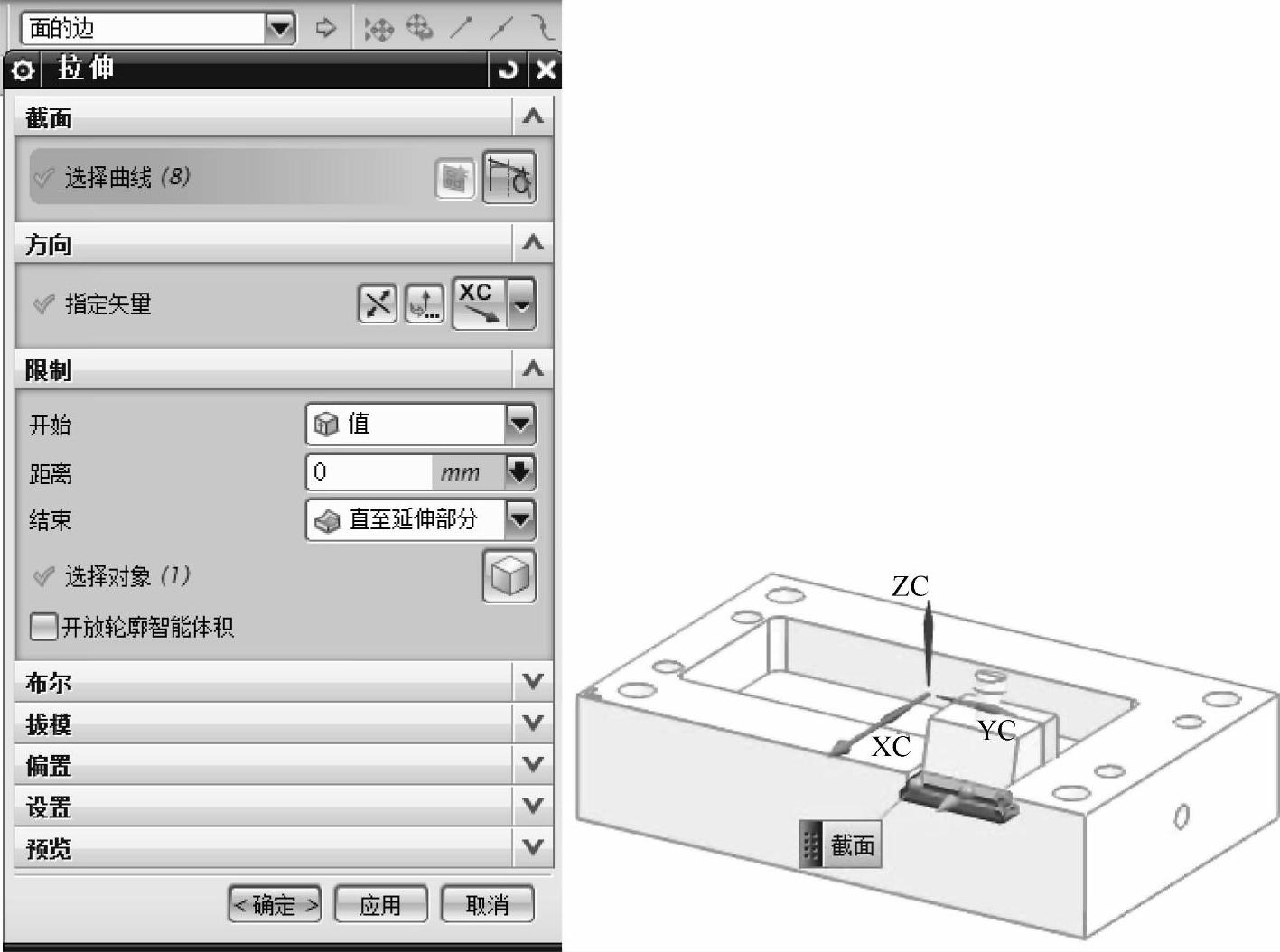
图7-64 拉伸滑块座
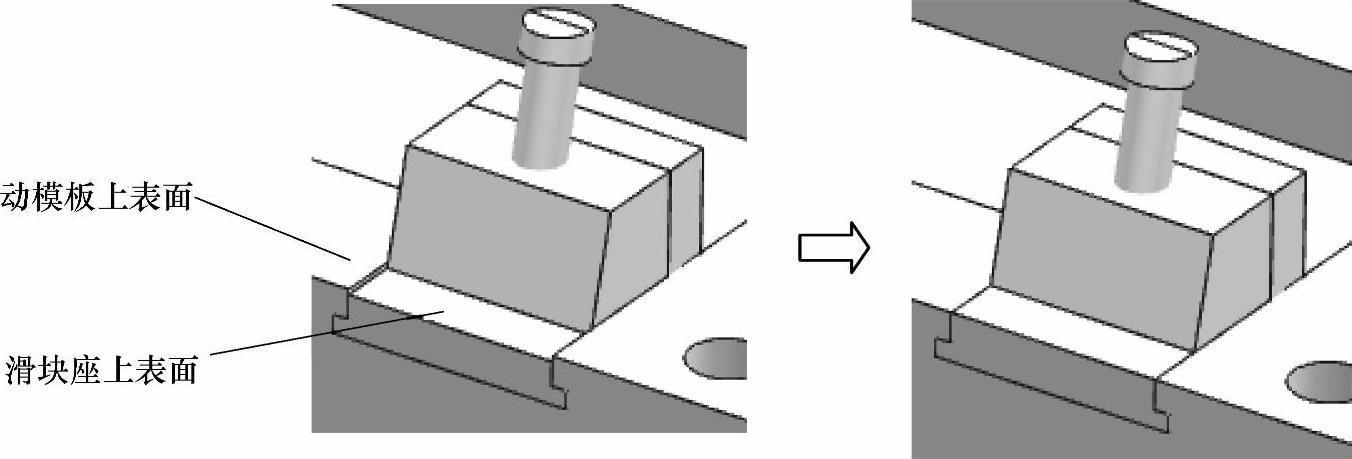
图7-65 调整滑块
(4)在“特征”工具条中,单击“求和” 按钮,将滑块座、滑块与滑块成型块求和,如图7-66所示。
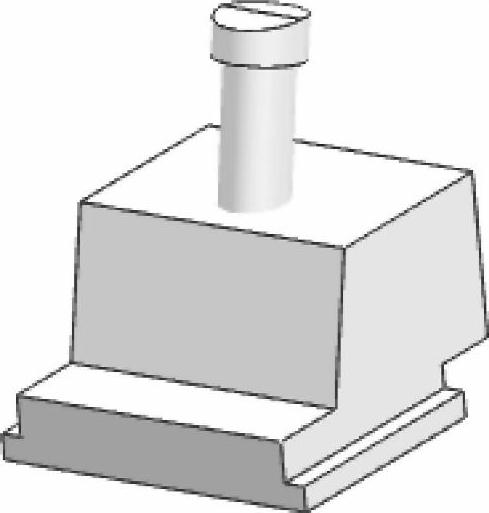
图7-66 滑块求和
(5)由于产品两侧的凸起相同,所以两侧的滑块也相同,可以利用镜像命令,创建-X方向的滑块机构:
1)在“编辑特征”工具条中,单击“移除参数” 按钮,对象选择动模板和滑块,单击
 。(https://www.daowen.com)
2)删除-X方向的滑块成型块。
3)在菜单栏中选择“编辑”→“变换” ,弹出变换的选择对话框,选择滑块和斜导柱,单击
 按钮,选择
按钮,选择 ,镜像的平面选择
 ,单击
,单击 按钮,单击
按钮,单击 ,如图7-67所示。
4)设计-X方向的滑块导滑槽。在“特征”工具条中,单击“求差” 按钮,目标体选择动模板,工具体选择刚镜像的滑块,设置选项中“保存工具”,单击
 按钮。
按钮。
5)隐藏其他部件,屏幕中只显示定模板和两个滑块。在“编辑特征”工具条中,单击“移除参数” 按钮,对象选择定模板和两个滑块,单击
 按钮。
按钮。
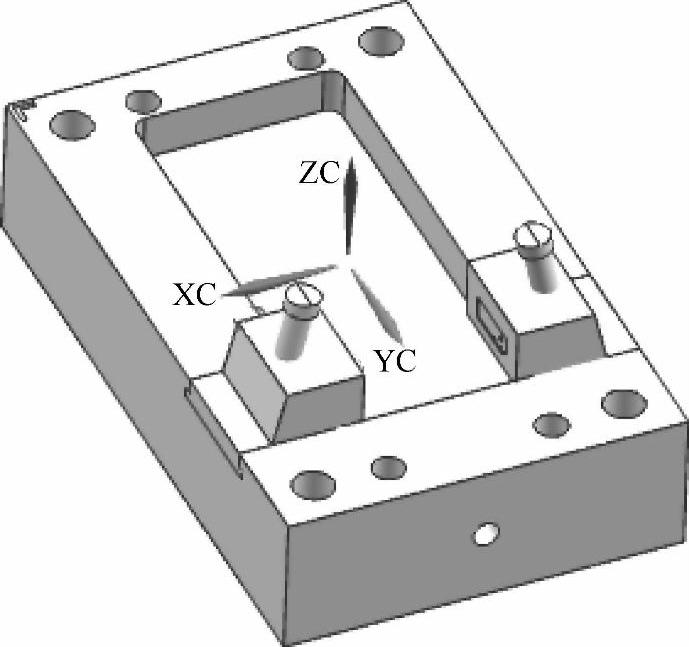
图7-67 镜像滑块机构
(6)在“特征”工具条中,单击“求差” 按钮,目标体选择定模板,工具体选择两个滑块,设置选项中“保存工具”,单击
 按钮。
按钮。
(7)滑块顶部需要深入到定模板,为方便滑块运动,需要将滑块顶部做斜度:
1)在菜单栏中选择“插入”→“修剪”→“拆分体” ,目标选择两个滑块,分割的平面选择滑块座顶面,如图7-68所示。
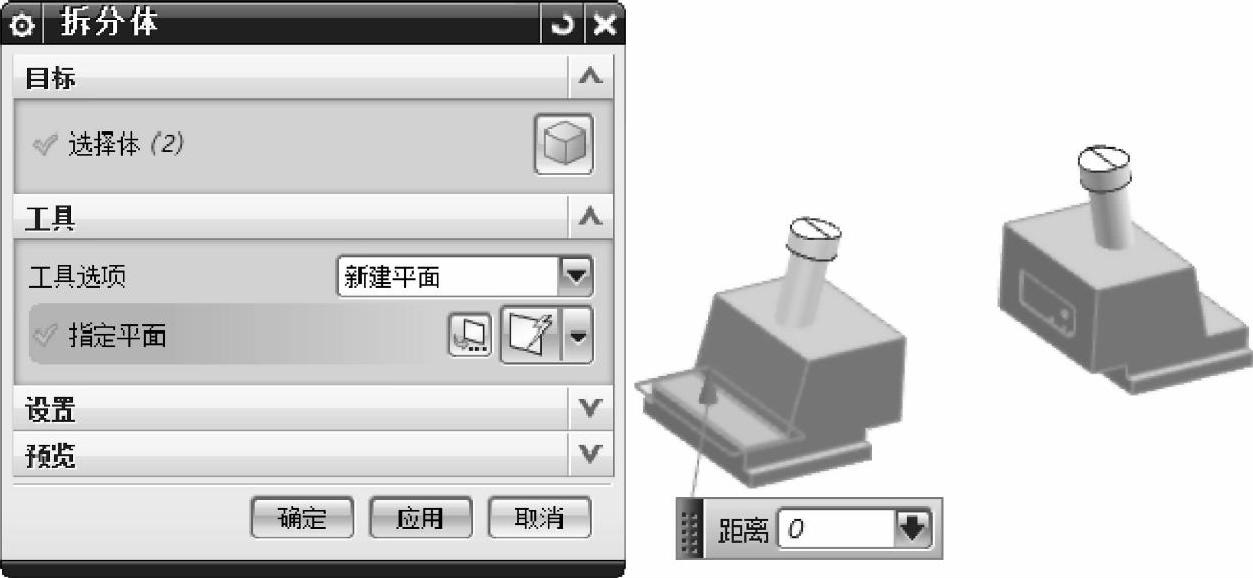
图7-68 分割滑块
2)在“编辑特征”工具条中,单击“移除参数” 按钮,对象选择两个滑块,单击
 按钮。
按钮。
3)在“特征”工具条中,单击“拔模” 按钮,拔模类型选择
 ,方向选择
,方向选择 ,拔模方法选择
 ,选择滑块座顶面(即刚才分割滑块的平面),拔模角度输入3°,单击
 按钮,要拔模的面选择滑块的两个侧面,如图7-69所示。
用同样的方法,将第二个滑块侧面拔模。
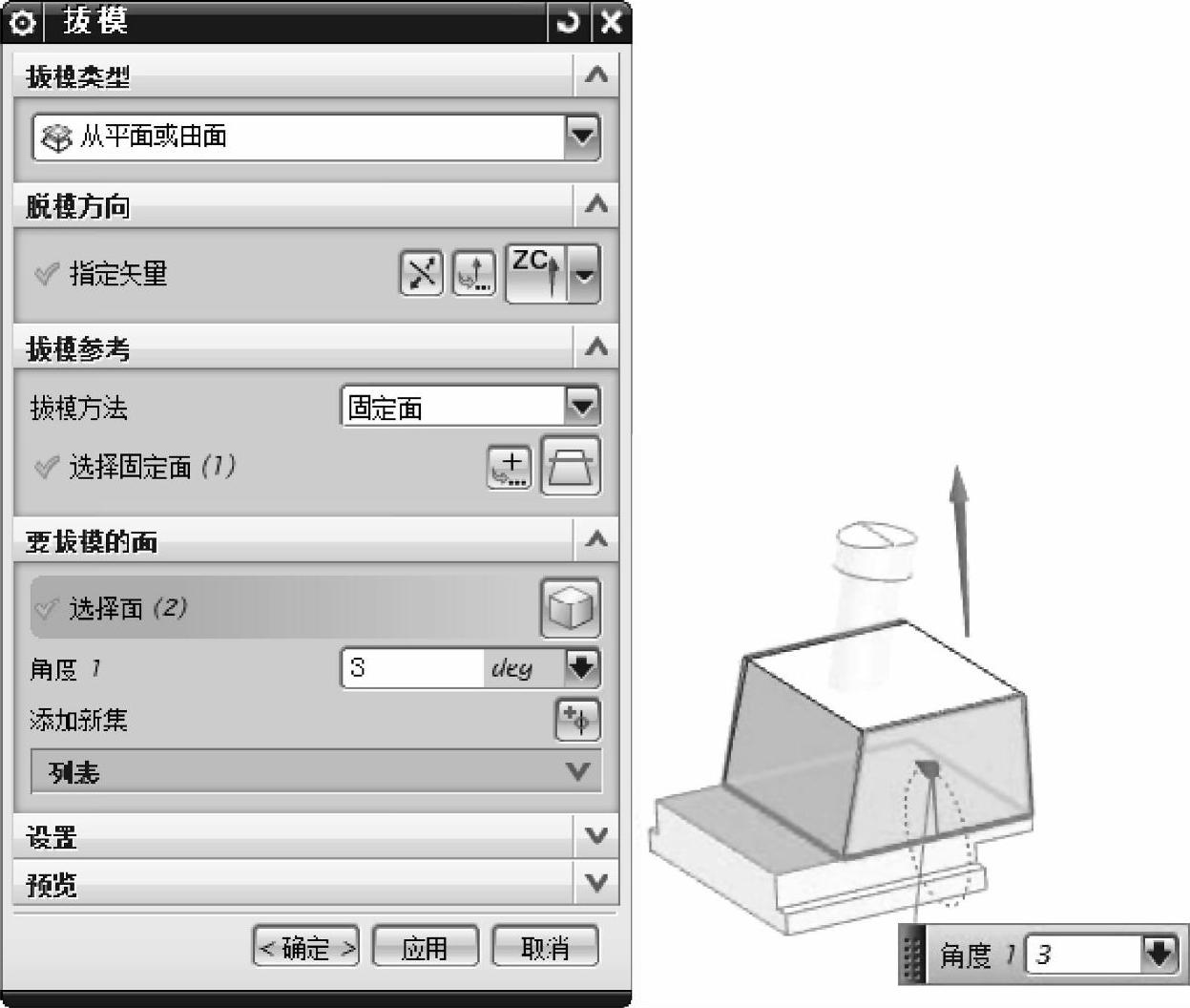
图7-69 滑块拔模
(8)倒圆角操作:
1)在“特征”工具条中,单击“边倒圆” 按钮,倒圆角的边缘选择滑块的两侧边缘,倒角参数输入10,如图7-70所示。
2)“边倒圆” 按钮,倒圆角的边缘选择定模板的滑块孔边缘,倒角参数输入9mm,如图7-71所示。
(9)在“特征”工具条中,单击“求和” 按钮,将滑块和滑块座求和。
(10)在“特征”工具条中,单击“求差” 按钮,目标体选择滑块,工具体选择斜导柱,设置选项中“保存工具”,单击
 按钮,如图7-72所示。依次完成两个滑块和斜导柱的求差操作。
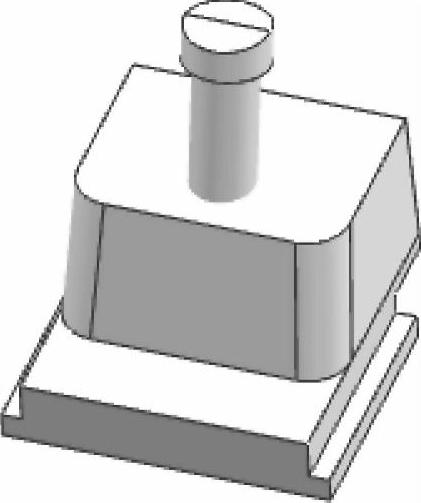
图7-70 滑块倒圆角
(11)斜导柱孔未能完全贯穿,需要修整滑块上的斜导柱孔。在“特征”工具条中,单击“拉伸” 按钮,拉伸的截面选择斜导柱孔底边的圆弧,拉伸的方向选择“两点”
 ,依次选择斜导柱孔的两个圆弧的圆心,拉伸高度输入为20mm,布尔运算选择
 ,选择滑块,单击
 按钮,如图7-73所示。
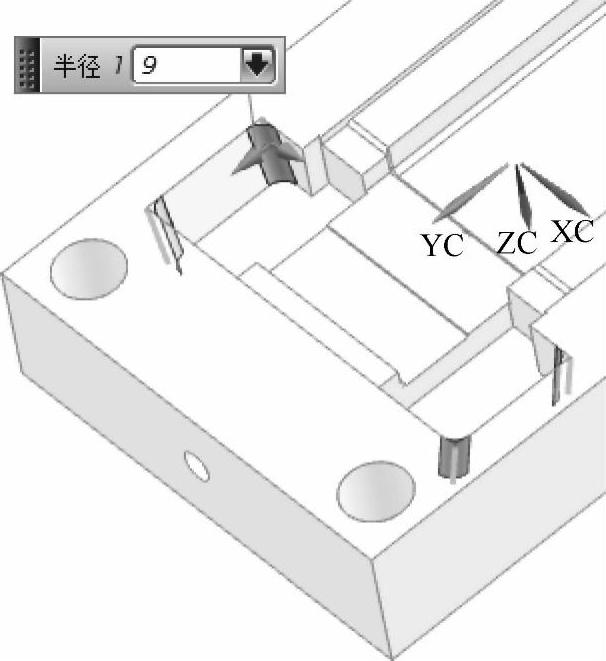
图7-71 定模板的滑块孔倒角
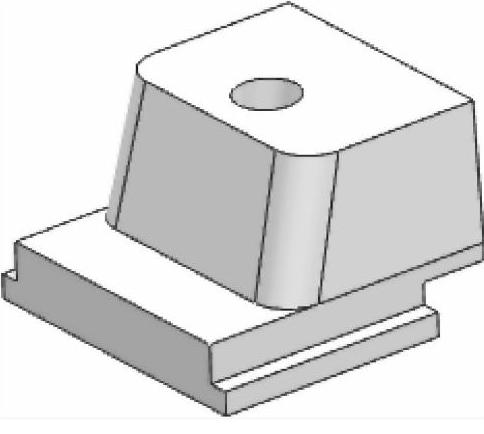
图7-72 斜导柱与滑块求差
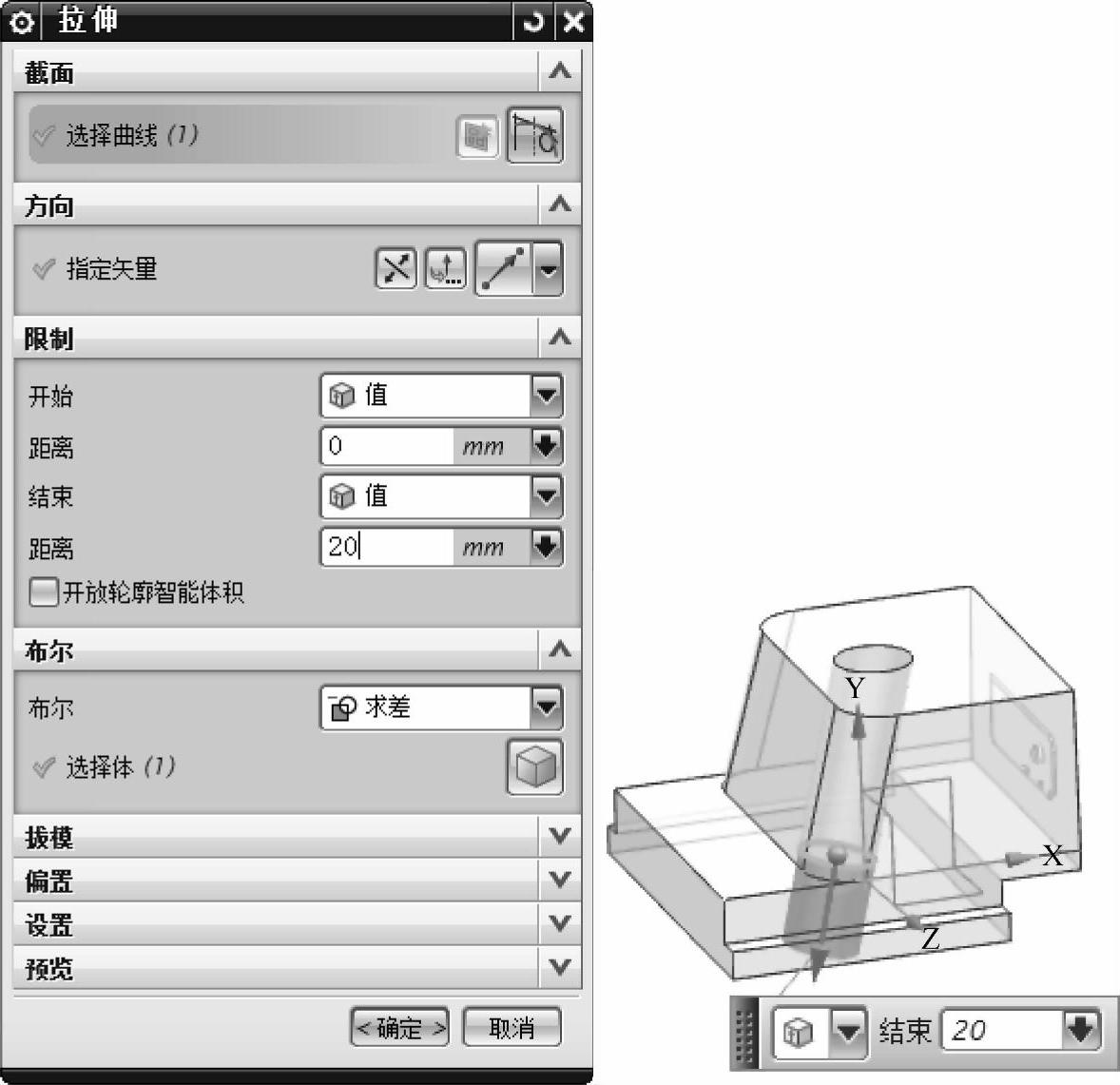
图7-73 修整滑块斜导柱孔
(12)在“特征”工具条中,单击“求差” 按钮,目标体选择定模板,工具体选择斜导柱,设置选项中“保存工具”,单击
 按钮。
按钮。
(13)修整定模板上的斜导柱孔:在“特征”工具条中,单击“拉伸” 按钮,选择意图示意图中,选择“面的边”,拉伸的截面选择斜导柱在定模板上未贯穿的顶面,拉伸的方向选择“两点”
 ,依次选择斜导柱上的两个圆弧的圆心,拉伸高度输入为20mm,布尔运算选择
 ,选择定模板,单击
 按钮,如图7-74所示。依次完成定模板上的斜导柱孔的修整操作。
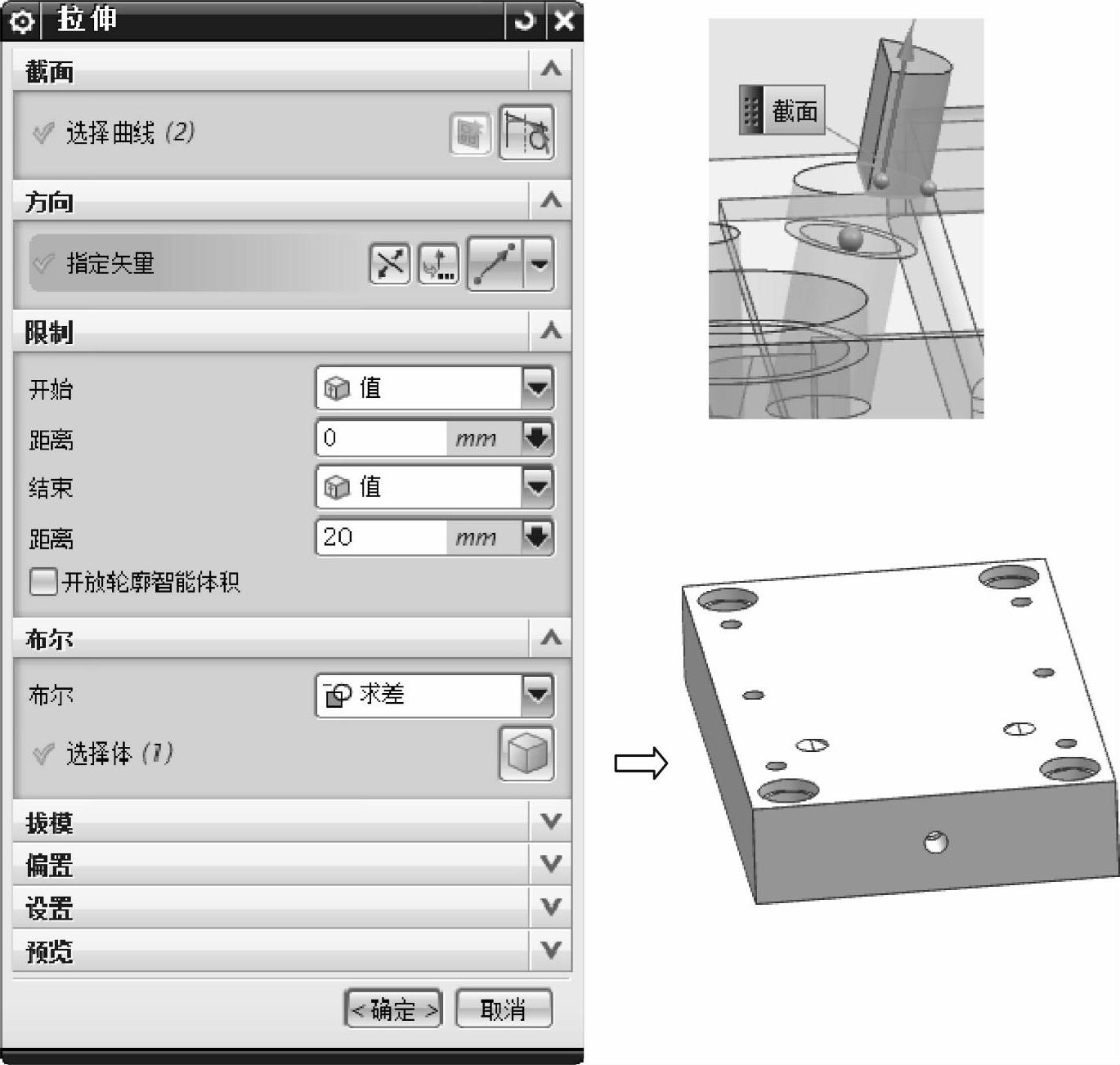
图7-74 定模板的导柱孔修整设计
免责声明:以上内容源自网络,版权归原作者所有,如有侵犯您的原创版权请告知,我们将尽快删除相关内容。




