
(1)隐藏其他部件,屏幕中只显示动模型芯。刀片盒上盖产品有侧凹,即动模型芯上有凸起,如图7-91所示,由于产品无法正常脱模,此处需设计斜推杆机构。
在“注射模向导”工具条中,单击“模具工具” 按钮,单击“创建方块”
 按钮,弹出“创建方块”对话框。在面规则示意图中,选择“单个面”,设置间隙参数为1mm,对象选择动模型芯上产品侧凹的左右两个面,单击
 按钮,如图7-91所示。
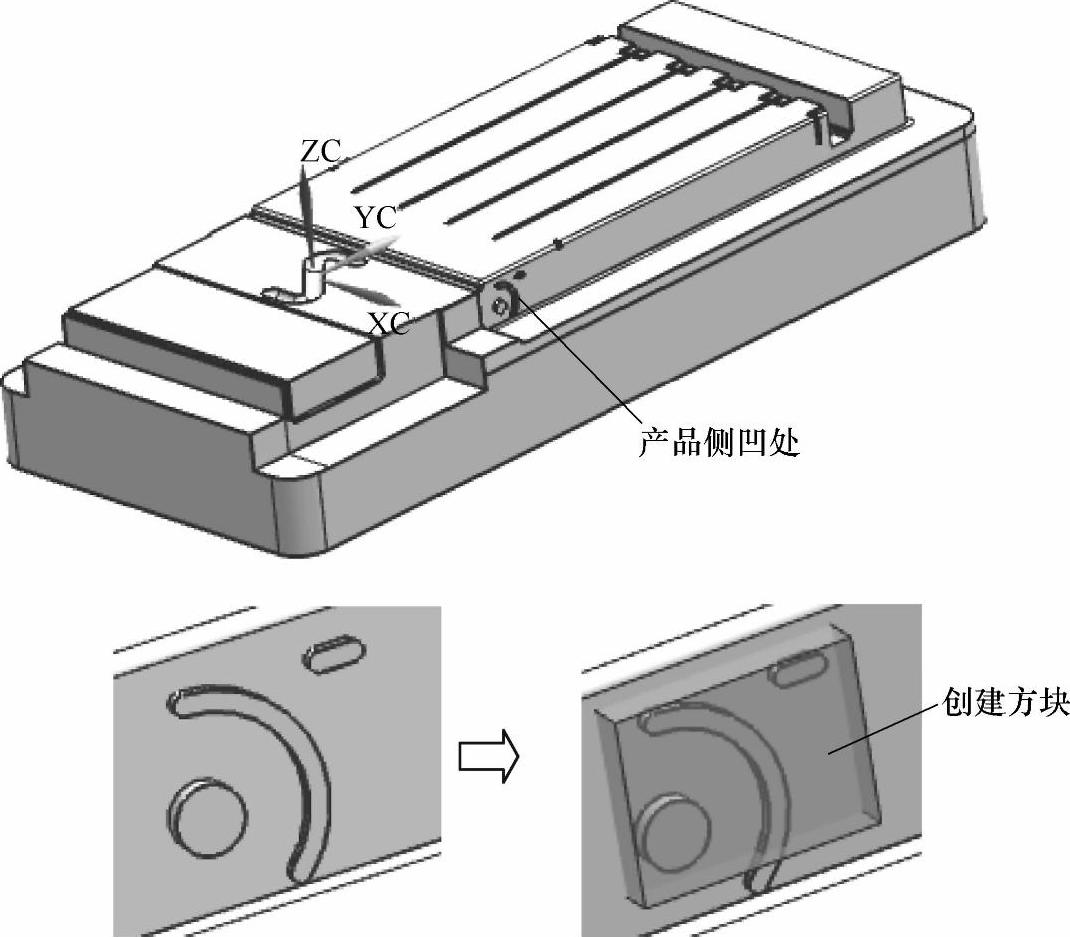
图7-91 创建方块
(2)调整方块上下尺寸:在“同步建模”工具条中,单击“替换面” 按钮,目标面选择方块的上表面,工具面选择动模型芯的上表面,单击
 按钮。
按钮。
单击“替换面” 按钮,目标面选择方块的下表面,工具面选择动模型芯的分型面,单击
 按钮,如图7-92所示。
(3)调整箱体前后尺寸:
1)创建两个参考片体。在“特征”工具条中,单击“拉伸” 按钮,拉伸的方向为+Z,拉伸的高度为2mm,拉伸的截面选择动模型芯的产品侧凹处的两条曲线,如图7-93所示。
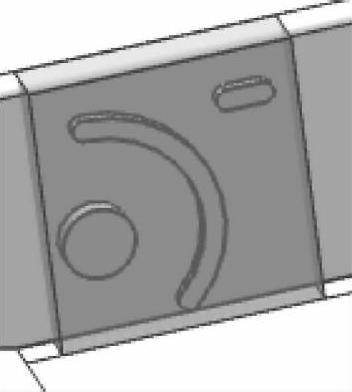
图7-92 修整方块上下表面
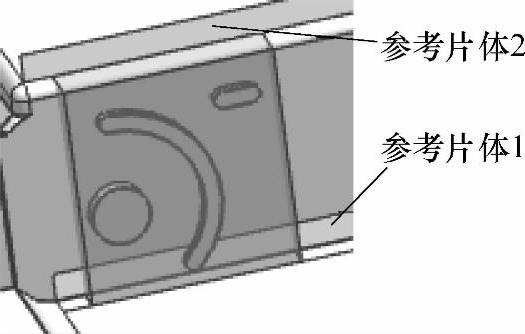
图7-93 创建参考片体
2)在“同步建模”工具条中,单击“替换面” 按钮,目标面选择方块的前表面,工具面选择参考片体1,单击
 按钮。
按钮。
单击“替换面” 按钮,目标面选择方块的后表面,工具面选择参考片体2,单击
 按钮,结果如图7-94所示。
3)在“编辑特征”工具条中,单击“移除参数”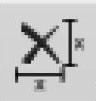 按钮,对象选择显示中的所有部件,单击
 按钮。删除刚创建的两个片体。
(4)在“特征”工具条中,单击“偏置面” 按钮,偏置值输入5,偏置的面选择方块底面,单击
 按钮,如图7-95所示。
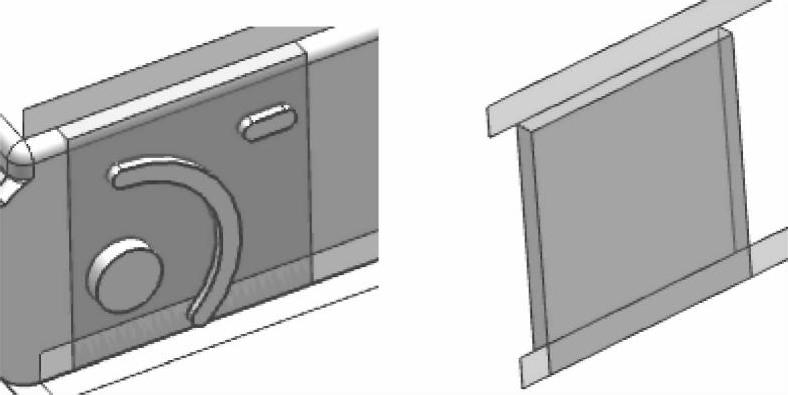
图7-94 修整方块前后面
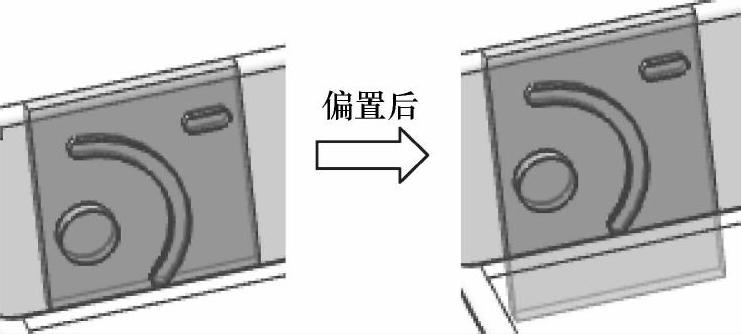
图7-95 修整方块下表面
(5)在菜单栏中选择“编辑”→“变换” ,弹出变换的选择对话框,选择刚创建的箱体,单击
 按钮,选择
按钮,选择 ,镜像的平面选择
 ,单击
,单击 按钮,单击
按钮,单击 按钮,如图7-96所示。
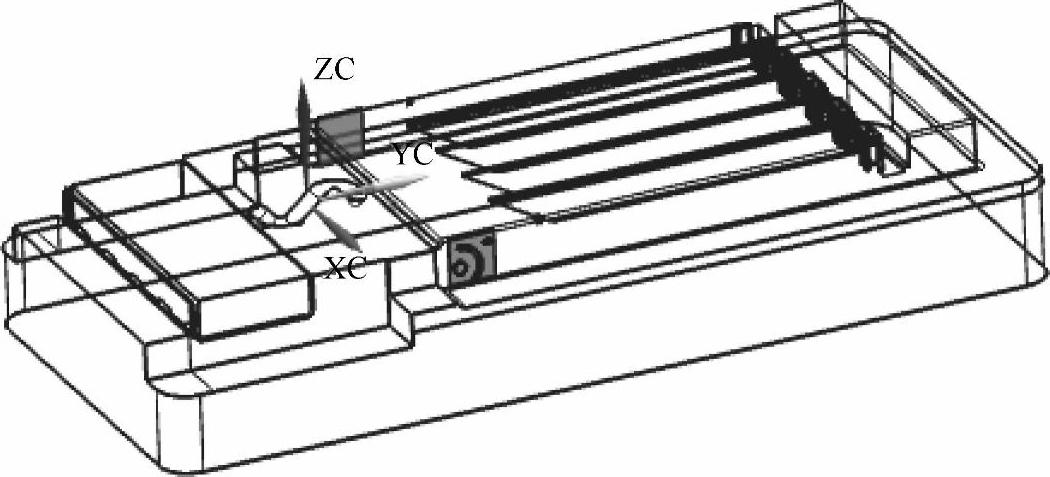
图7-96 镜像箱体
(6)创建斜推杆成型块:在菜单栏中选择“分析”→“简单干涉”,干涉结果检查对象选择 ,第一体选择动模型芯,第二体选择刚创建的一个方块实体,单击
 按钮。依次创建两个方块与动模型芯的干涉体(图中橘黄色的两个干涉体即为斜推杆成型块),并删除两个箱体,如图7-97所示。
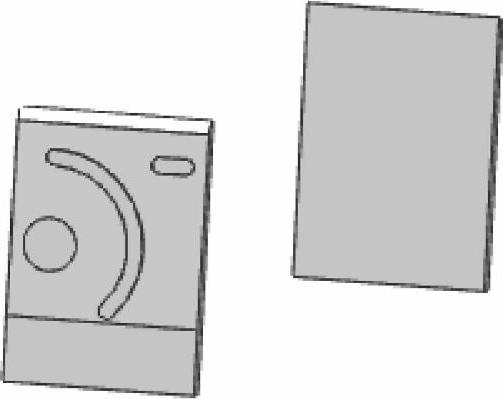
图7-97 创建斜推杆成型块
(7)在“特征”工具条中,单击“求差” 按钮,目标体选择动模仁,工具体选择两个斜推杆成型块,设置选项中“保存工具”,单击
 按钮。
按钮。
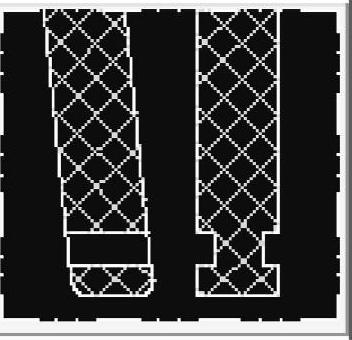
(8)单击菜单栏中“HB_MOULD M6.6”→“模具标准件”→“斜顶(斜推杆)”,选择斜推杆类型如图7-98所示,根据命令行提示,依次选择斜推杆宽度方向两点,即为斜推杆成型块的左右两端点如图7-99所示,输入斜推杆参数如图7-100所示,单击 ,默认斜推杆XC位置值,单击
 按钮,单击
按钮,单击 。同样的方法和参数,将另一个斜推杆做好,如图7-101所示。
 (https://www.daowen.com)
图7-98 斜推杆类型
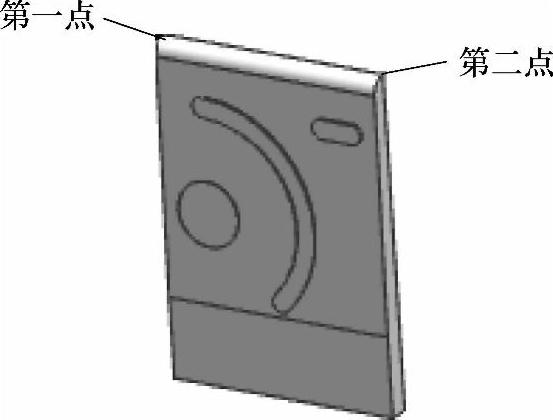
图7-99 斜推杆成型块宽度两点
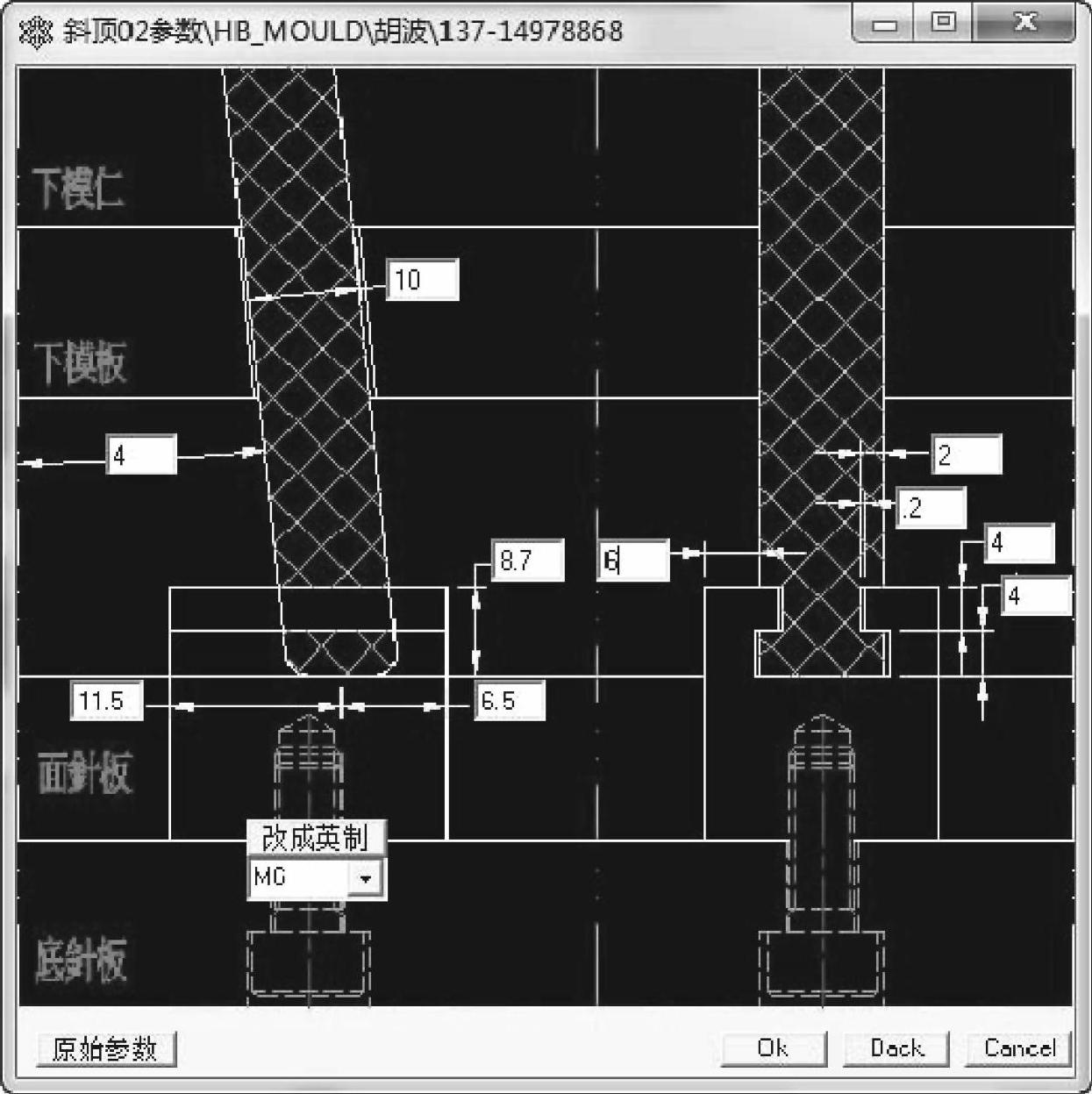
图7-100 斜推杆参数
(9)在调入斜推杆时,系统自动将斜推杆的顶面做成斜面,如图7-102所示,现将其替换平整。在“同步建模”工具条中,单击“替换面” 按钮,目标面选择斜推杆的顶端斜面,工具面选择动模型芯的顶面(或者产品的内腔面),单击
 按钮。依次完成两个斜推杆斜面的替换操作。
(10)在“特征”工具条中,单击“求和” 按钮,分别将两个斜推杆和斜推杆成型块求和,如图7-103。
(11)将动模型芯中的斜推杆孔求差出来。在“特征”工具条中,单击“求差” 按钮,目标体选择动模型芯,工具体选择两个斜推杆,设置选项中“保存工具”,单击
 按钮,如图7-104所示。
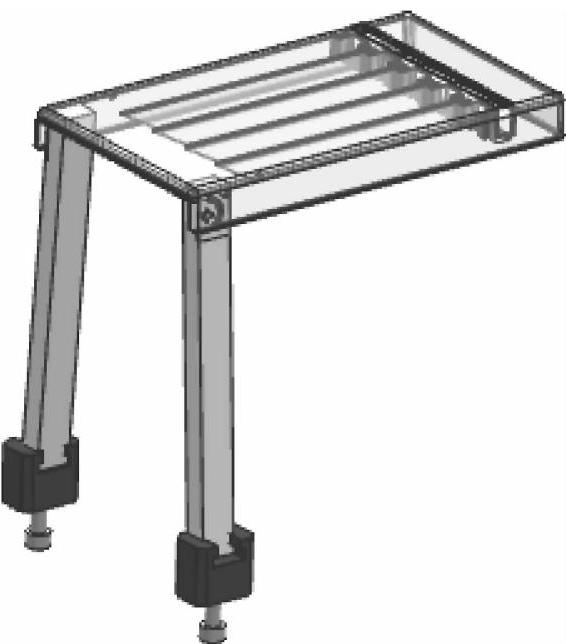
图7-101 斜推杆效果图
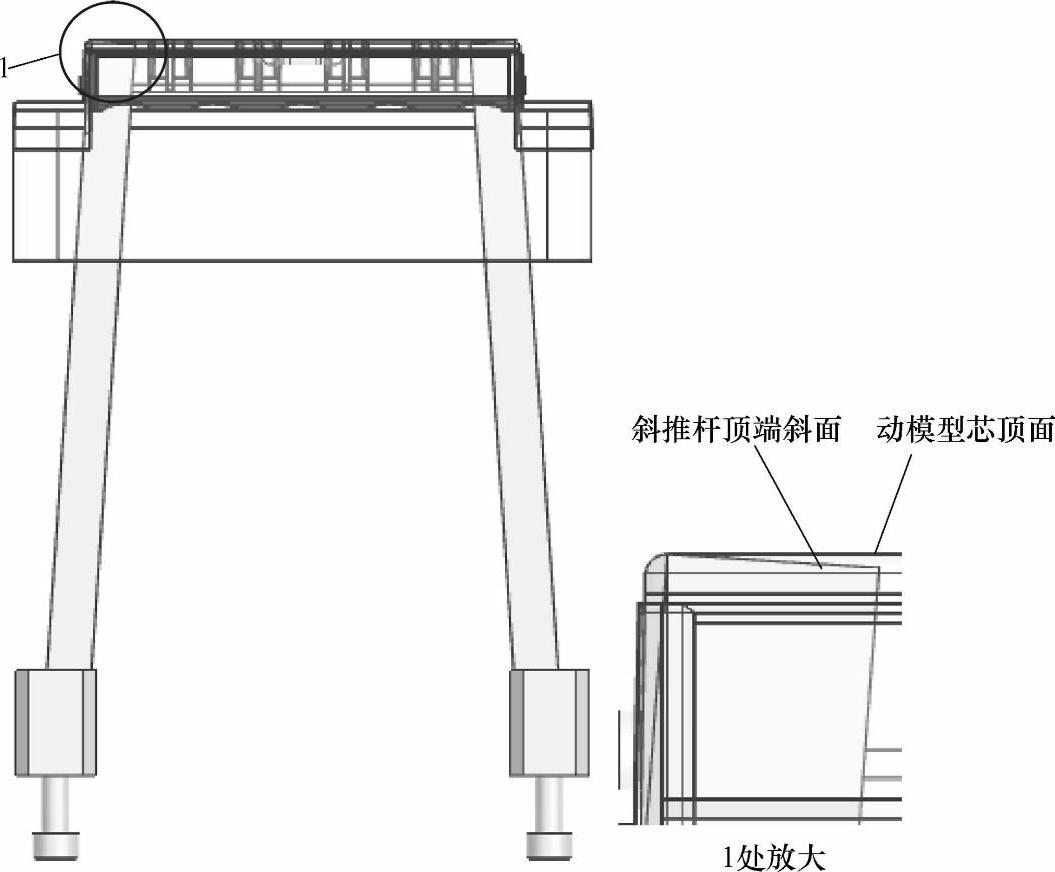
图7-102 替换斜推杆端斜面
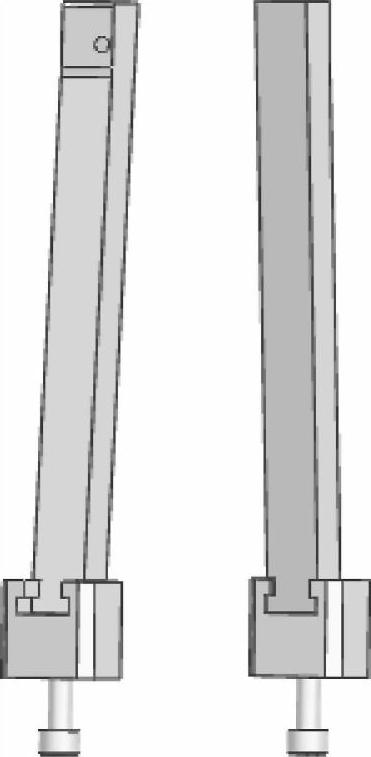
图7-103 斜推杆和斜推杆成型块求和
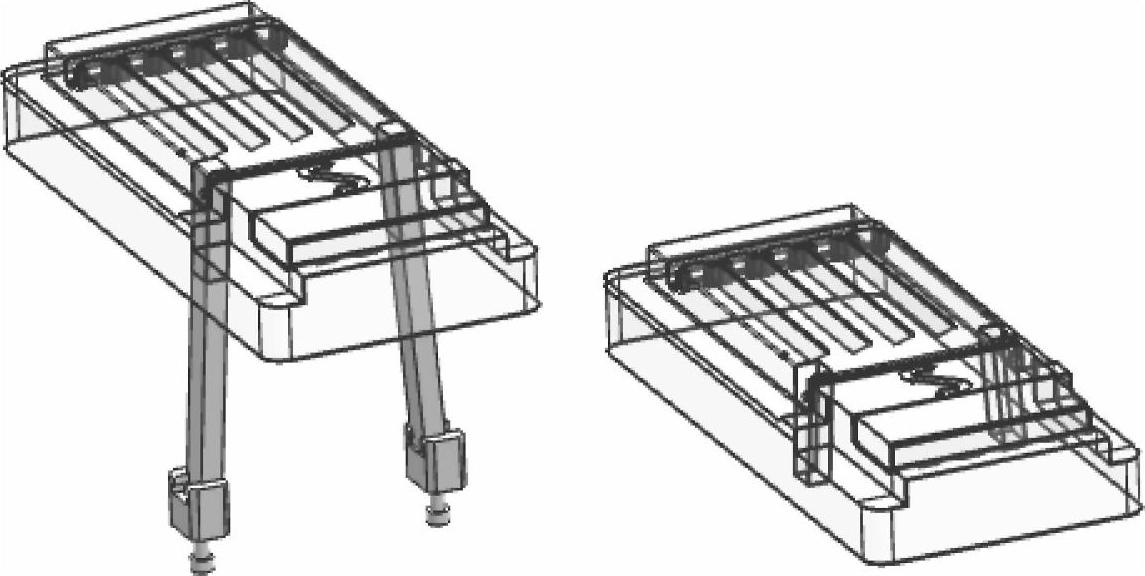
图7-104 斜推杆求差
(12)动模板的斜推杆孔设计。隐藏其他部件,屏幕中只显示斜推杆和动模板:
1)在“曲线”工具条中单击“相交曲线” ,弹出相交曲线对话框,如图7-105所示。第一组平面选择一个斜推杆与动模板接触的四个面,第二组平面选择动模板推面,单击
 按钮,依次完成两个斜推杆与定模板的相交曲线,如图7-105所示。
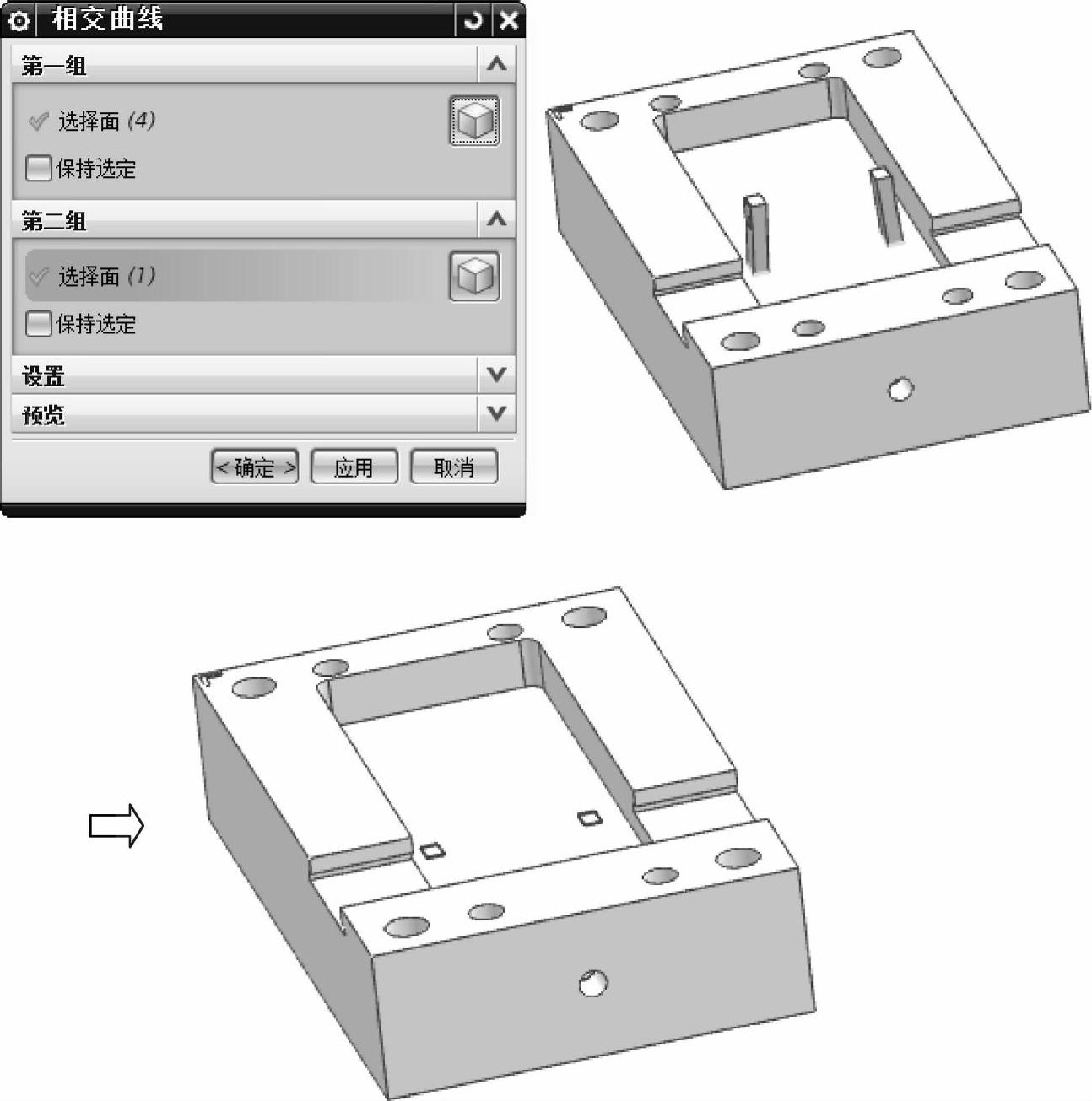
图7-105 斜推杆与动模板的相交曲线
2)在“特征”工具条中,单击“拉伸” 按钮,拉伸的截面选择刚创建的8条曲线,拉伸的方向选择-Z,限制结束值为
 ,单击
,单击 按钮,如图7-106所示。
3)对动模板的斜推杆孔进行避空设计:在“特征”工具条中,单击“偏置面” 按钮,偏置值输入-5,偏置的面选择动模板斜推杆孔的两个内侧面,单击
 按钮。偏置值输入-3,偏置的面选择动模板斜推杆孔的两个外侧面,单击
 按钮。偏置值输入-1,偏置面选择动模板斜推杆孔的其余四个面,单击
 按钮,如图7-107所示,斜推杆机构的效果图如图7-108所示。
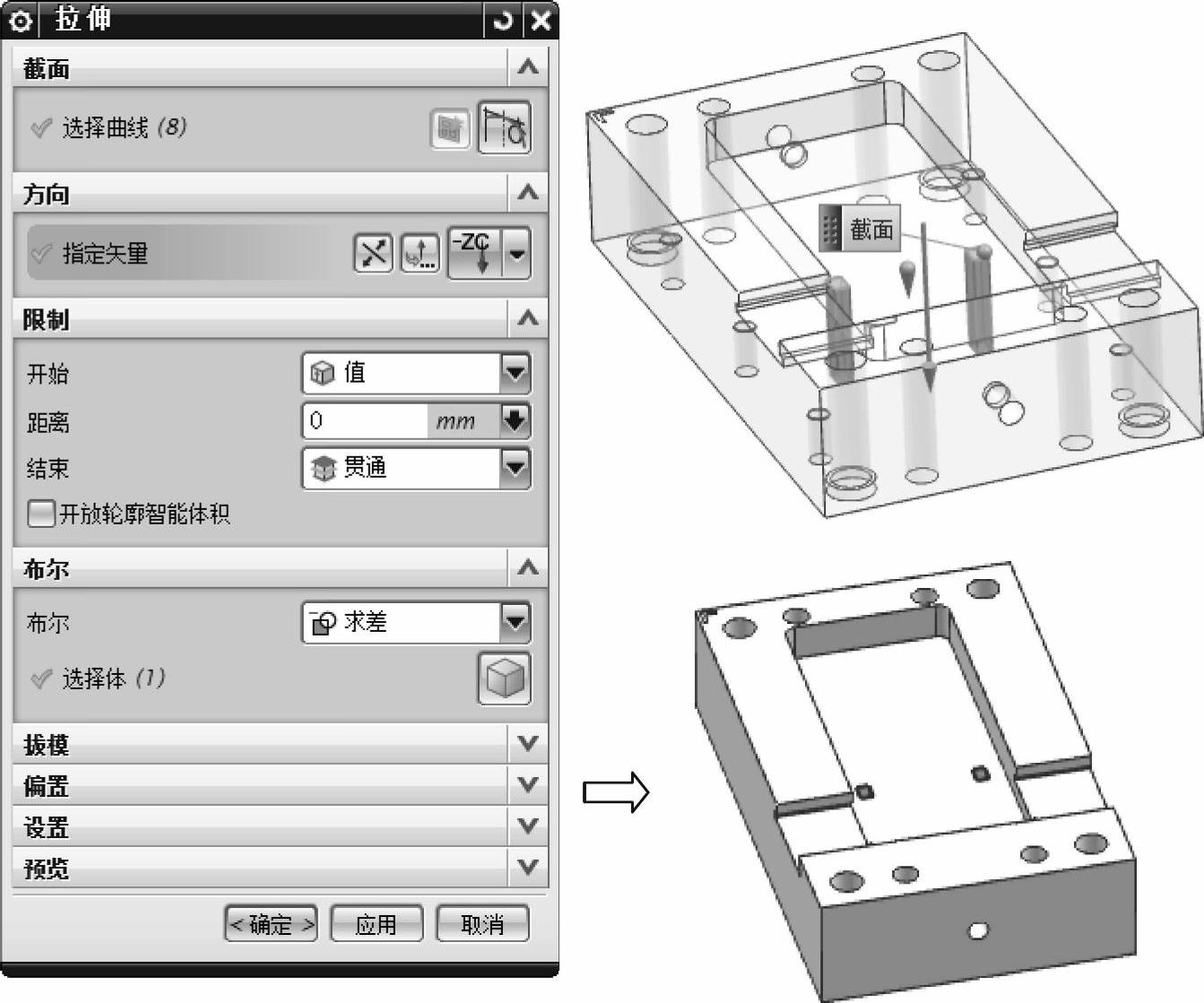
图7-106 拉伸曲线
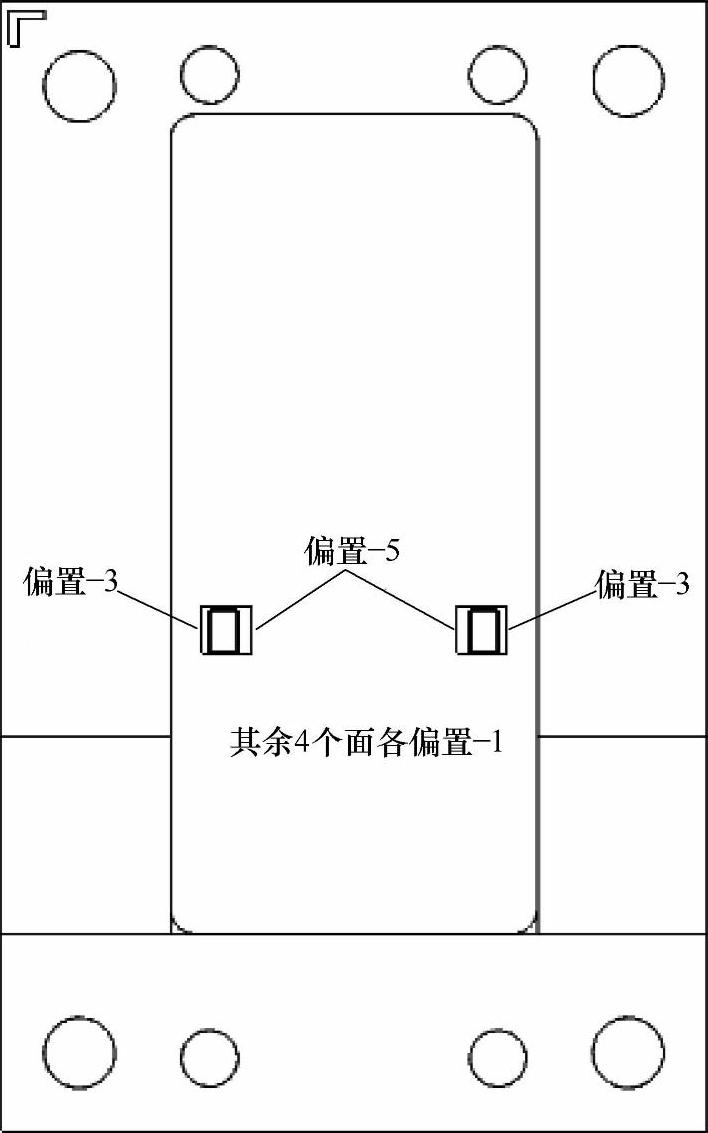
图7-107 动模板斜推杆孔的避空设计
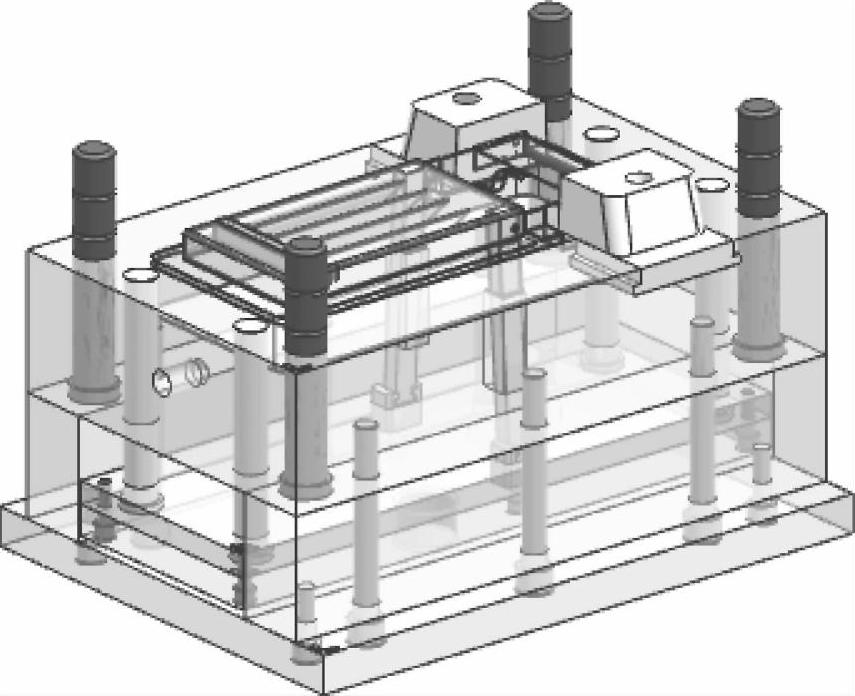
图7-108 斜推杆装配图
免责声明:以上内容源自网络,版权归原作者所有,如有侵犯您的原创版权请告知,我们将尽快删除相关内容。





