
(1)在菜单栏中选择“HB_MOULD M6.6”→“模具标准件”→“弹簧”,选择 ,选择
,选择 ,弹出弹簧参数对话框,具体参数如图7-117所示,单击
 按钮,弹簧的放置点捕捉推杆板上的复位杆孔的圆心,成功调入四个复位杆弹簧后,单击
 按钮。
按钮。
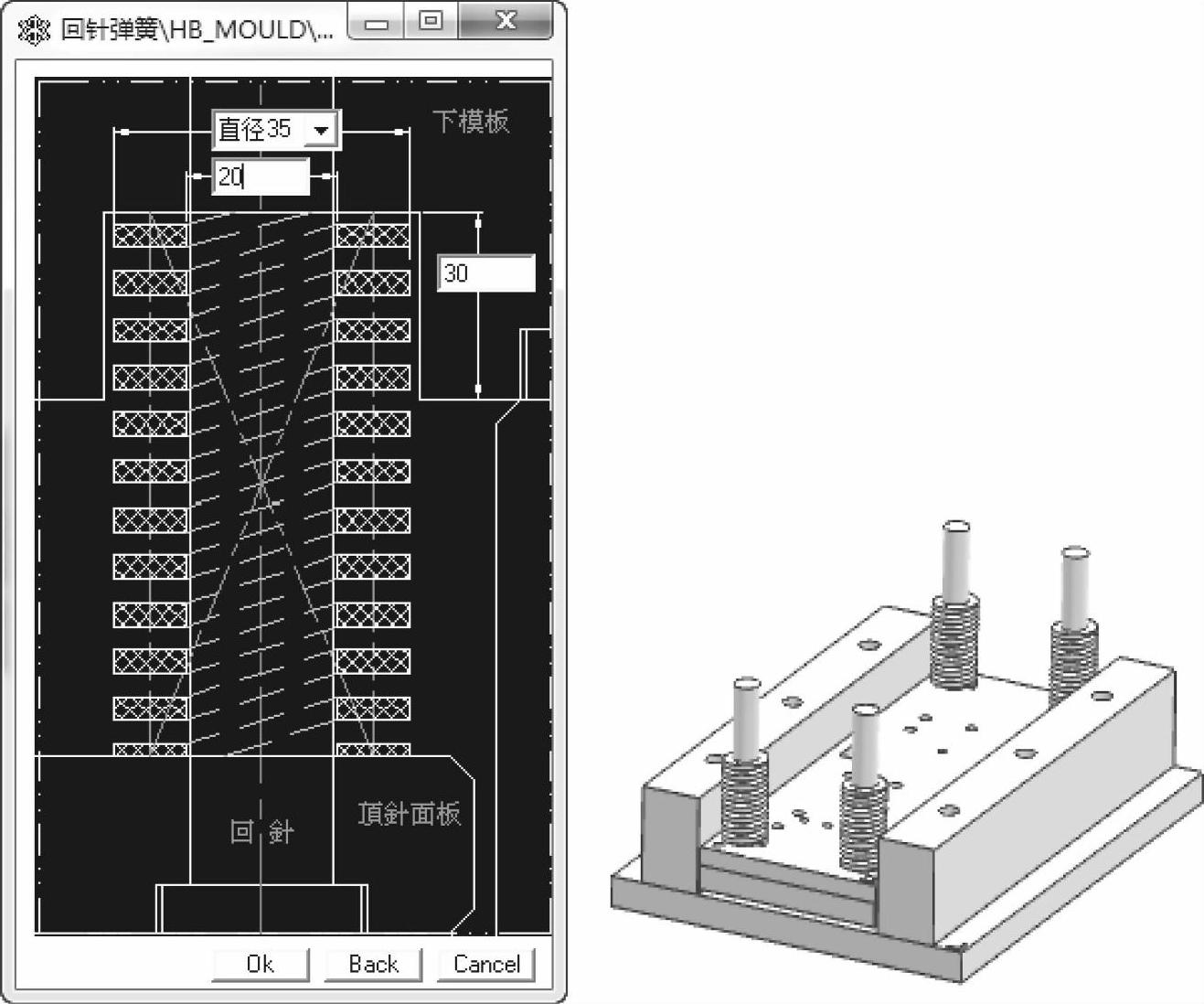
图7-117 弹簧
(2)在菜单栏中选择“HB_MOULD M6.6”→“模具标准件”→“垃圾(限位)钉”,选择 ,选择
,选择 ,限位钉的放置点捕捉复位杆挂台底面圆心后,选择
 ,弹出限位钉的坐标值窗口后,点击
 按钮,选择
按钮,选择 ,如图7-118所示。
(3)滑块压条设计:
1)隐藏其他部件,屏幕中只显示动模板和两个滑块。
在“编辑特征”工具条中,单击“移除参数” 按钮,对象选择动模板和两个滑块,单击
 按钮。
按钮。
2)在菜单栏中选择“插入”→“修剪”→“拆分体” ,目标选择两个滑块,分割的工具选择
 ,选择动模板的上表面(即分型面),单击
 按钮。
按钮。
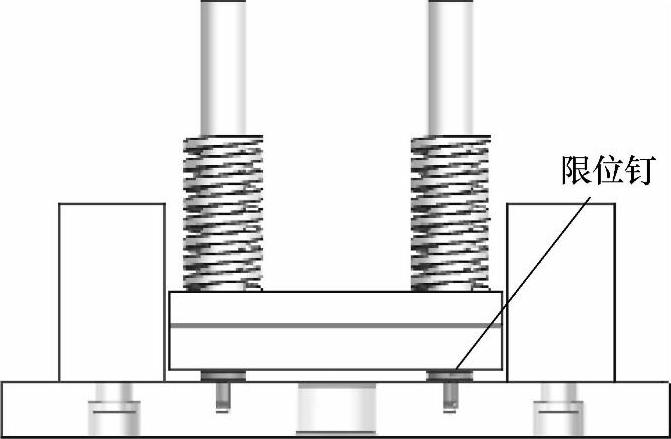
图7-118 限位钉效果图
在“编辑特征”工具条中,单击“移除参数” 按钮,对象选择两个滑块,单击
 。隐藏两个滑块成型块,如图7-119所示。
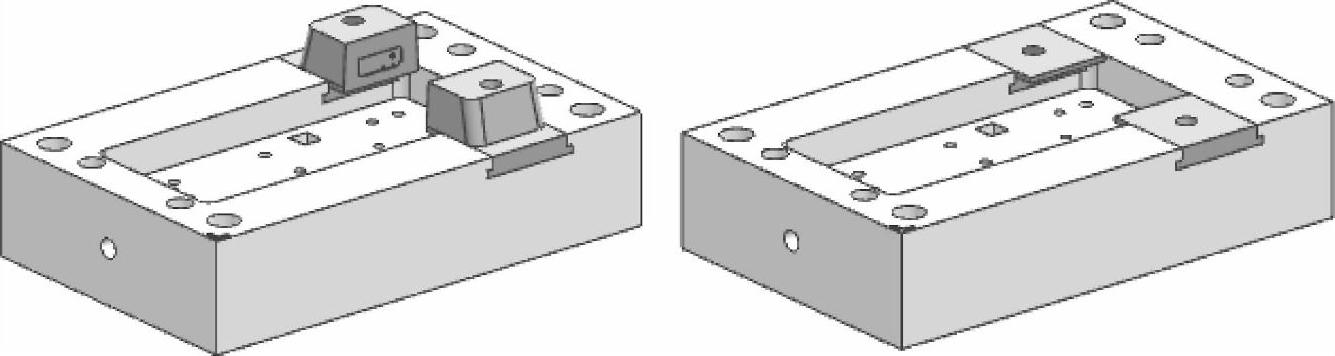
图7-119 分割滑块
3)在菜单栏中选择“HB_MOULD M6.6”→“行位(滑块)系列”→“压条”,选择压条的类型如图7-120所示,根据状态栏提示,选择滑块出模方向的棱线,选择滑块座,弹出滑块参数窗口,如图7-121所示,单击 按钮。
按钮。
同样的方法,将另外一个滑块座的压条做好,如图7-122所示。
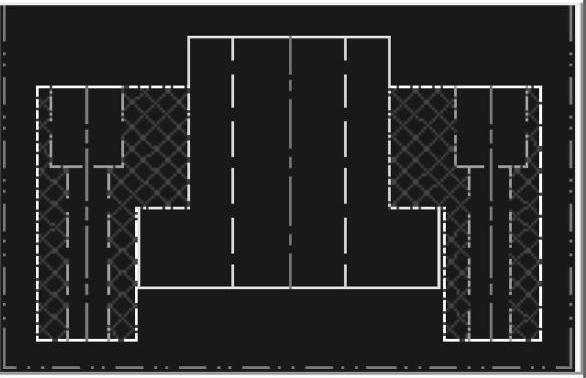
图7-120 压条类型(https://www.daowen.com)
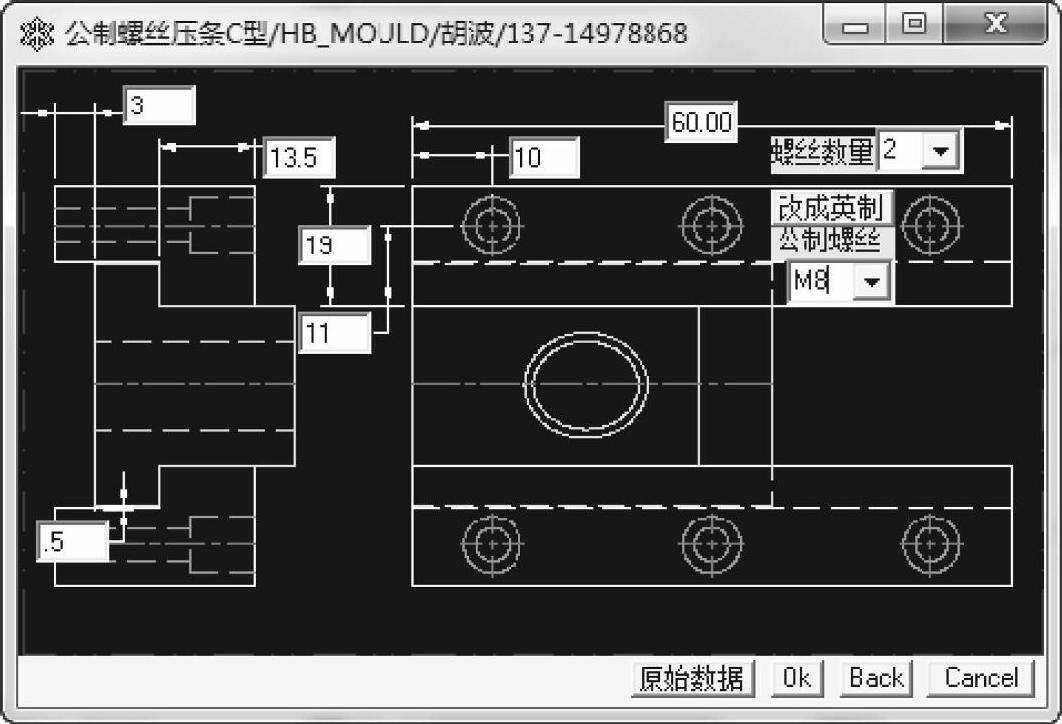
图7-121 压条参数
注意:在调用压条时,系统有时会弹出错误,在定模部分产生一些多余的实体,只需删除即可。
4)在“特征”工具条中,单击“求和” 按钮,将滑块座和滑块头求和,如图7-122所示。
(4)动模型芯固定螺栓设计。
隐藏其他部件,屏幕中只显示动模板和动模型芯。
在菜单栏中选择“HB_MOULD M6.6”→“螺丝(螺栓)系列”→“正向螺丝”,根据命令行的提示,选择螺栓放置实体面选择动模板的底面,螺栓的定位类型单击 ,定位平面同样选择动模型芯的底面,弹出类选择对话框,选择过孔实体为动模板和动模型芯,单击
 按钮。内六角螺栓孔断点选择动模板和动模型芯的上下配合面上的任意一点。
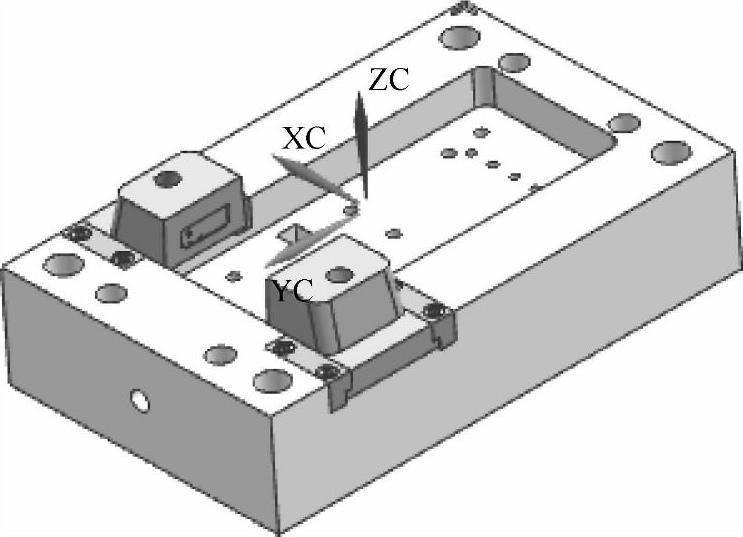
图7-122 滑块装配图
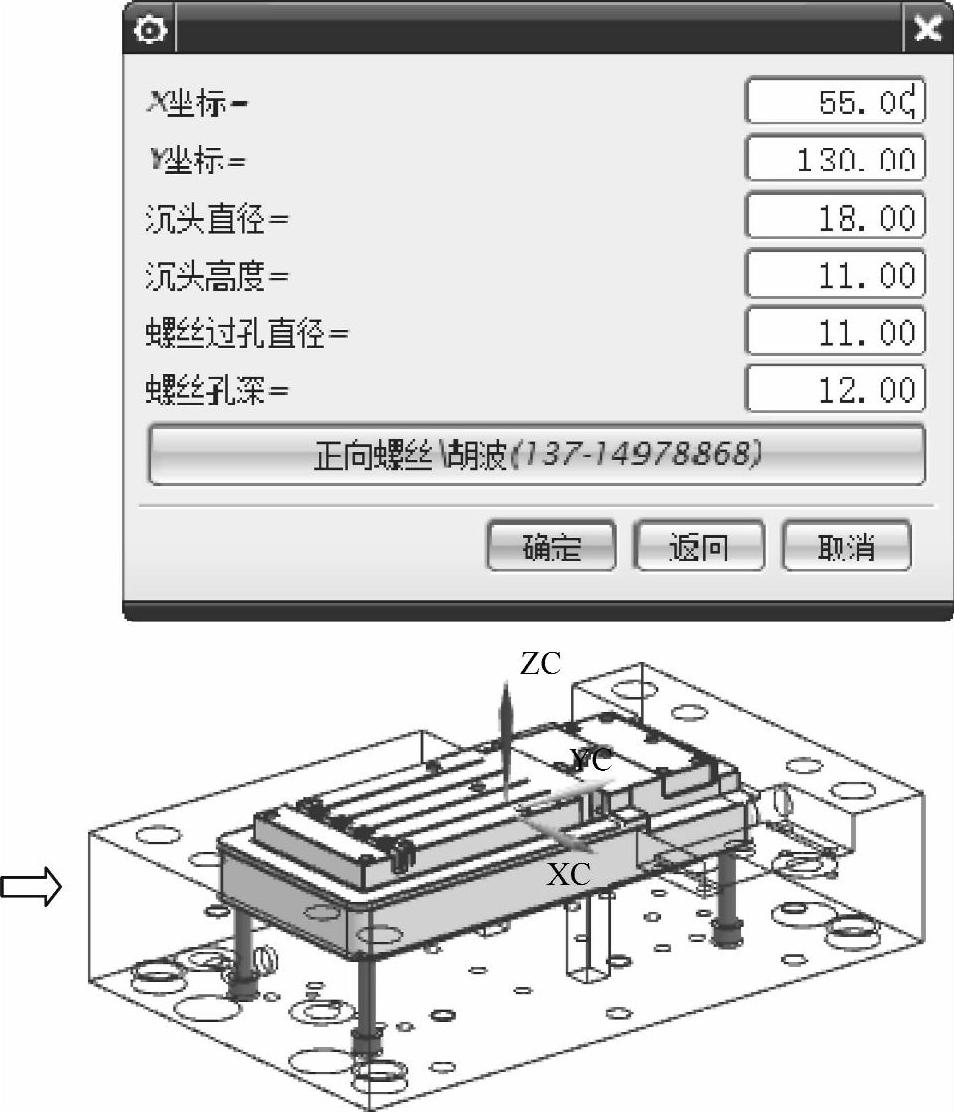
图7-123 动模螺钉
内六角螺栓类型选择 ,公制内六角螺栓型号选
 ,螺栓的位置XY坐标(55,120),参考参数如图7-123所示,单击
 按钮,完成参数设计。再单击
 按钮,选择
按钮,选择 。
。
(5)调用吊环:在菜单栏中选择“HB_MOULD M6.6”→“模具标准件”→“吊环”,选择 ,吊环方向选择
 ,根据命令行的提示,选择吊环放置点,依次捕捉+Y方向的两个吊环孔,单击
 按钮。同样,完成-Y方向的两个吊环的调用,如图7-124所示。
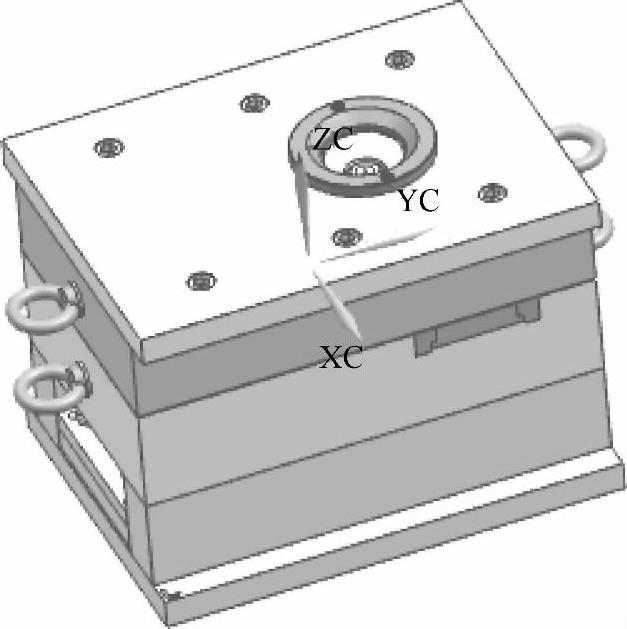
图7-124 吊环装配图
免责声明:以上内容源自网络,版权归原作者所有,如有侵犯您的原创版权请告知,我们将尽快删除相关内容。






