
 设置基准面。在视图中选择如图9-134所示的面8,然后单击“标准视图”工具栏中的“正视于”按钮
 ,将该基准面作为绘制图形的基准面。单击“草图”工具栏中的“草图绘制”按钮
 ,进入草图绘制状态。
 绘制草图。单击“草图”工具栏中的“圆”按钮
 ,绘制草图,并标注智能尺寸,如图9-135所示。
 切除零件。单击“特征”工具栏中的“拉伸切除”按钮
 ,或执行“插入”→“切除”→“拉伸”菜单命令,在弹出的“切除-拉伸”属性管理器中设置终止条件为“完全贯穿”,其他参数取默认值。然后单击“确定”按钮
 。
。
 设置基准面。在视图中选择如图9-135所示的面9,然后单击“标准视图”工具栏中的“正视于”按钮
 ,将该基准面作为绘制图形的基准面。单击“草图”工具栏中的“草图绘制”按钮
 ,进入草图绘制状态。
 绘制草图。单击“草图”工具栏中的“圆”按钮
 、“样条曲线”按钮
 和“剪裁实体”按钮
 ,绘制如图9-136所示的草图并标注尺寸。
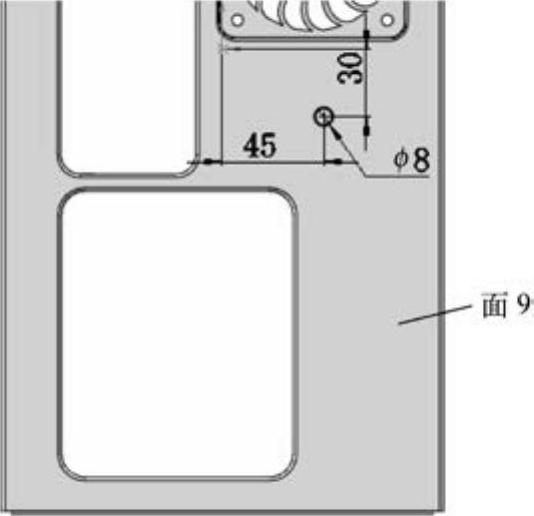
图9-135 绘制草图
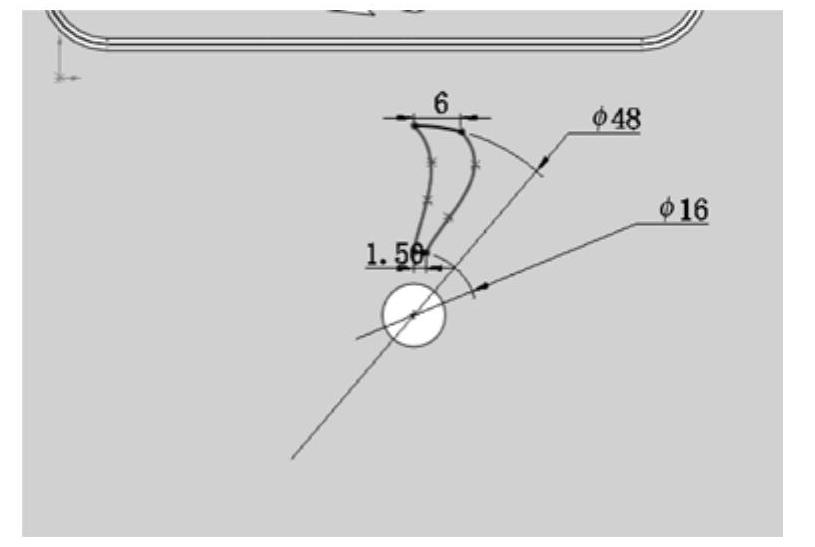
图9-136 绘制草图
 切除零件。单击“特征”工具栏中的“拉伸切除”按钮
 ,或执行“插入”→“切除”→“拉伸”菜单命令,在弹出的“切除-拉伸”属性管理器中设置终止条件为“完全贯穿”,其他参数取默认值。然后单击“确定”按钮
 。
。
 圆周阵列。执行“视图”→“临时轴”菜单命令,显示临时轴。单击“特征”工具栏中的“圆周阵列”按钮
 ,或执行“插入”→“阵列/镜像”→“圆周阵列”菜单命令,弹出“圆周阵列”属性管理器,选择圆孔的轴线为基准轴,输入阵列个数为18,勾选“等间距”复选框,将上一步创建的切除特征为要阵列的特征,如图9-137所示。然后单击“确定”按钮
 ,圆周阵列切除特征如图9-138所示。
 设置基准面。在视图中选择如图9-138所示的面10,然后单击“标准视图”工具栏中的“正视于”按钮
 ,将该基准面作为绘制图形的基准面。单击“草图”工具栏中的“草图绘制”按钮
 ,进入草图绘制状态。(https://www.daowen.com)
 绘制草图。单击“草图”工具栏中的“中心线”按钮
 和“圆”按钮
 ,绘制直径为5mm的圆并标注尺寸,如图9-139所示。
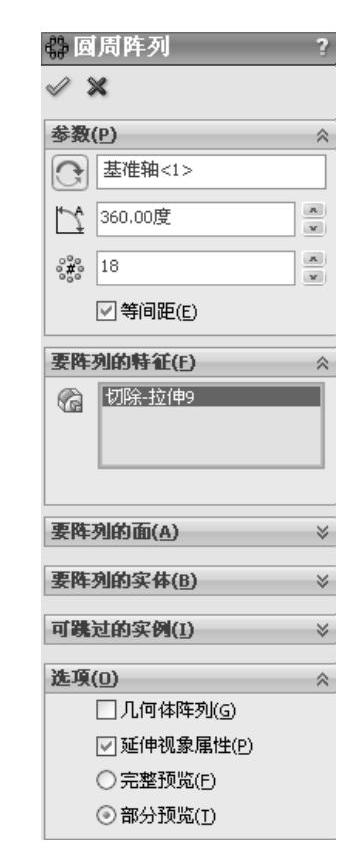
图9-137 “圆周阵列”属性管理器
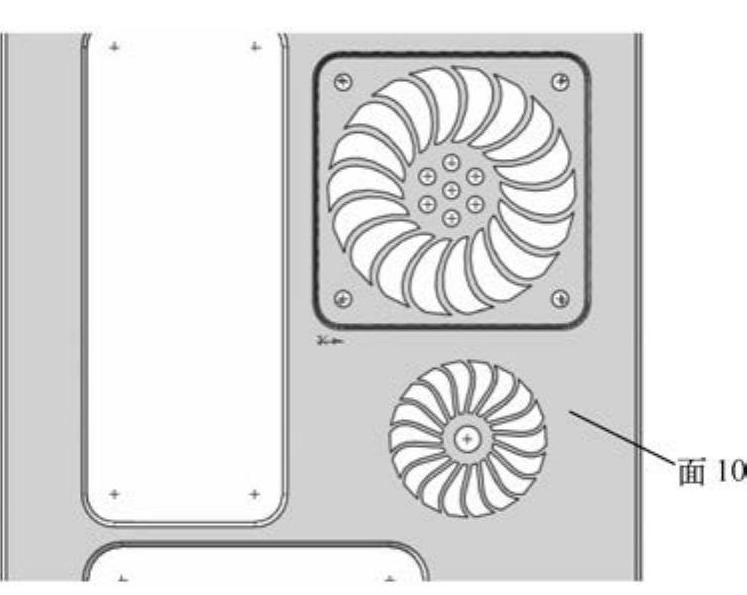
图9-138 圆周阵列切除特征
 切除零件。单击“特征”工具栏中的“拉伸切除”按钮
 ,或执行“插入”→“切除”→“拉伸”菜单命令,在弹出的“切除-拉伸”属性管理器中设置终止条件为“完全贯穿”,其他参数取默认值。然后单击“确定”按钮
 。
。
 圆周阵列。执行“视图”→“临时轴”菜单命令,显示临时轴。单击“特征”工具栏中的“圆周阵列”按钮
 ,或执行“插入”→“阵列/镜像”→“圆周阵列”菜单命令,弹出“圆周阵列”属性管理器,选择圆孔的轴线为基准轴,输入阵列个数为4,勾选“等间距”复选框,将上一步创建的切除特征为要阵列的特征。然后单击“确定”按钮
 ,圆周阵列切除特征如图9-140所示。
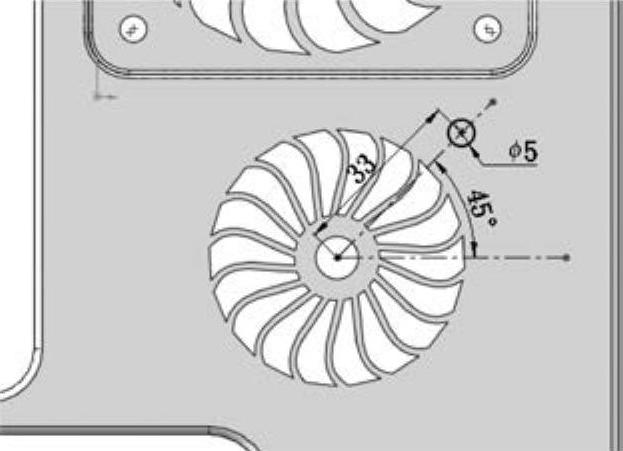
图9-139 绘制草图
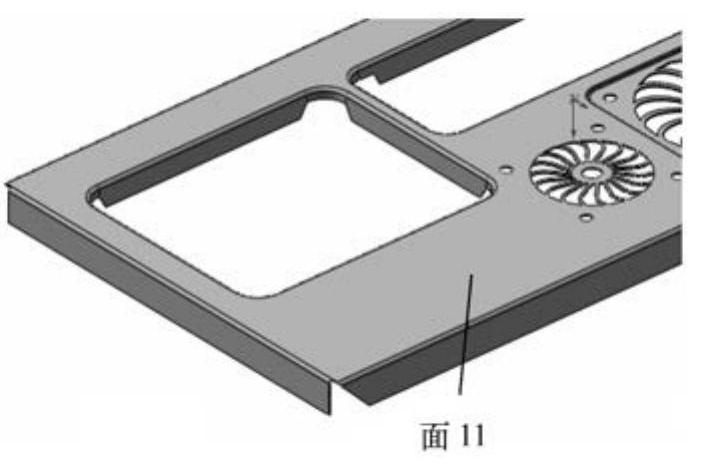
图9-140 圆周阵列切除特征
免责声明:以上内容源自网络,版权归原作者所有,如有侵犯您的原创版权请告知,我们将尽快删除相关内容。






