
【摘要】:根据如图9-204所示的路径可以找到成形工具文件夹,找到需要添加的成形工具“主板成形工具1”,将其拖放到钣金零件的侧面上。单击“草图”工具栏中的“智能尺寸”按钮,标注出成形工具在钣金零件上的位置尺寸,如图9-205所示,最后单击“放置成形特征”对话框中的“完成”按钮,完成成形工具的添加,如图9-206所示。创建的成形工具如图9-208所示。
 添加成形工具到库。打开“随书光盘/源文件/计算机机箱/顶板成形工具”,在设计树的“主板成形工具1”上单击鼠标右键,在弹出的快捷菜单中单击“添加到库”选项,弹出“添加到库”属性管理器,将前板成形工具添加到“design library/forming tools/lances”,单击“确定”按钮
 ,添加成形工具到设计库。
 向主板添加成形工具。单击系统右边的“设计库”按钮
 ,弹出“设计库”对话框,在对话框中选择Design Library文件下的forming tools文件夹,然后右键单击将其设置成“成形工具文件夹”,如图9-204所示。根据如图9-204所示的路径可以找到成形工具文件夹
 ,找到需要添加的成形工具“主板成形工具1”,将其拖放到钣金零件的侧面上。
 单击“草图”工具栏中的“智能尺寸”按钮
 ,标注出成形工具在钣金零件上的位置尺寸,如图9-205所示,最后单击“放置成形特征”对话框中的“完成”按钮,完成成形工具的添加,如图9-206所示。
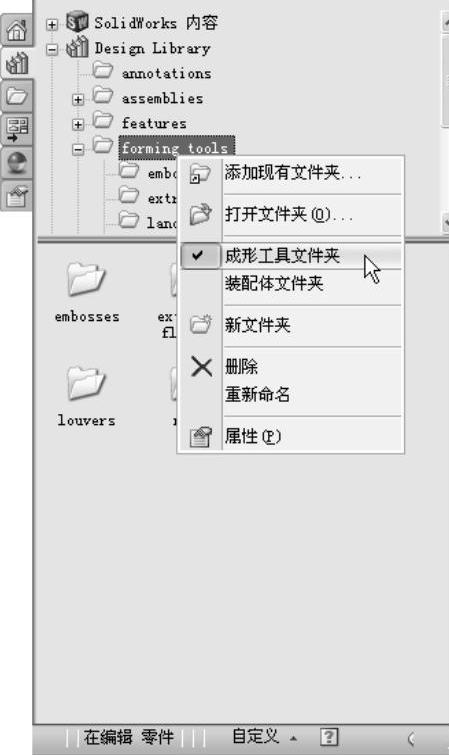
图9-204 “设计库”对话框
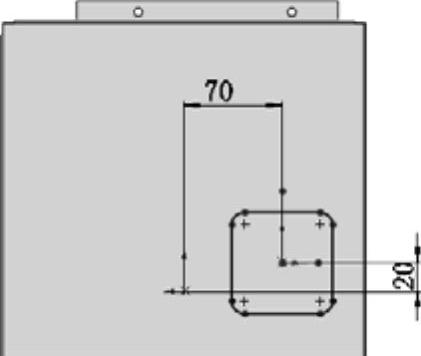
图9-205 成形工具的位置尺寸
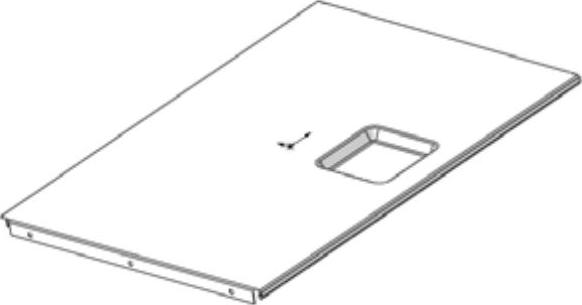 (https://www.daowen.com)
图9-206 添加成形工具1
 重复步骤
重复步骤 和步骤
和步骤 ,添加主板成形工具2、主板成形工具3和主板成形工具4,成形工具定位尺寸如图9-207所示。创建的成形工具如图9-208所示。
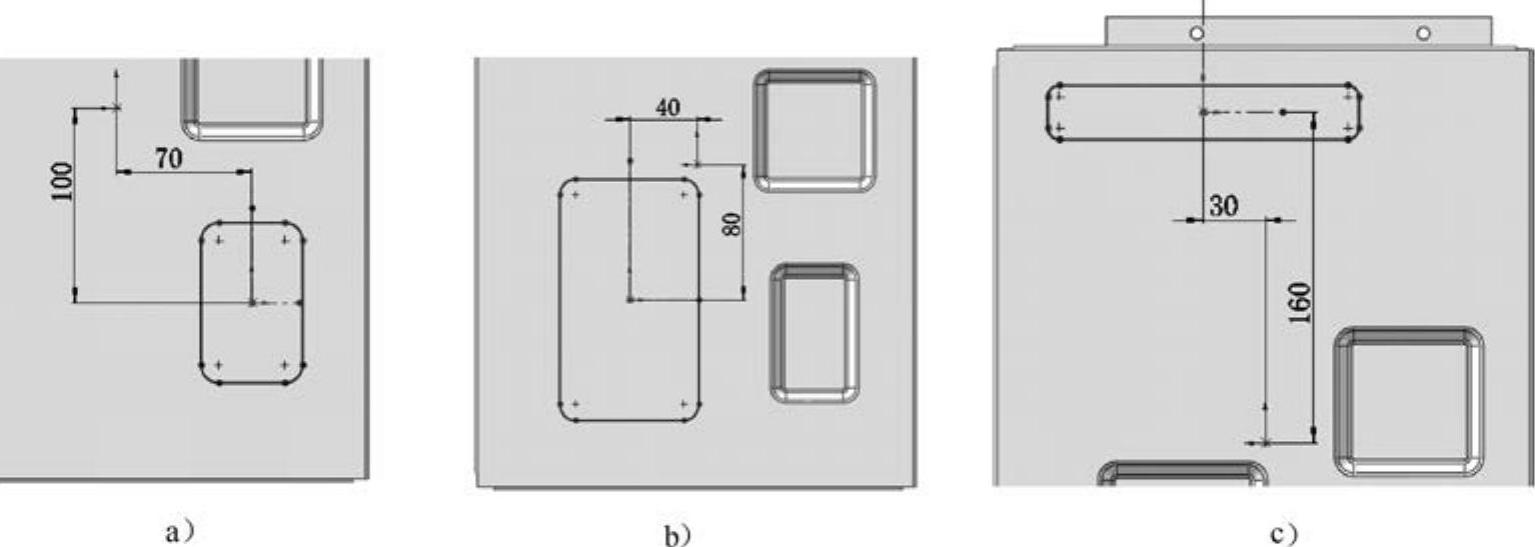
图9-207 成形工具定位尺寸
a)添加成形工具2 b)添加成形工具3 c)添加成形工具4
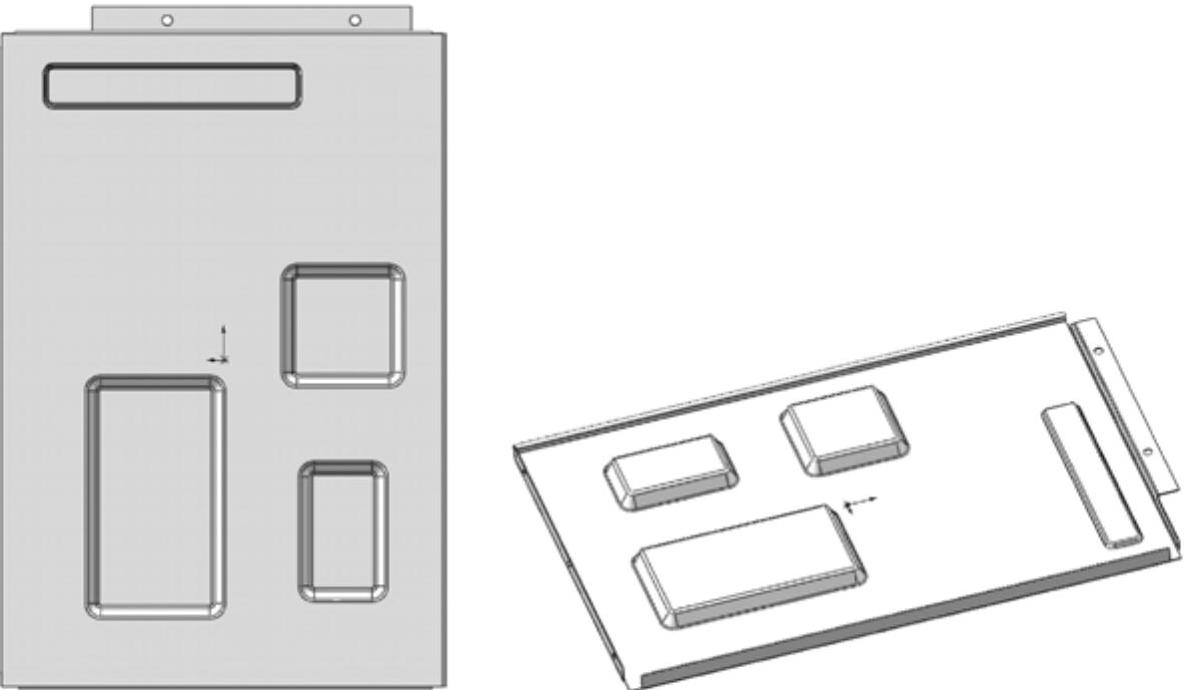
图9-208 创建的成形工具
免责声明:以上内容源自网络,版权归原作者所有,如有侵犯您的原创版权请告知,我们将尽快删除相关内容。




