
本节以前两章建立的三维模型齿轮的渲染过程为例介绍材质、灯光和渲染命令的应用。

1.为齿轮赋予铜的材质
1)打开绘制的齿轮文件,单击【渲染】选项卡│【材质】面板│【材质浏览器】 ,弹出【材质浏览器】对话框,如图14-27所示。
2)单击Autodesk库前面的三角,在下拉列表中选择金属,在右边的材质球中选择铜,如图14-28所示。
3)双击选中的材质球,弹出【材质编辑器】对话框,将材质的各项参数调整到合适的数值,如图14-29所示。
4)关闭两个对话框,单击【渲染】选项卡∣【材质】面板∣【随层附着】 ,弹出如图14-30所示的【材质附着选项】对话框。
5)将材质下的材质铜拖动到三个图层下,如图14-31所示,单击【确定】,关闭对话框。
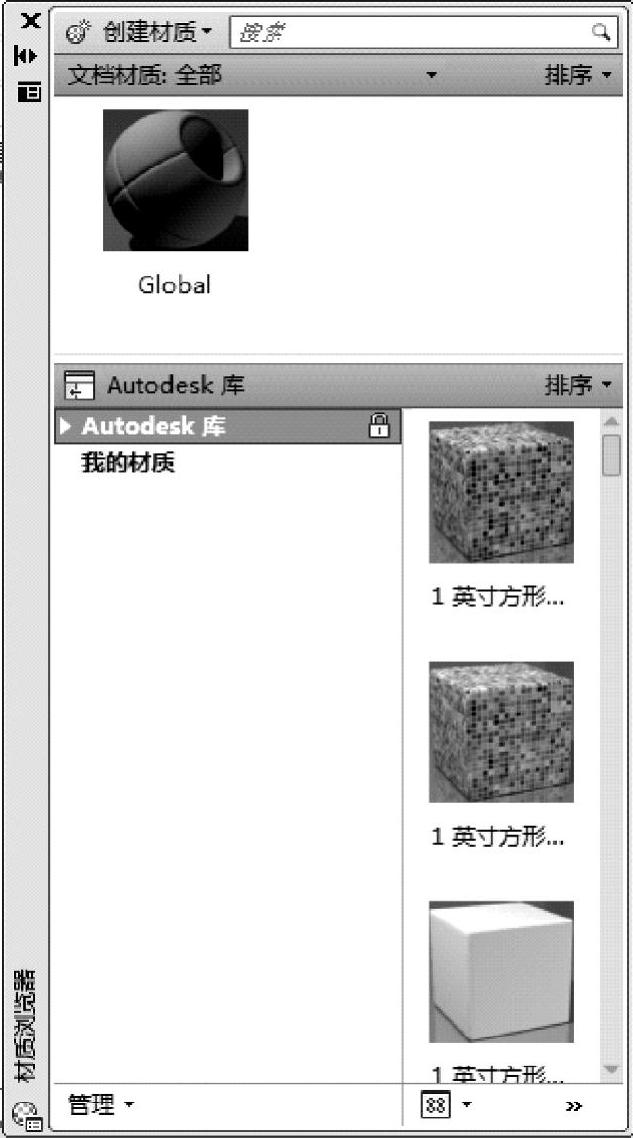
图14-27 【材质浏览器】对话框
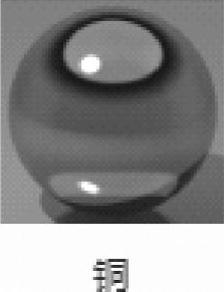
图14-28 选择的材质球
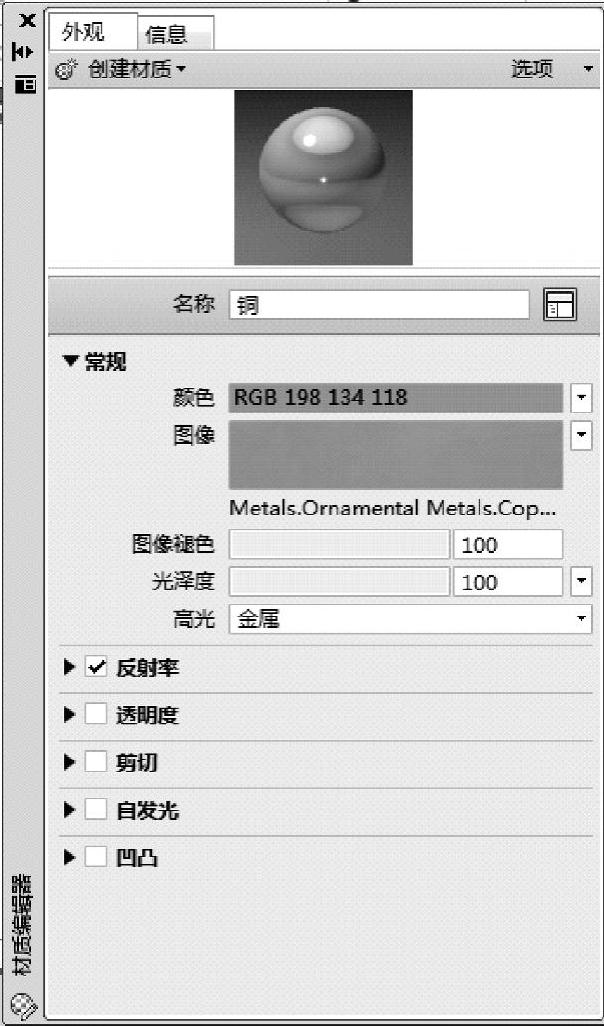
图14-29 【材质编辑器】对话框
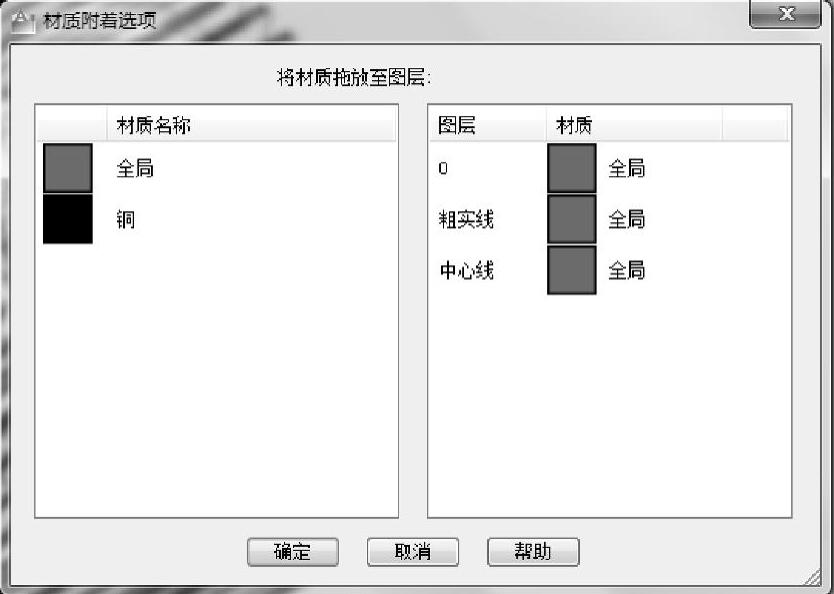
图14-30 【材质附着选项】对话框
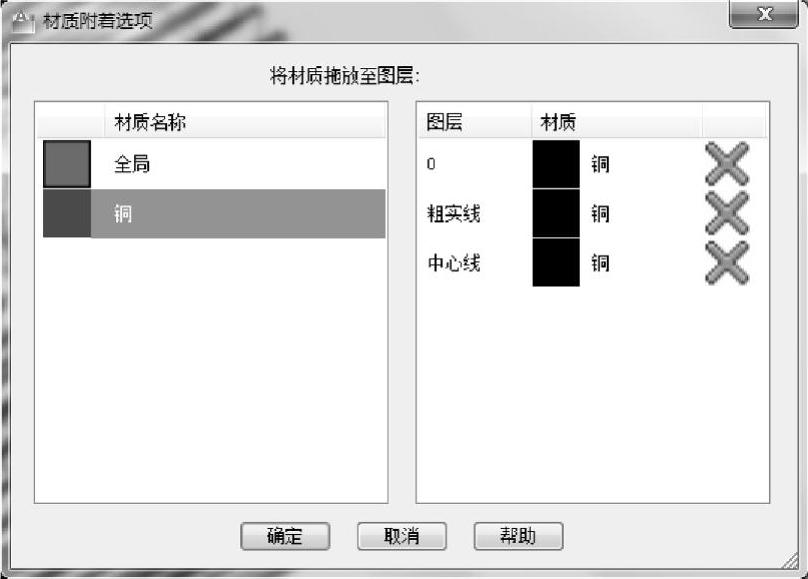
图14-31 将材质赋予齿轮
6)单击【材质】工具栏的【材质/纹理观】按钮后的倒三角 ,在弹出的下拉列表中选择材质/纹理开
 ,齿轮被赋予材质铜,如图14-32所示。
2.更换背景
1)单击【视图】工具栏的【视图管理器】按钮 或输入命令“VIEW”,弹出如图14-33所示的【视图管理器】对话框。(https://www.daowen.com)
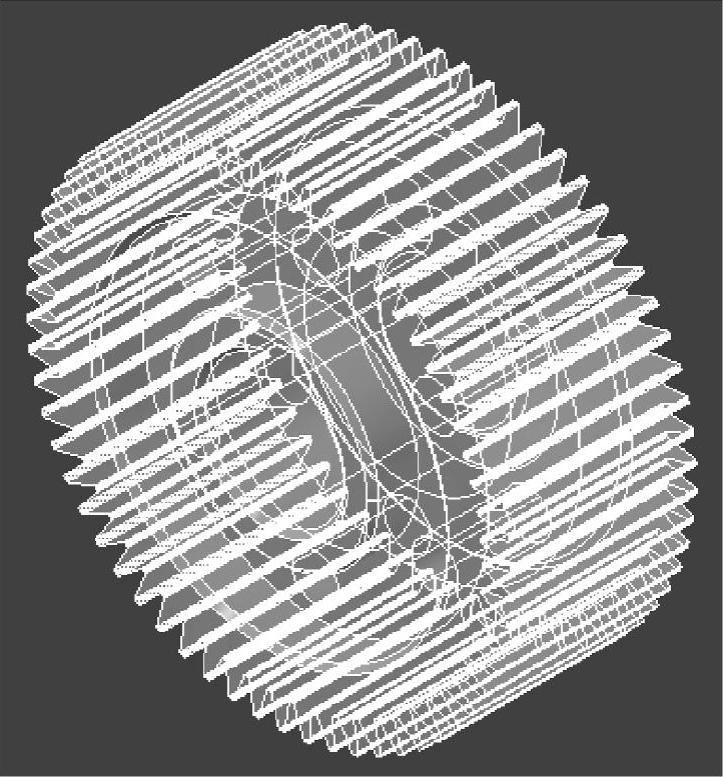
图14-32 铜材质的齿轮
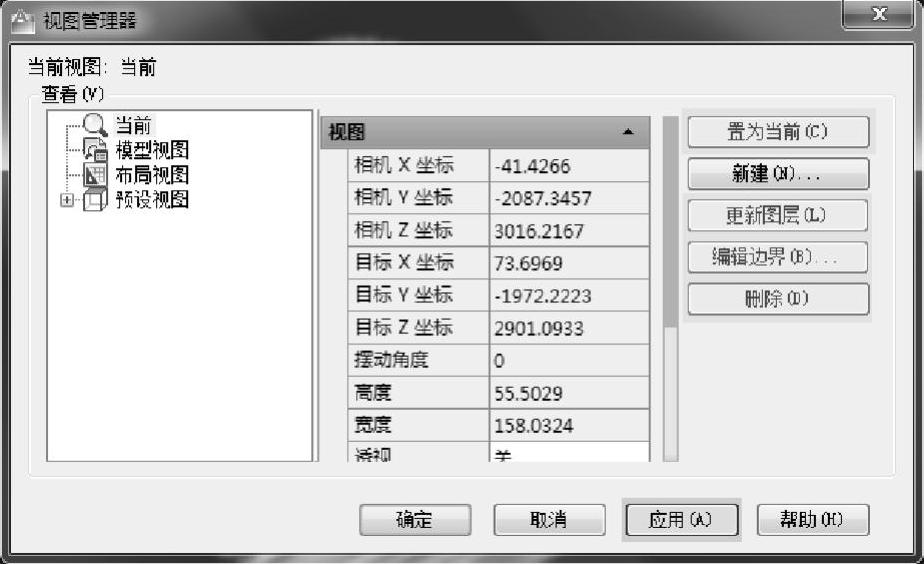
图14-33 【视图管理器】对话框
2)单击右侧【新建(M)】按钮,弹出如图14-34所示【新建视图/快照特性】对话框,在视图名称后的文本框内输入文字“渲染”,单击背景下默认后的倒三角,选择渐变色。
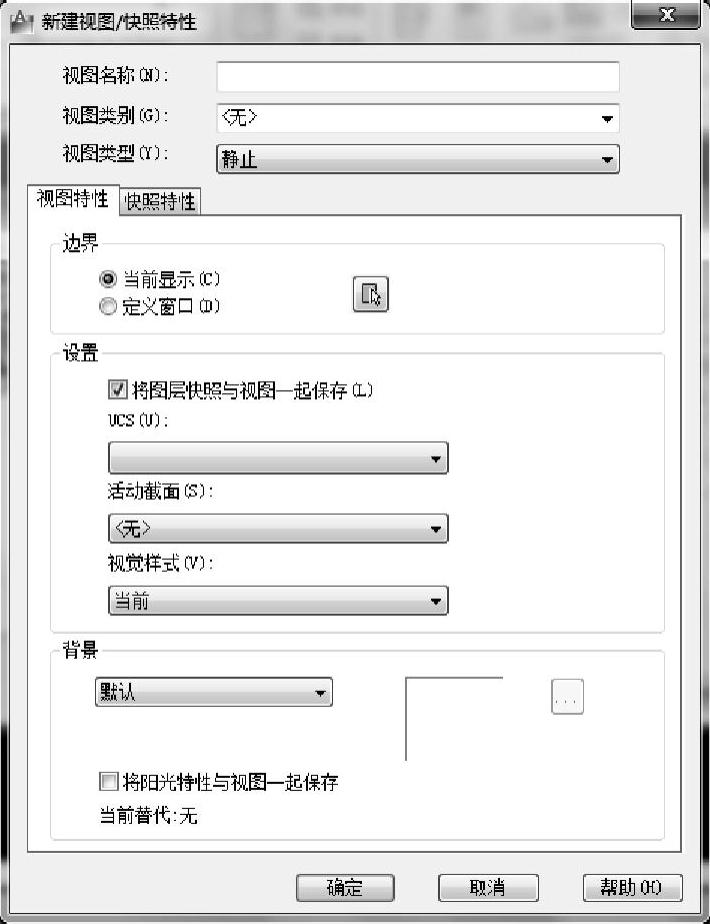
图14-34 【新建视图/快照特性】对话框
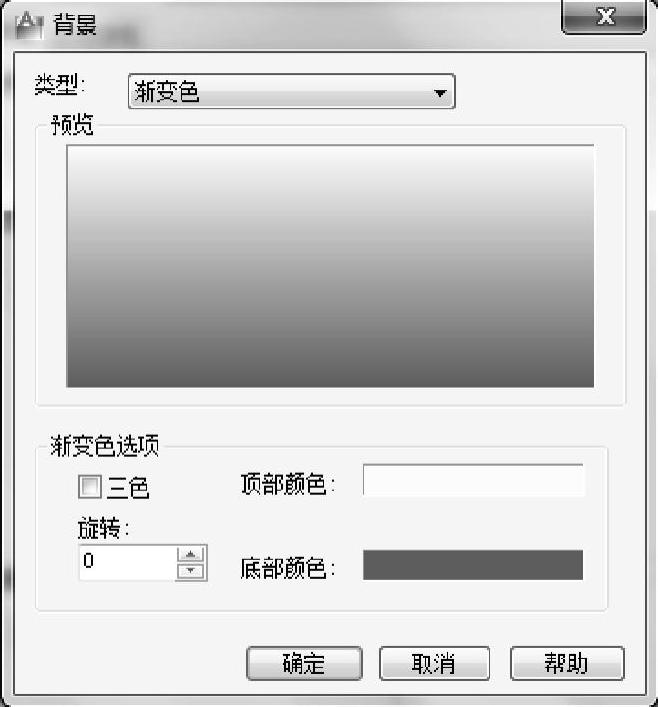
图14-35 【背景】对话框
3)弹出如图14-35所示的【背景】对话框,调整顶部和底部的颜色,连续单击两次确定按钮,回到【视图管理器】对话框,单击【置为当前】按钮,单击【确定】,关闭对话框。
4)将背景改为渐变色后,如图14-36所示。
3.对齿轮进行渲染
1)单击【渲染】工具栏【中】后的倒三角,选择“高”,将渲染预设设置为高。单击【渲染】按钮,弹出渲染窗口,如图14-37所示。
2)单击【文件】按钮,选择【保存】,弹出如图14-38所示的【渲染输出文件】对话框,在文件名后的文本框内输入文字“齿轮”,在文件类型后的下拉列表内选择JPEG格式。选择合适位置,单击【保存】按钮,将渲染后的齿轮保存为图片格式。
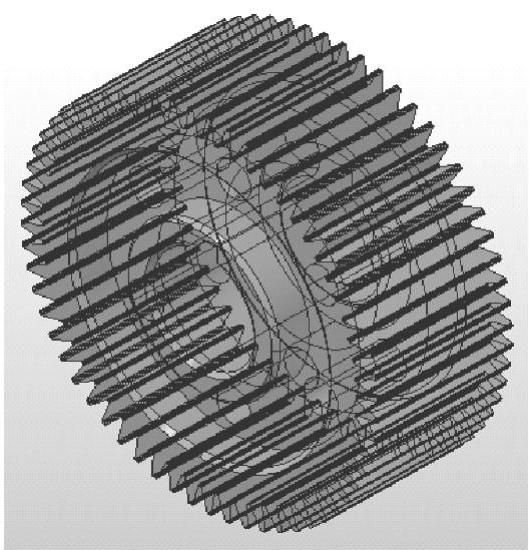
图14-36 更改的背景
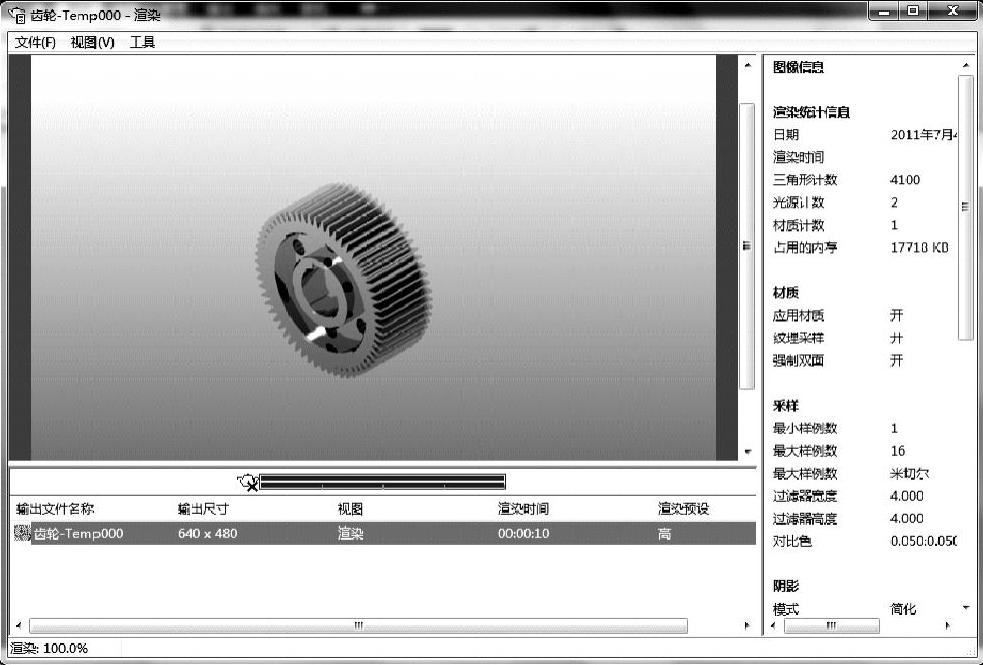
图14-37 渲染窗口
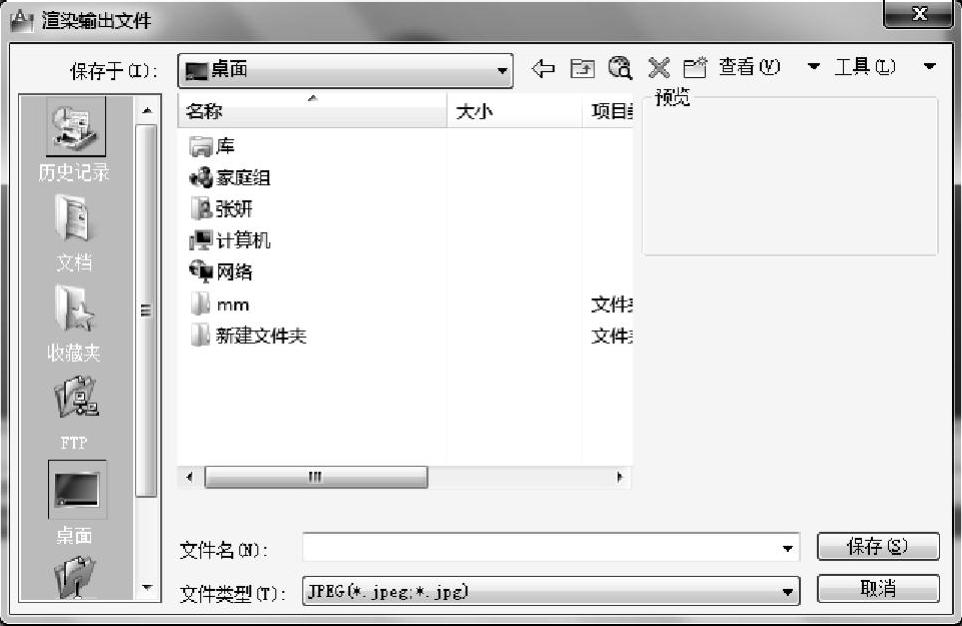
图14-38 【渲染输出文件】对话框
免责声明:以上内容源自网络,版权归原作者所有,如有侵犯您的原创版权请告知,我们将尽快删除相关内容。





