
【摘要】:Step1.选择下拉菜单命令,将工作目录设置为D:\creo4.16\work\ch02.03。在文本框中输入文件名linkage_mech。通过取消复选框中的“√”号,取消“使用默认模板”。Step3.在系统弹出的“新文件选项”对话框中进行下列操作。选取适当的装配模板。复选框一般不用进行操作。完成这一步操作后,系统进入装配模式(环境),此时在图形区可看到三个正交的装配基准平面。图2.3.3 “新文件选项”对话框图2.3.4 三个正交的基准平面Step4.隐藏装配基准。设置模型树的显示项目。
Step1.选择下拉菜单



 命令,将工作目录设置为D:\creo4.16\work\ch02.03。
Step2.单击“新建”按钮 ,在弹出的“新建”对话框中进行下列操作。
(1)选中 选项组下的
选项组下的 单选项。
单选项。
(2)选中 选项组下的
选项组下的 单选项。
单选项。
(3)在 文本框中输入文件名linkage_mech。
(4)通过取消 复选框中的“√”号,取消“使用默认模板”。
(5)单击该对话框中的 按钮。
按钮。
Step3.在系统弹出的“新文件选项”对话框(图2.3.3)中进行下列操作。
(1)选取适当的装配模板。在模板选项组中选取 模板命令。
模板命令。
(2)对话框中的两个参数DESCRIPTION和MODELED_BY与PDM有关,一般不对此进行操作。
(3) 复选框一般不用进行操作。(https://www.daowen.com)
(4)单击该对话框中的 按钮。
按钮。
完成这一步操作后,系统进入装配模式(环境),此时在图形区可看到三个正交的装配基准平面(图2.3.4)。
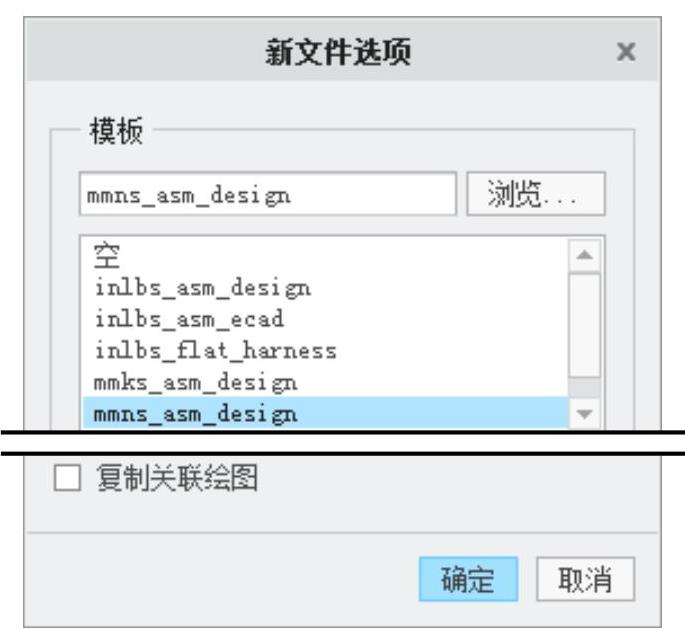
图2.3.3 “新文件选项”对话框
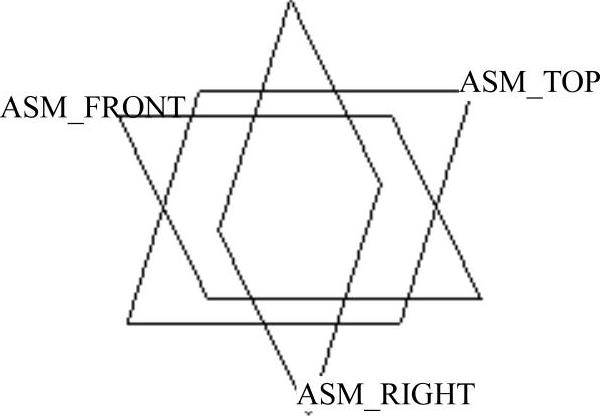
图2.3.4 三个正交的基准平面
Step4.隐藏装配基准。
(1)设置模型树的显示项目。在模型树界面中选择

 命令;在弹出的“模型树项”对话框中选中
 复选框,然后单击对话框中的
 按钮。
按钮。
(2)隐藏基准平面。在模型树中选取基准平面ASM_RIGHT、ASM_TOP、ASM_FRONT并右击,从快捷菜单中选择 命令。
命令。
免责声明:以上内容源自网络,版权归原作者所有,如有侵犯您的原创版权请告知,我们将尽快删除相关内容。







