
【摘要】:单击功能选项卡区域中的“装配”按钮,打开名为rod_3.prt的零件。Step2.移动连杆2至合适位置。将其从图2.3.26中的位置1平移到图2.3.27中的位置2后再次单击左键。在“元件放置”操控板的机械连接约束列表中选择选项。图2.3.30 “放置”界面(二)Step4.创建连杆3和连杆2之间的“销”连接2。Step5.单击操控板中的按钮,完成“销”连接的创建与连杆3的放置,如图2.3.34所示。
Step1.引入连杆3。单击 功能选项卡
功能选项卡 区域中的“装配”按钮
 ,打开名为rod_3.prt的零件。
Step2.移动连杆2至合适位置。将其从图2.3.26中的位置1平移到图2.3.27中的位置2后再次单击左键。
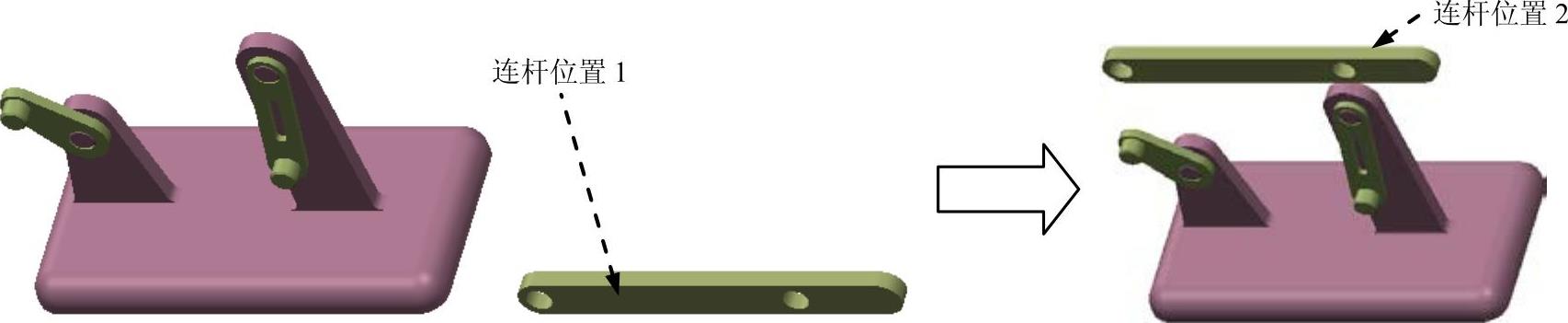
图2.3.26 位置1图2.3.27位置2
Step3.创建连杆3和连杆1之间的“销(Pin)”连接1。
(1)在“元件放置”操控板的机械连接约束列表中选择 选项。
选项。
(2)单击 按钮,选取图2.3.28中的两条轴线为
 约束参考,此时
 界面如图2.3.29所示。
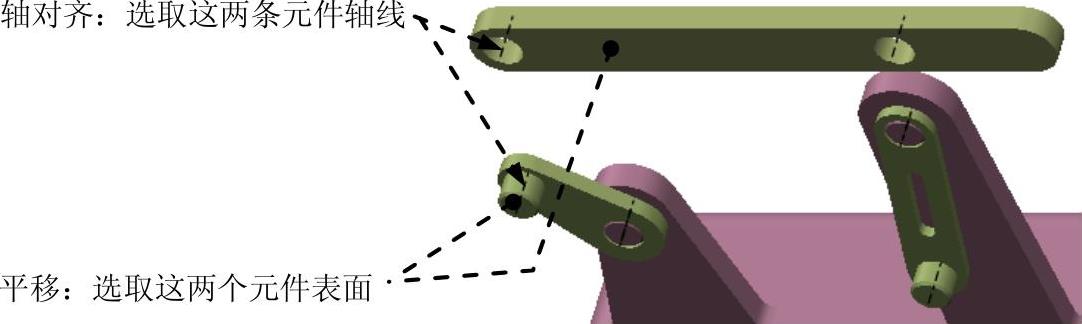
图2.3.28 创建“销(Pin)”连接1
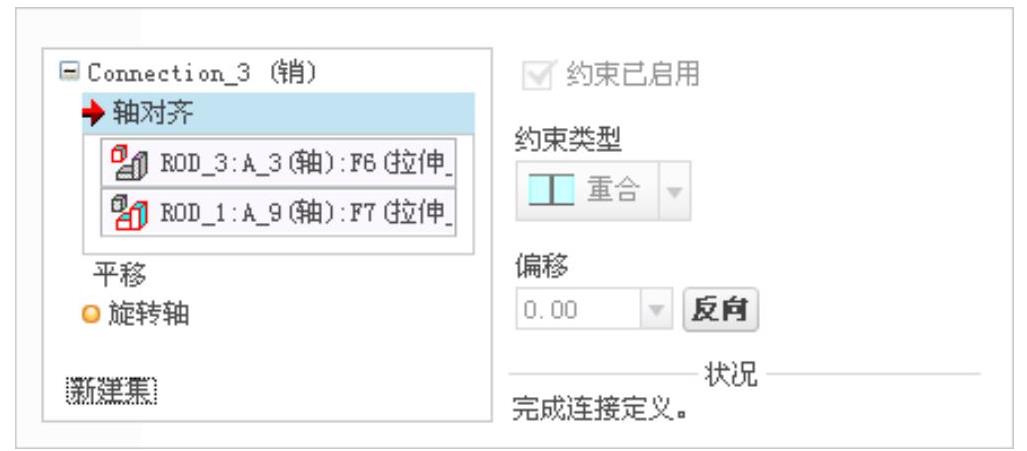
图2.3.29 “放置”界面(一)
(3)选取图2.3.28中的两个平面为 约束的参考,此时
 界面如图2.3.30所示。
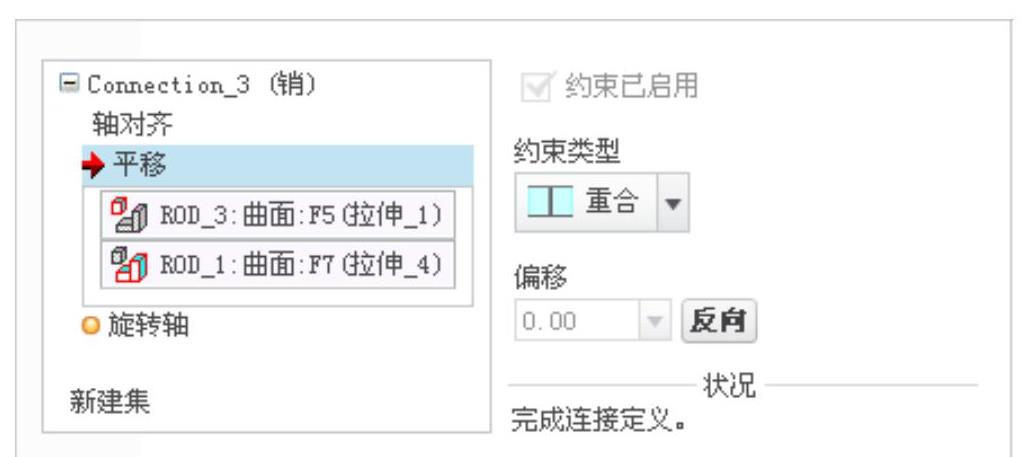
图2.3.30 “放置”界面(二)(https://www.daowen.com)
Step4.创建连杆3和连杆2之间的“销(Pin)”连接2。
(1)在 界面下方单击“新建集”字符,在“元件放置”操控板的机械连接约束列表中选择
 选项。
选项。
(2)选取图2.3.31中的两条轴线为 约束参考,此时
 界面如图2.3.32所示。
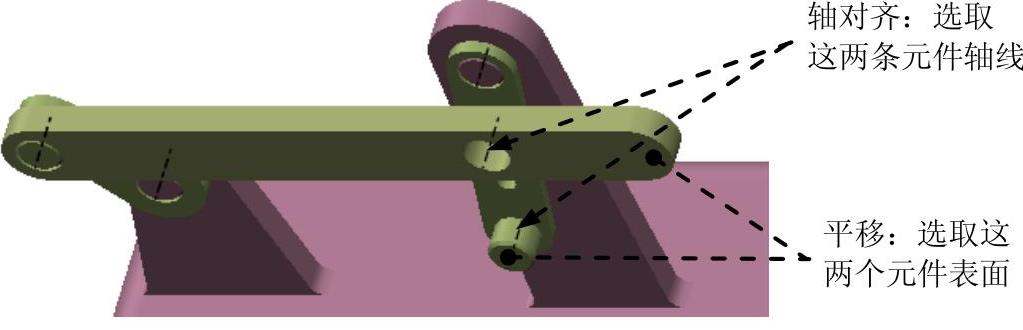
图2.3.31 创建“销(Pin)”连接2
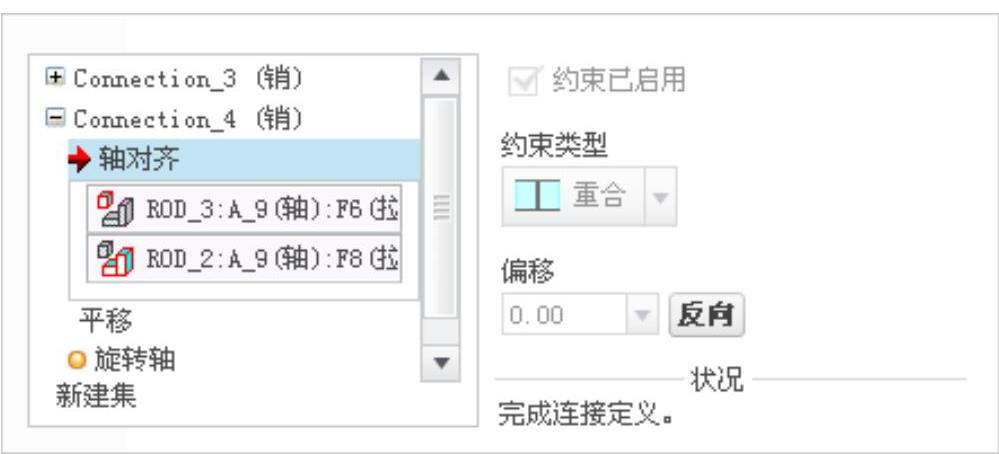
图2.3.32 “放置”界面(一)
(3)选取图2.3.31中的两个平面为 约束的参考,此时
 界面如图2.3.33所示。
Step5.单击操控板中的 按钮,完成“销(Pin)”连接的创建与连杆3的放置,如图2.3.34所示。
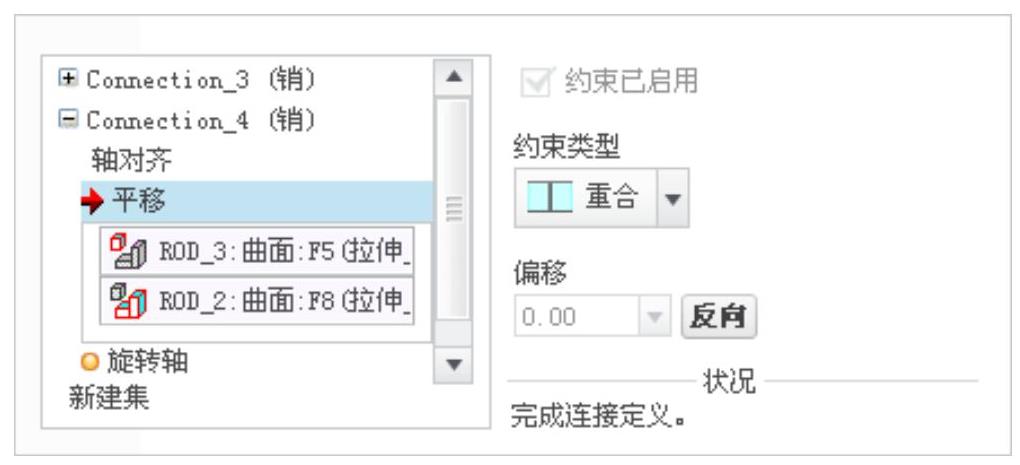
图2.3.33 “放置”界面(二)
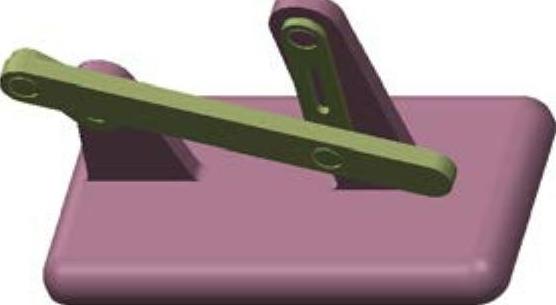
图2.3.34 完成连杆3的放置
免责声明:以上内容源自网络,版权归原作者所有,如有侵犯您的原创版权请告知,我们将尽快删除相关内容。



