
 筋板拔模面。选择【菜单】→【插入】→【细节特征】→【拔模】,或者单击【主页】选项卡,选择【特征】组中的【拔模】图标
 。系统将弹出“拔模”对话框,如图12-81所示。利用该对话框进行拔模操作,方法如下:
 在对话框中“类型”选项选择“从平面”选项。
 在“角度”文本框填写参数3,距离公差,角度公差按默认选项。
 在“指定矢量”下拉列表中选择
 作为拔模方向。
 选择如图12-82所示面上的一点,确定固定面。
 系统状态栏将提示选择需要的拔模的面,选择图12-83、图12-84所示的拔模面。
 单击“确定”按钮,得到如图12-85所示的结果。
 按如上方法将所有筋板拔模,拔模角度为3,选择拔模面与上一步相同,最后获得如图12-86所示的实体。
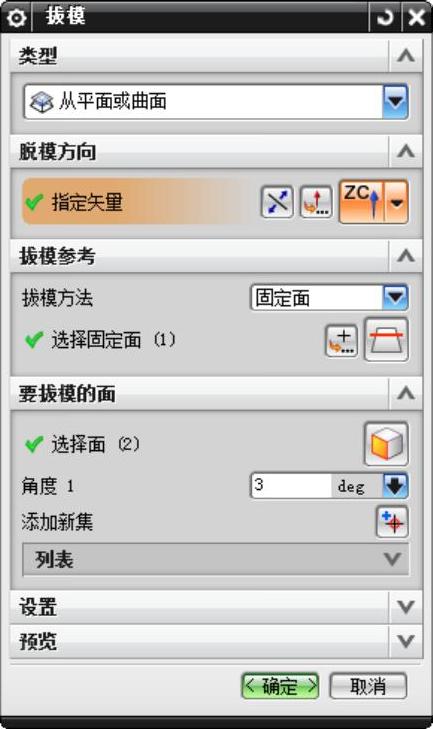
图12-81 “草图”对话框
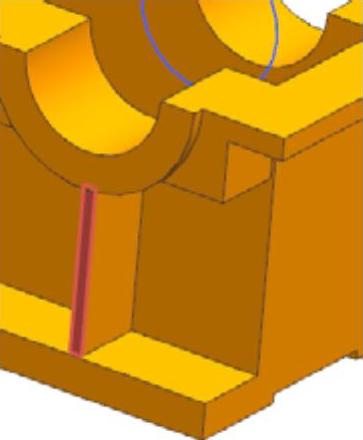
图12-82 确定固定平面
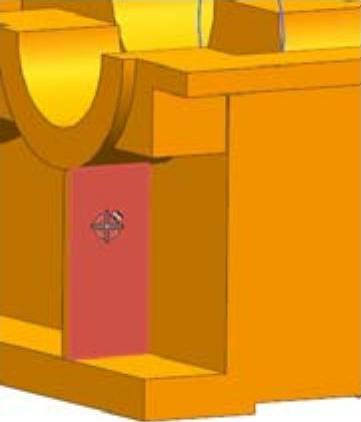
图12-83 选择拔锥面
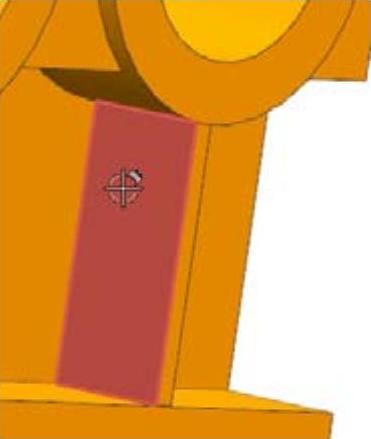
图12-84 选择拔锥面
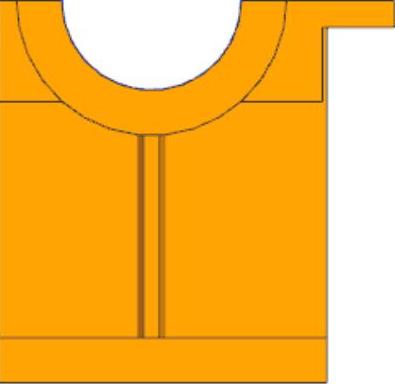
图12-85 拔模结果
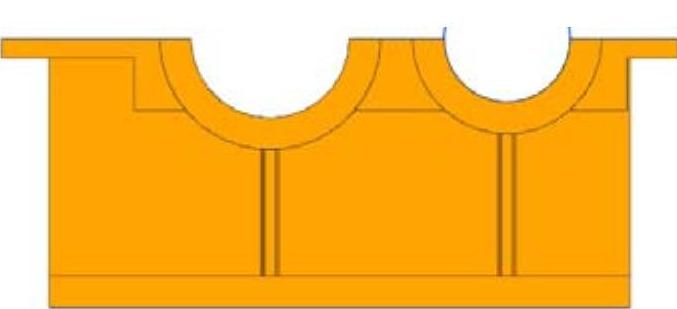
图12-86 创建的筋板
 利用镜像原理复制另一端面的筋板。选择【菜单】→【编辑】→【变换】,弹出“变换”对话框。利用该对话框进行镜像变换,方法如下:
 在“变换”对话框提示下,选择上一步获得的两个筋板。
 系统弹出“变换”对话框,如图12-87所示。选择“通过一平面镜像”选项。
 系统弹出“平面”对话框,如图12-88所示。选择XC-YC平面即法线方向为ZC,其他选项按如图12-88所示,单击“确定”按钮。
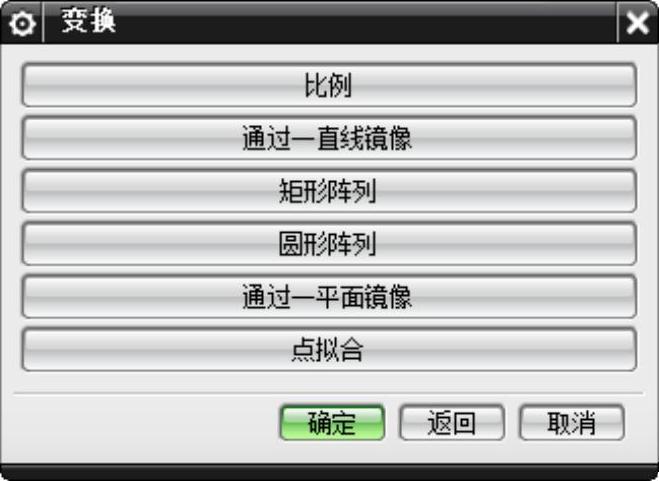
图12-87 “变换”对话框(https://www.daowen.com)
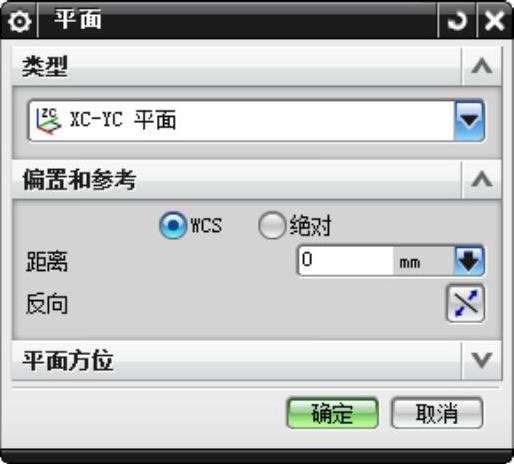
图12-88 “平面”对话框
 系统弹出“变换”对话框,如图12-89所示。选择“复制”选项,单击“确定”按钮,得到实体如图12-90所示。
 轴承孔拔模面。选择【菜单】→【插入】→【细节特征】→【拔模】命令,或者单击【主页】选项卡,选择【特征】组中的【拔模】图标
 。系统将弹出“拔模”对话框,如图12-91所示。利用该对话框进行拔模操作,方法如下:
 在对话框中“类型”选项选择“从平面或曲面”选项。
 “角度”文本框填写参数6,距离公差,角度公差按默认选项。
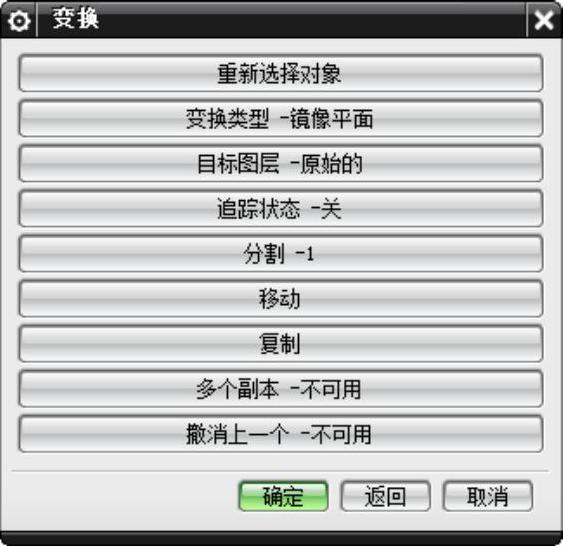
图12-89 “变换”对话框
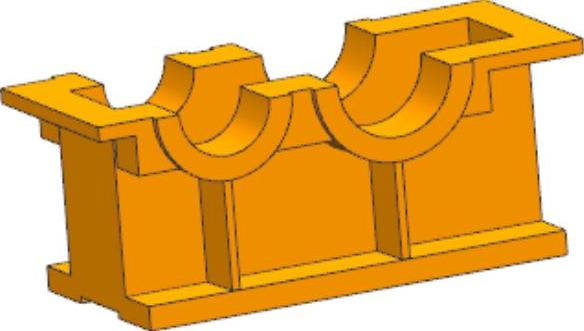
图12-90 创建实体
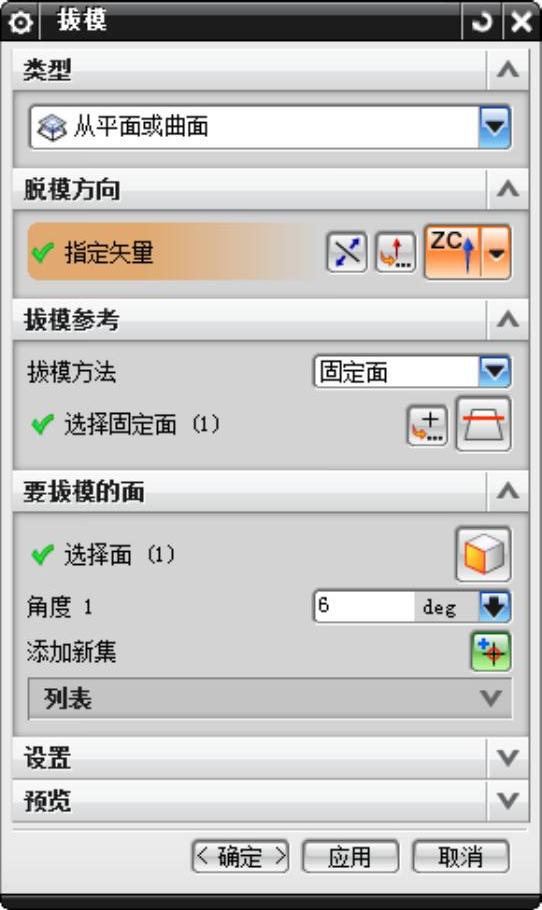
图12-91 “拔模”对话框
 在“指定矢量”下拉列表中选择
 作为拔模方向。
 选择如图12-92所示面上的一点,确定固定平面。
 选择图12-93所示的轴承孔的拔模面。
 按如上方法将另一方向的轴承孔拔模,拔模角度为-6。最后获得如图12-94所示的实体。
 按如上方法将小轴承面孔拔模,参数相同。
 选择【菜单】→【插入】→【组合】→【求和】命令,对肋板进行布尔求和运算。
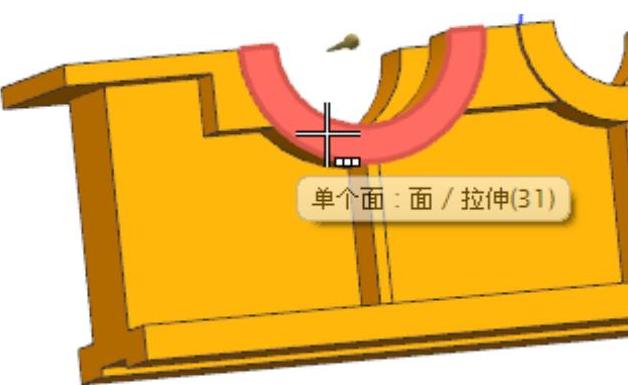
图12-92 确定固定平面
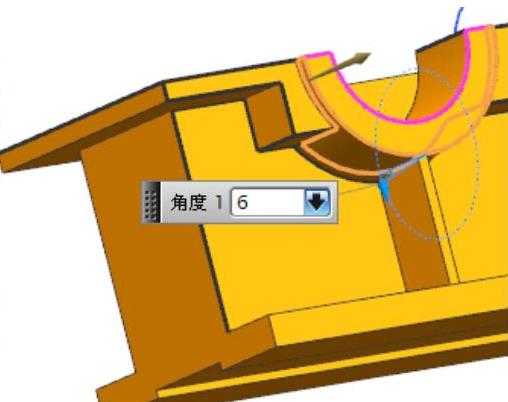
图12-93 选择拔模
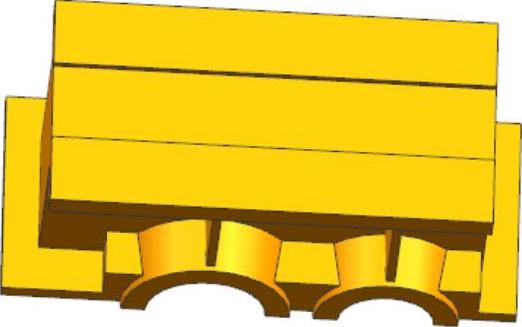
图12-94 创建的轴承孔拔模面
免责声明:以上内容源自网络,版权归原作者所有,如有侵犯您的原创版权请告知,我们将尽快删除相关内容。





