
半视图常用于表达具有对称形状的零件模型,使视图简洁明了。创建半视图时需选取一个基准平面来作为参照平面(此平面在视图中必须垂直于屏幕),视图中只显示此基准平面指定一侧的视图,另一侧不显示。
在半剖视图中,参照平面指定的一侧以剖视图显示,而在另一侧以普通视图显示,所以需要创建剖截面。
半视图和半剖视图分别如图3.8.14和图3.8.15所示,下面分别介绍其操作步骤。
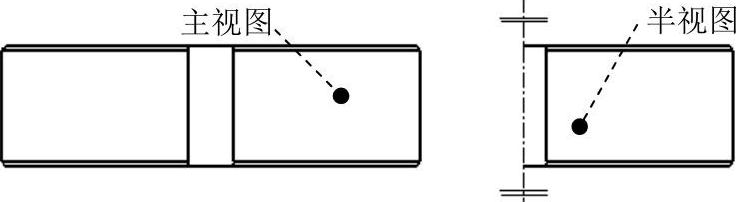
图3.8.14 半视图
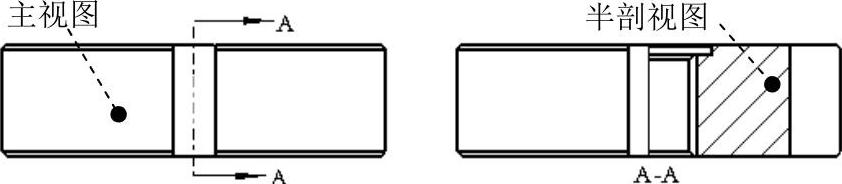
图3.8.15 半剖视图
1.创建半视图
Step1.将工作目录设置至D:\creo3.7\work\ch03.08.03,打开tool_disk_drw_1.drw工程图文件。
Step2.选取图3.8.14所示的主视图,然后右击,从弹出的快捷菜单中选择 命令。
命令。
Step3.在系统 的提示下,在图形区的主视图右侧单击放置视图,并设置视图显示样式为消隐。
Step4.双击上一步创建的投影视图,系统弹出“绘图视图”对话框。
Step5.在对话框的 区域中选取
区域中选取 选项,将
选项,将 设置为
设置为 。
。
Step6.在系统 的提示下,选取图3.8.16所示的TOP基准平面。此时视图如图3.8.17所示,图中箭头为半视图的创建方向(箭头指向左侧表示仅显示左侧部分,箭头指向右侧表示仅显示右侧部分);单击“反向保留侧”按钮
 使箭头指向右侧;将
 设置为
设置为 ;单击对话框中的
 按钮,系统生成半视图,此时“绘图视图”对话框如图3.8.18所示。
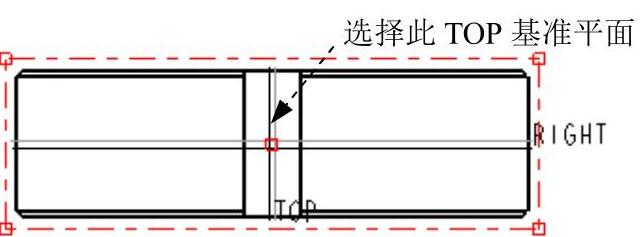
图3.8.16 选取参照平面
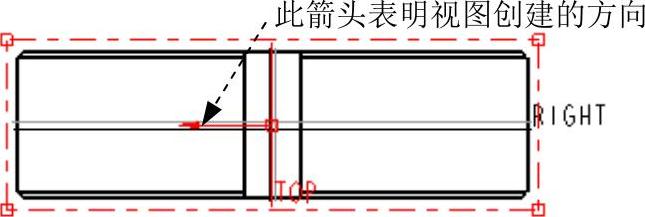
图3.8.17 选择视图的创建方向
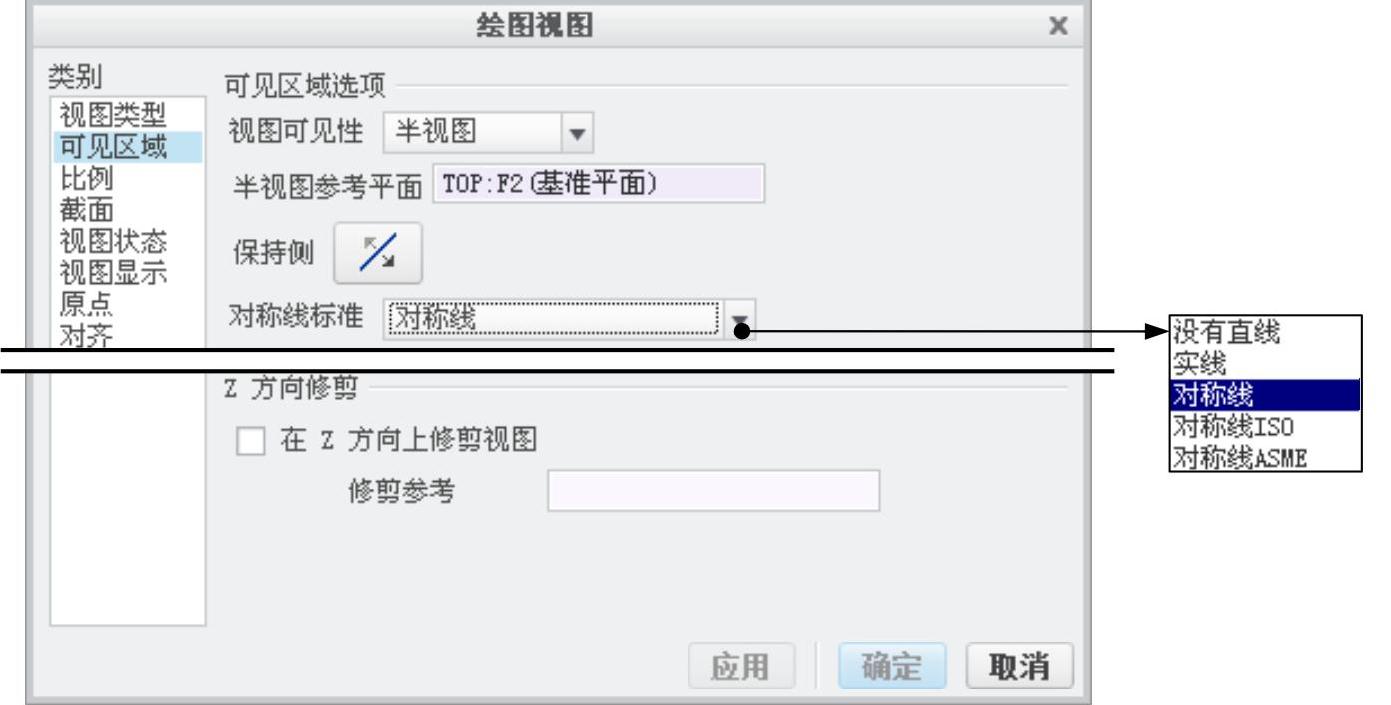
图3.8.18 “绘图视图”对话框
Step7.单击对话框中的 按钮,关闭对话框。(https://www.daowen.com)
2.创建半剖视图
Step1.将工作目录设置至D:\creo3.7\work\ch03.08.03,打开tool_disk_drw_2.drw工程图文件。
Step2.选取图3.8.15所示的主视图,然后右击,从弹出的快捷菜单中选择 命令。
命令。
Step3.在系统 的提示下,在图形区的主视图右侧任意位置单击放置视图,并设置视图显示样式为消隐。
Step4.双击上一步创建的投影视图,系统弹出“绘图视图”对话框。
Step5.设置剖视图选项。
(1)在图3.8.19所示的对话框中,选取 区域中的
区域中的 选项。
选项。
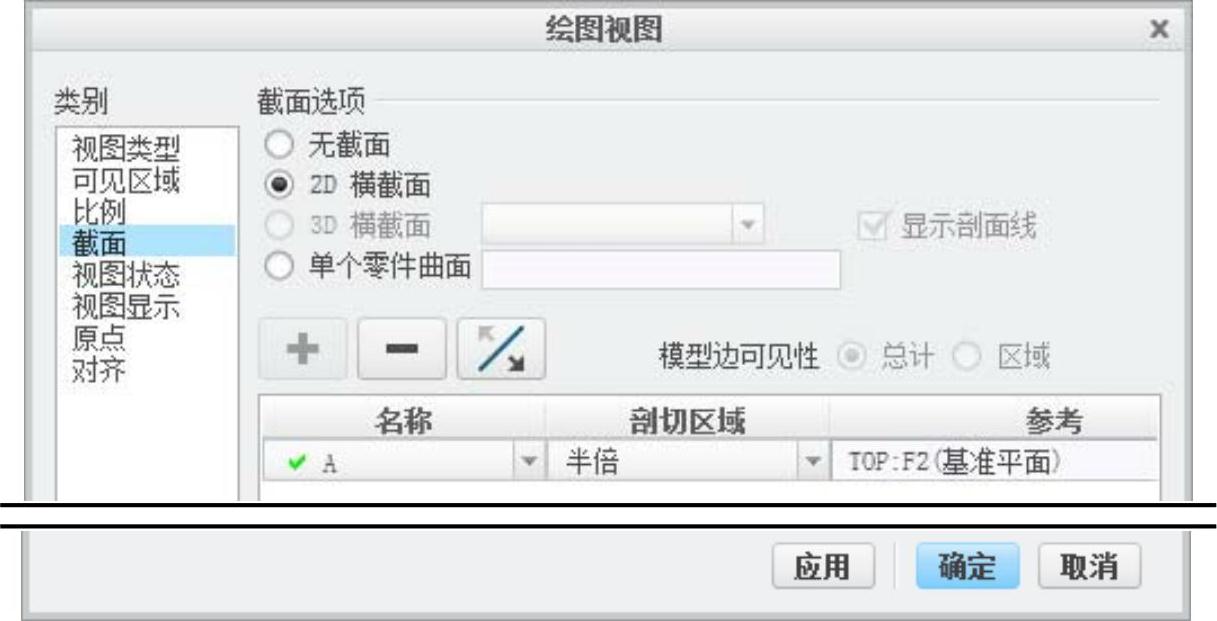
图3.8.19 “绘图视图”对话框
(2)将 设置为
设置为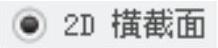 ,将
,将 设置为
设置为 ,然后单击
,然后单击 按钮。
按钮。
(3)在 下拉列表中选取剖截面
 (A剖截面在零件模块中已提前创建),在
 下拉列表框中选取
 选项。
选项。
(4)在系统 的提示下,选取图3.8.20所示的TOP基准平面,此时视图如图3.8.21所示,图中箭头表明半剖视图的创建方向;单击绘图区TOP基准平面右侧任一点使箭头指向右侧;单击对话框中的
 按钮,系统生成半剖视图,此时“绘图视图”对话框如图3.8.19所示,单击“绘图视图”对话框中的
 按钮。
按钮。
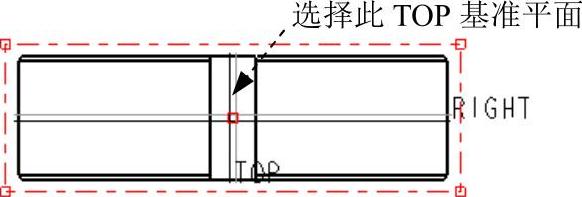
图3.8.20 选取参照平面
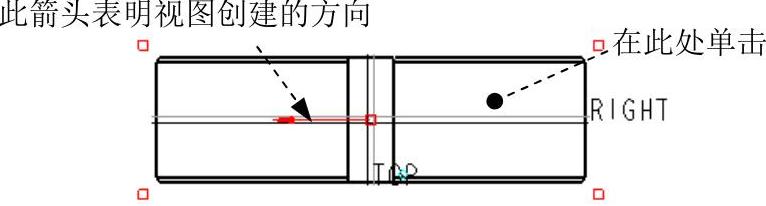
图3.8.21 选择视图的创建方向
Step6.添加箭头。
(1)选取图3.8.15所示的半剖视图,右击,从弹出的菜单中选择 命令。
命令。
(2)在系统 的提示下,单击主视图,系统自动生成箭头。
免责声明:以上内容源自网络,版权归原作者所有,如有侵犯您的原创版权请告知,我们将尽快删除相关内容。






