
按照制图标准,在创建剖面视图时,零件的筋(肋)特征是不被剖切的。下面讲解不剖切零件筋(肋)特征的处理方法,该处理方法的主要思路:在零件环境中创建一个简化表示,并将该简化表示应用到工程图,在工程图中将筋的轮廓用草绘图元复制表示,然后在零件环境的简化表示中排除筋特征,以达到不剖切筋特征的效果。
Step1.将工作目录设置至D:\creo3.7\work\ch03.11.06,打开零件文件rib.prt。
Step2.新建简化表示。
(1)在 功能选项卡中单击
 按钮,系统弹出“视图管理器”对话框。
(2)在对话框中单击 选项卡,单击
 按钮,采用系统默认名称“Rep0001”,并按回车键,在弹出的
 菜单中选
菜单中选 命令,完成简化表示的创建,此时对话框如图3.11.12所示,单击对话框中的
 按钮,关闭视图管理器。
Step3.新建工程图。
(1)在工具栏中单击“新建”按钮 ,系统弹出“新建”对话框。
(2)在“新建”对话框的 区域中选中
区域中选中 单选项,在
单选项,在 文本框中输入工程图文件名rib,取消选中
 复选框,即不使用默认模板,单击
 按钮,系统弹出“新建绘图”对话框。
(3)选取工程图模板或图框格式。在系统弹出的“新建绘图”对话框 区域中接受系统的默认选择(模型RIB.PRT);在
 区域中选中
区域中选中 单选项;在
单选项;在 区域中选取“纵向”;在
 下拉列表中选取
 选项;单击
选项;单击 按钮,进入工程图环境。
Step4.在系统弹出的图3.11.13所示的“打开表示”对话框中选取简化表示 选项,单击
选项,单击 按钮,关闭对话框。
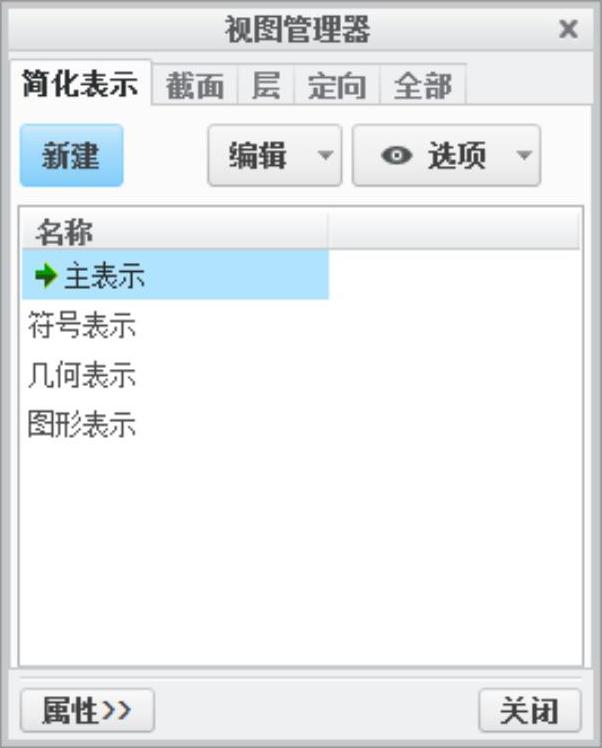
图3.11.12 “视图管理器”对话框
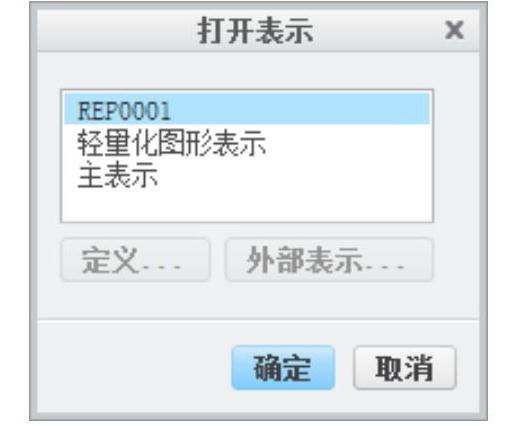
图3.11.13 “打开表示”对话框
Step5.创建基本视图。
(1)创建主视图。
①在图形区右击,在弹出的快捷菜单中选择 命令,在图形区合适的位置单击来放置主视图,系统弹出“绘图视图”对话框。
②在“绘图视图”对话框中,选取 区域中的
区域中的 选项,在
选项,在 列表框中选取
 选项,然后单击
 按钮,则系统即按
 的方位定向视图。
③选取 区域中的
区域中的 选项,在
选项,在 下拉列表中选取
 选项,在
选项,在 下拉列表中选取
 选项,其他参数采用系统默认值,单击
 按钮,完成主视图的创建。
(2)创建左视图。
①在图形区选取上一步创建的主视图,并右击,在弹出的快捷菜单中选择 命令,在主视图的右侧单击来放置左视图。
②双击左视图,在弹出的“绘图视图”对话框中,选取 区域中的
区域中的 选项,在
选项,在 下拉列表中选取
 选项,在
选项,在 下拉列表中选取
 选项,其他参数采用系统默认设置值,单击
 按钮,完成左视图的创建。
Step6.创建使用边。在功能选项卡区域的 选项卡中选择
 下面
下面 命令。按住Ctrl键,依次选取图3.11.14所示的四条边线,然后单击中键,完成使用边的创建。
Step7.创建剖面视图。(https://www.daowen.com)
(1)在图形区双击主视图,在系统弹出的“绘图视图”对话框的 区域中选取
区域中选取 选项,在
选项,在 区域中选中
区域中选中 单选项;将
单选项;将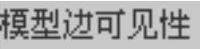 设置为
设置为 ;然后单击
;然后单击 按钮,在
按钮,在 下拉列表框中选取剖截面
 选项(A剖截面在零件模型环境中已创建),在
 下拉列表框中选取
 选项,单击
选项,单击 按钮,主视图的剖面视图创建完成。
(2)添加箭头。在图形区选取主视图,然后右击,在弹出的快捷菜单中选中 命令,单击左视图放置剖面箭头,结果如图3.11.15所示。
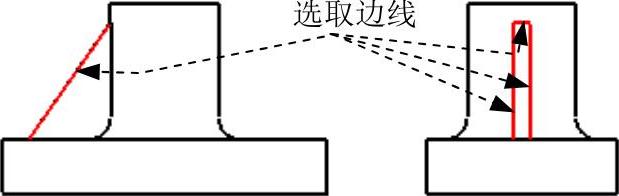
图3.11.14 创建使用边
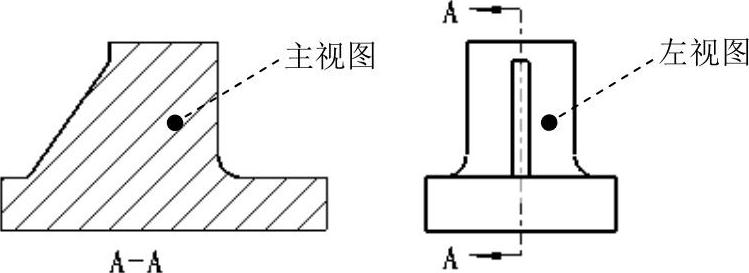
图3.11.15 创建剖面视图
Step8.修改简化表示。
(1)将窗口切换到零件环境。
(2)选择命令。在 功能选项卡中单击
 按钮,系统弹出图3.11.16所示的“视图管理器”对话框。
(3)排除筋特征。
①在“视图管理器”对话框中打开 选项卡,选中简化表示
 ,然后在对话框中单击
 按钮,在弹出的下拉列表中选择
 命令,系统弹出图3.11.17所示的“编辑方法”菜单。
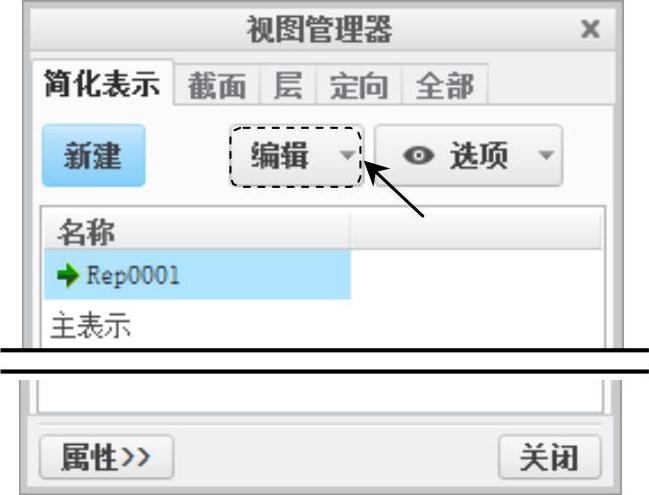
图3.11.16 “视图管理器”对话框
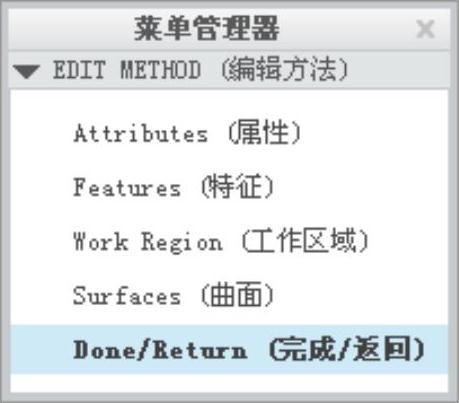
图3.11.17 “编辑方法”菜单
②在“编辑方法”菜单中选择 命令,在弹出的“增加/删除特征”下拉菜单中选择
 命令,然后在图3.11.18所示的模型树中选取特征
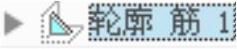 作为要排除的特征,最后在“编辑方法”菜单中依次选取
 命令和
命令和 命令,在对话框中单击
 按钮,完成简化表示的修改。
Step9.将窗口切换到工程图环境,结果如图3.11.19所示。
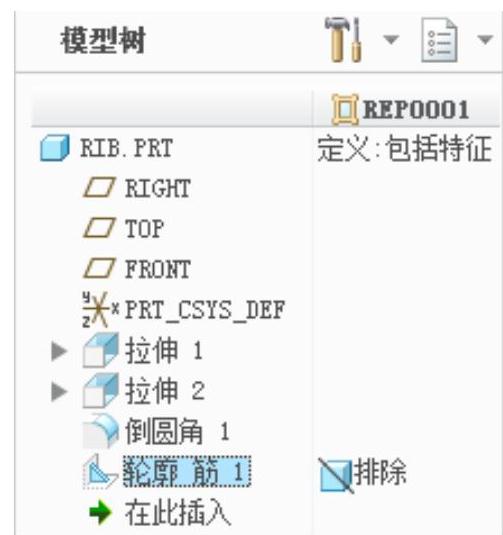
图3.11.18 排除筋特征
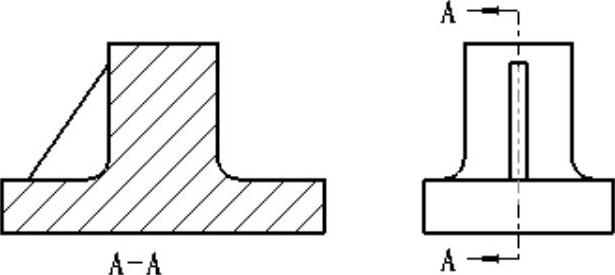
图3.11.19 最终结果
Step10.至此,含筋特征零件的剖面已创建完成,保存工程图文件,关闭零件文件。
免责声明:以上内容源自网络,版权归原作者所有,如有侵犯您的原创版权请告知,我们将尽快删除相关内容。




