
范例概述
本范例简单地介绍了创建阶梯剖视图的过程。创建阶梯剖视图的关键在于创建好对应的偏距剖截面,同样,在模型中创建偏距剖截面也是较简单的方法。本范例的工程图如图3.12.27所示。
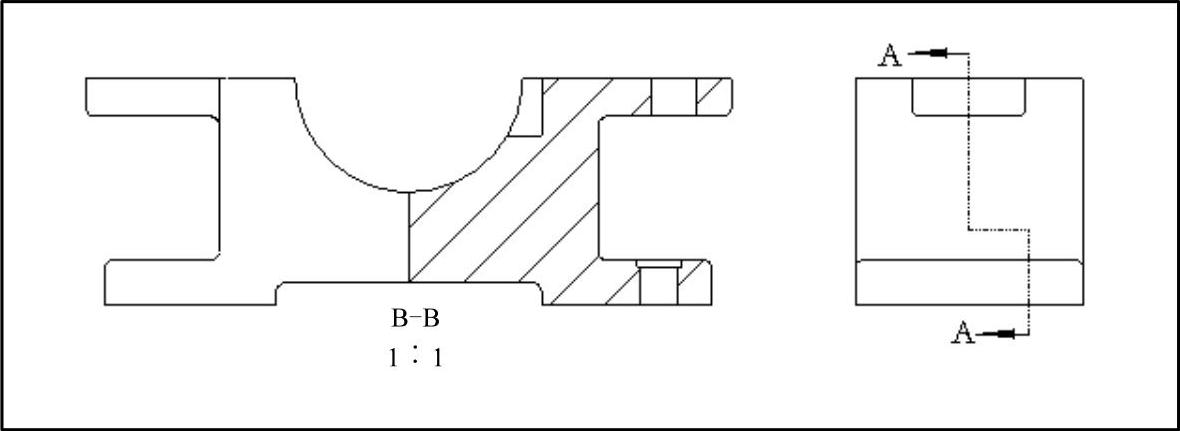
图3.12.27 创建阶梯剖视图
Stage1.设置工作目录和打开文件
Step1.选择下拉菜单



 命令,将工作目录设置至D:\creo3.7\work\ch03.12.04。
Step2.选择下拉菜单

 命令,打开文件down_base.prt。
Stage2.新建工程图
Step1.在工具栏中单击“新建”按钮 ,系统弹出“新建”对话框。
Step2.在 区域中选中
区域中选中 单选项,在
单选项,在 文本框中输入文件名ex03_04,取消选中
 复选框,最后单击
 按钮,系统弹出“新建绘图”对话框。
Step3.选取工程图模板或图框格式。在“新建绘图”对话框中的 区域中接受系统的默认选择(模型DOWN_BASE.PRT),在
 区域中选中
区域中选中 单选项,在
单选项,在 区域中选取“横向”,在
 下拉列表中选取
 选项,单击
选项,单击 按钮,进入工程图环境。
Stage3.创建一个“偏移”横截面
Step1.在功能选项卡区域的 选项卡中选择
 下面的
下面的 选项,将窗口切换到DOWN_BASE.PRT窗口。
Step2.在 功能选项卡区域中单击“视图管理器”按钮
 ,系统弹出“视图管理器”对话框。
Step3.单击 选项卡,在图3.12.28所示的“视图管理器”对话框中单击
 按钮,选择“偏移”选项
 ,输入名称A,并按回车键。
Step4.系统弹出“截面”操控板。
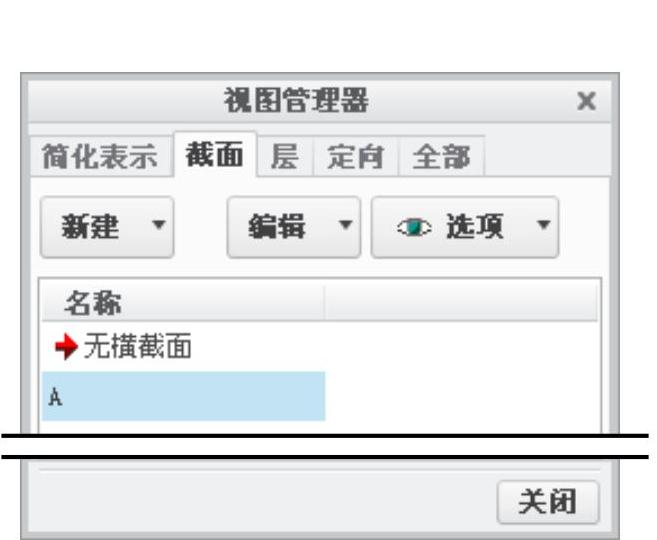
图3.12.28 “视图管理器”对话框
Step5.绘制偏距剖截面草图。
(1)定义草绘平面。在“截面”操控板的 界面中单击
界面中单击 按钮,选取图3.12.29所示的RIGHT基准平面为草绘平面,再选取图3.12.29所示的基准平面DTM2,方向为
 ,单击
,单击 按钮。
按钮。
(2)绘制图3.12.30所示的偏移横截面草图。
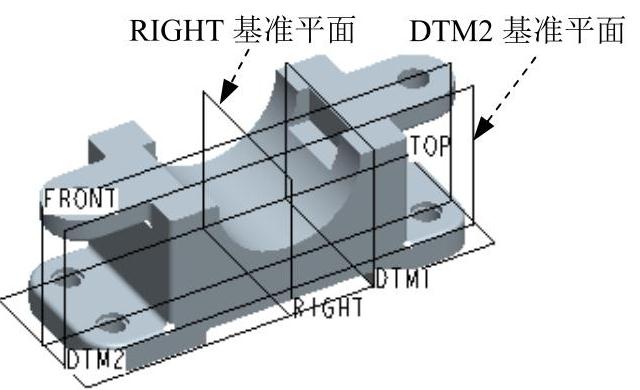
图3.12.29 选取基准平面
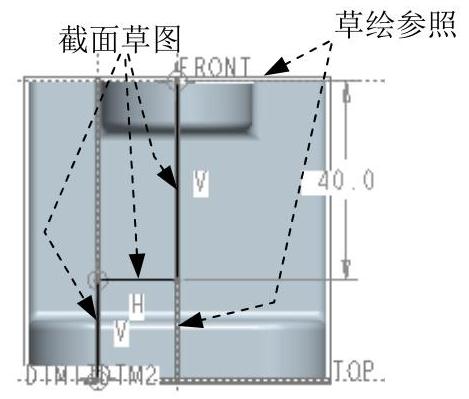
图3.12.30 绘制截面草图
(3)在弹出的“视图管理器”对话框中选择 下拉列表中的
 命令,单击
命令,单击 按钮。
按钮。
Stage4.创建阶梯剖视图。(https://www.daowen.com)
Step1.在功能选项卡区域的 选项卡中选中
 下面的
下面的 单选项,将窗口切换到“EX03_04.DRW”窗口。
Step2.在绘图区的空白处右击,在弹出的快捷菜单中选择 命令。
命令。
Step3.在系统 的提示下,在屏幕图形区选取一点,系统弹出图3.12.31所示的“绘图视图”对话框,在
 的列表框中选取视图
 ,然后单击
,然后单击 按钮。
按钮。
Step4.选取 区域中的
区域中的 选项,选中
选项,选中 单选项,并在其后的文本框中输入比例值1.0,单击
 按钮。
按钮。
Step5.选取 区域中的
区域中的 选项,在
选项,在 下拉列表中选取
 选项,在
选项,在 下拉列表中选取
 选项,其他参数采用系统默认设置值,单击
 按钮,此时主视图如图3.12.32所示。
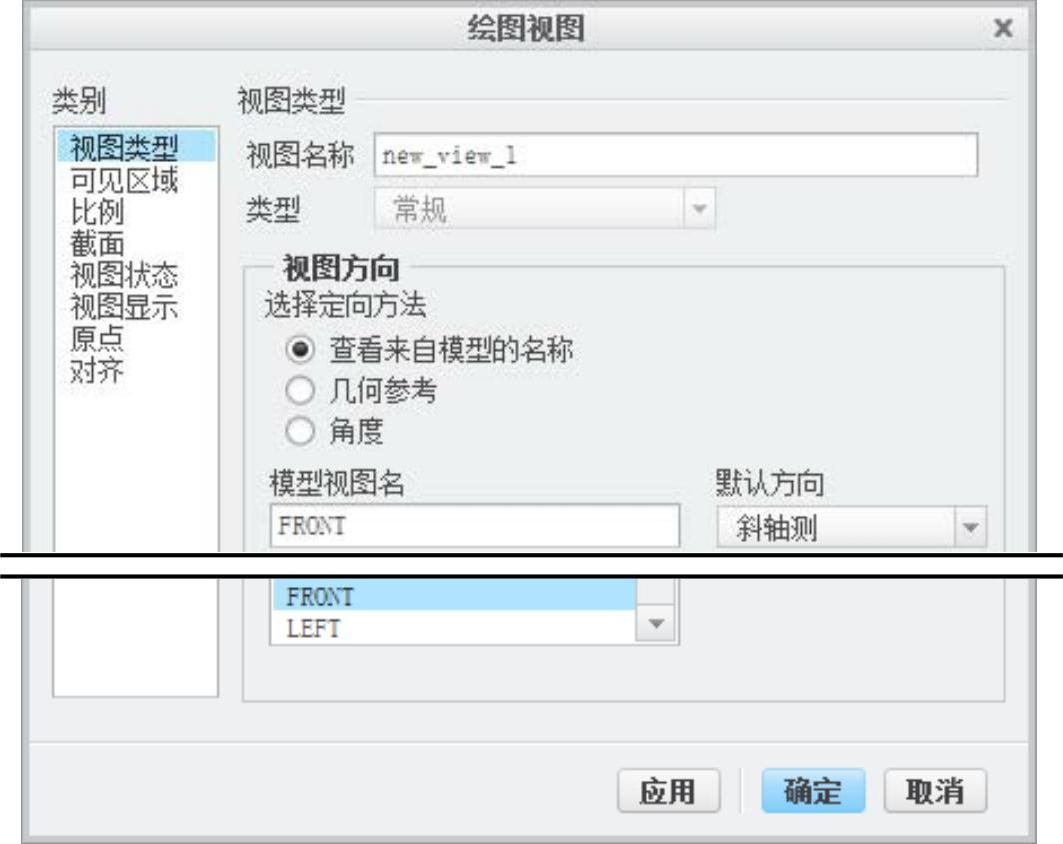
图3.12.31 “绘图视图”对话框
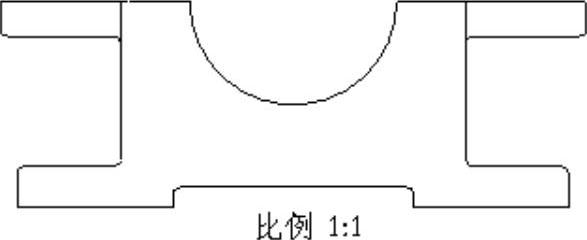
图3.12.32 主视图
Step6.在工程图模式下,创建阶梯剖视图。
(1)双击主视图,系统弹出“绘图视图”对话框。
(2)选取 区域中的
区域中的 选项,在
选项,在 区域中选中
区域中选中 单选项,将
单选项,将 设置为
设置为 ;然后单击
;然后单击 按钮,在
按钮,在 下拉列表框中选取剖截面
 ,在
,在 下拉列表框中选取
 选项;选取RIGHT基准平面,此时视图如图3.12.33所示,采用系统默认的剖切方向。
(3)单击对话框中的 按钮,此时系统生成图3.12.34所示的阶梯剖视图。
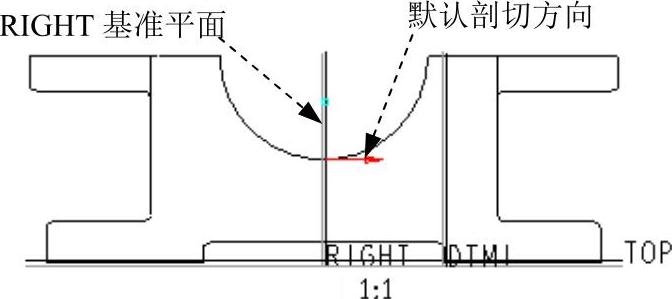
图3.12.33 定义剖切方向
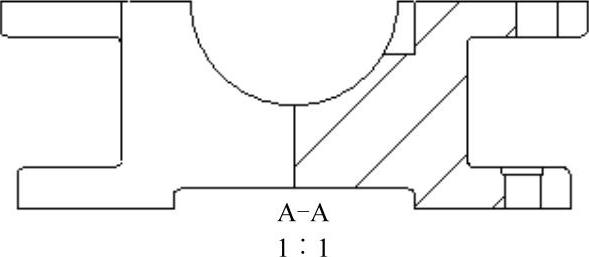
图3.12.34 创建阶梯剖视图
Step7.创建主视图的左视图。
(1)单击选中主视图,然后右击,从弹出的快捷菜单中选择 命令。
命令。
(2)在系统 的提示下,在图形区主视图的右部任意选取一点,系统自动创建左视图。
(3)双击左视图,在弹出的“绘图视图”对话框中设置视图的显示模式为 ,切线显示模式为
 ,结果如图3.12.35所示。
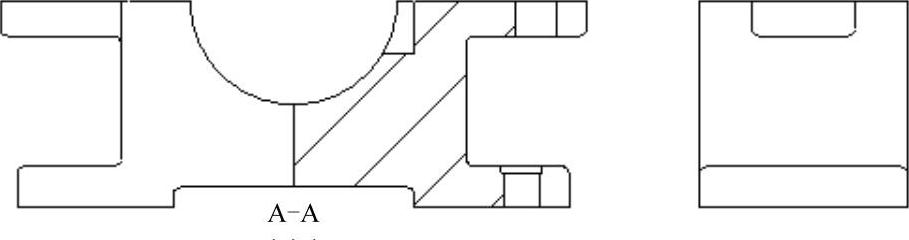
图3.12.35 创建左视图
Step8.添加箭头。选取图3.12.35所示的主视图,然后右击,从弹出的快捷菜单中选择 命令,单击左视图,系统自动生成箭头,如图3.12.27所示。
Step9.调节剖面线的间距。双击主视图中的剖面线,在弹出的 菜单中设置剖面线间距值为5,完成后选择
 命令。
命令。
Step10.至此,阶梯剖视图创建完成,保存工程图。
免责声明:以上内容源自网络,版权归原作者所有,如有侵犯您的原创版权请告知,我们将尽快删除相关内容。




