
范例概述
本范例应用到“创建圆”“创建直线”命令,主要体现的是“旋转与复制”命令,其创建过程如下。
Stage1.新建一个草绘文件
Step1.将工作目录设置至D:\creo3.7\work\ch04.09.02。
Step2.新建一个名为example2的工程图文件,取消选中 复选框,不使用默认模板,单击
 按钮;系统弹出“新建绘图”对话框,将
 设置为
设置为 ,在
,在 区域中选中
区域中选中 单选项,在
单选项,在 区域中选取“横向”,幅面大小选取
 ;单击
;单击 按钮,进入工程图环境。
Stage2.绘制草图
Step1.绘制圆。
(1)在功能选项卡区域的 选项卡中单击“圆”按钮
 。
。
(2)在空白区域选取一点作为圆的中心点,以任意半径绘制圆。
(3)单击鼠标中键结束绘制圆,如图4.9.7所示。
Step2.绘制直线段。
(1)在功能选项卡区域的 选项卡中单击“线”按钮
 。
。
(2)在系统弹出的图4.9.8所示的“捕捉参考”对话框中单击 按钮,选取Step1中所绘制的圆为参考,单击鼠标中键。

图4.9.7 绘制圆
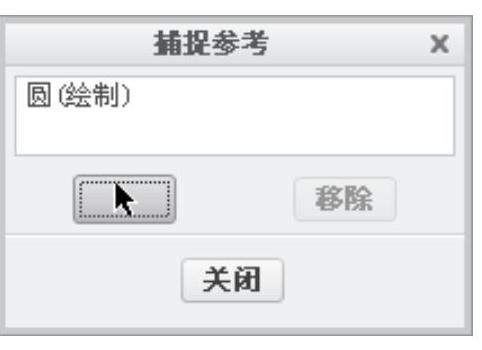
图4.9.8 “捕捉参考”对话框
(3)选取圆心为直线起点,再在空白处右击;系统弹出图4.9.9所示的快捷菜单,选择 命令,在弹出的角度文本框后输入角度值0,单击
 按钮;然后在圆上的参照点处单击鼠标左键。(https://www.daowen.com)
(4)单击鼠标中键,完成直线的绘制,如图4.9.10所示。
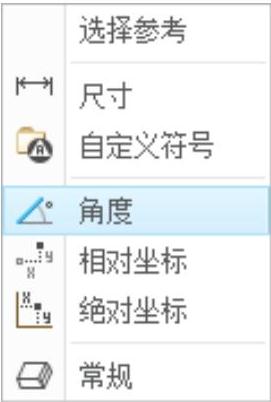
图4.9.9 快捷菜单
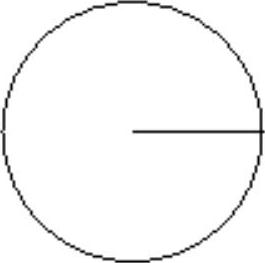
图4.9.10 绘制圆内直线
Step3.圆内直线的旋转与复制。
(1)在功能选项卡区域的 选项卡中选择

 命令。
命令。
(2)选取图4.9.10所示的直线为变换对象,单击“选择”对话框中的 按钮,系统弹出图4.9.11所示的“选择点”对话框,单击“选择点”对话框中的
 按钮,选取圆心为旋转中心点,单击对话框中的
 按钮。
按钮。
(3)在系统 提示后的文本框输入数值60,单击
 按钮。
按钮。
(4)在系统 提示后的文本框输入数值5,单击
 按钮,完成直线的旋转与复制,最终效果如图4.9.12所示。
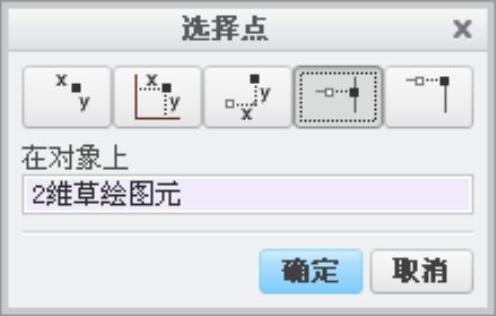
图4.9.11 “选择点”菜单

图4.9.12 最终效果图
Stage3.保存文件
选择下拉菜单

 命令(或单击工具栏中的“保存”按钮
 ),保存完成的文件。
免责声明:以上内容源自网络,版权归原作者所有,如有侵犯您的原创版权请告知,我们将尽快删除相关内容。




