
1.直线度、平面度( 、
、 )
)
标注直线度、平面度操作的一般过程如下。
Stage1.标注“直线度”
Step1.将工作目录设置至D:\creo3.7\work\ch05.06.01,打开工程图文件tolerance_01.drw。
Step2.在功能选项卡区域的 选项卡中单击“几何公差”按钮
 ,系统弹出图5.6.1所示的“几何公差”对话框。
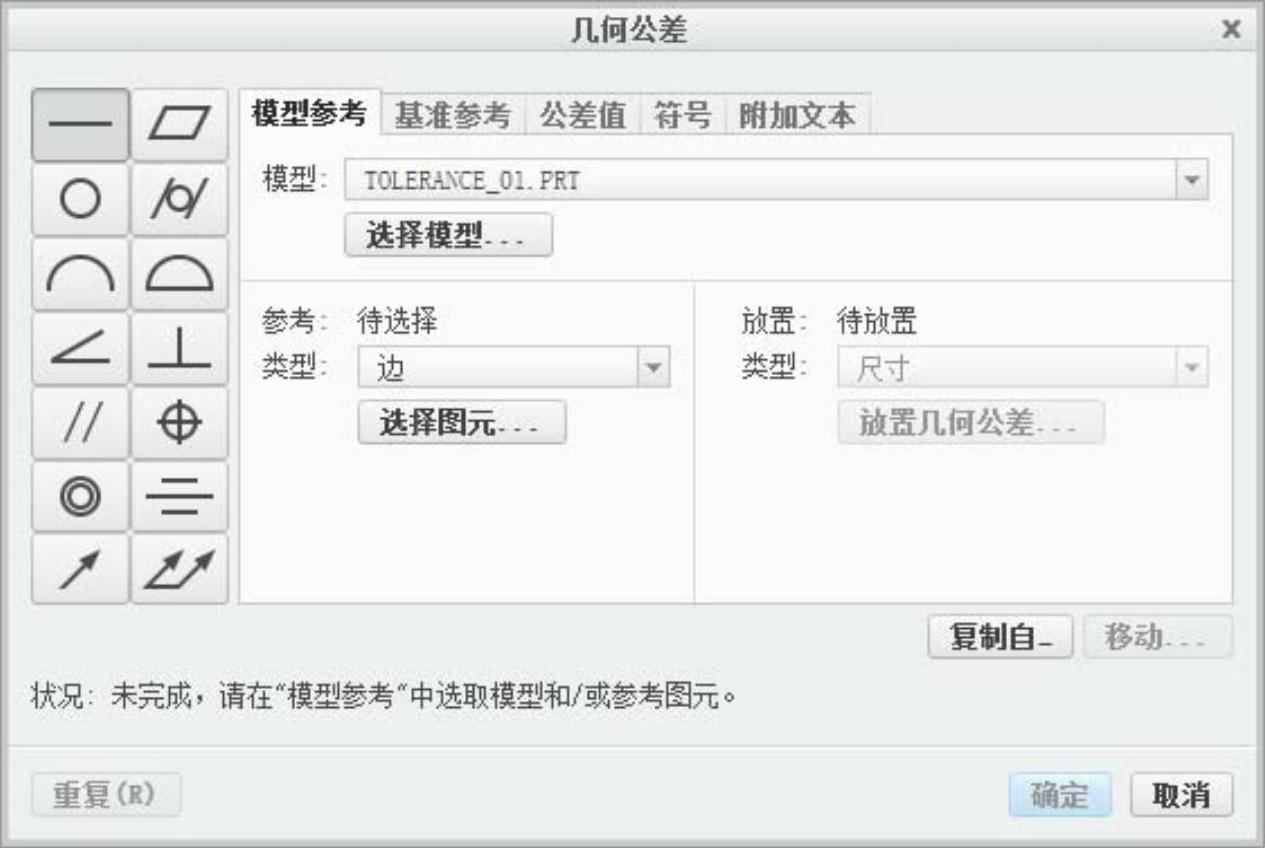
图5.6.1 “几何公差”对话框
图5.6.1所示“几何公差”对话框的“模型参考”选项卡中各选项说明如下。
在 下拉列表中可选取所需的参考模型,当工程图中只含一个模型时,该模型将被作为默认的参考模型;当工程图中含多个模型或组件时,可单击
 按钮,在图形区中选取所需的参考模型。
 区域用来定义参照图元。在
 下拉列表中可定义参照图元的类型,该下拉列表的选项会根据所选几何公差类型的不同而有所变化;当参照图元的类型设置完成后,单击
 按钮,可在图形区选取相应的参照图元。
 区域用来放置几何公差。在
 下拉列表中可定义几何公差的放置(附着)方式,单击
 按钮后,在图形区放置几何公差。其中,
 下拉列表各选项的功能说明如下。
 :将几何公差附着在尺寸上,该放置方法将在标注“圆柱度”中讲解。
 :将几何公差附着在尺寸弯头(即尺寸线的水平部分)上,如图5.6.2所示。
 :几何公差不含引线,而且可以放置在图形区的任意位置。
 :将几何公差附着在注解弯头(即注解引线的水平部分)上,如图5.6.3所示,其中,注解须是系统自动生成的注解或在零件模式中添加的注解。
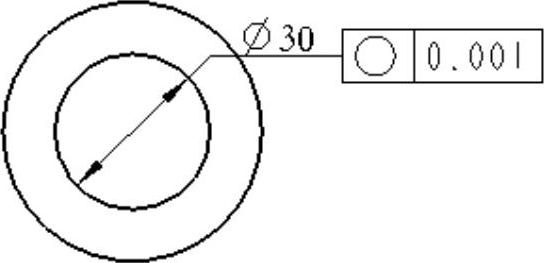
图5.6.2 “尺寸弯头”选项
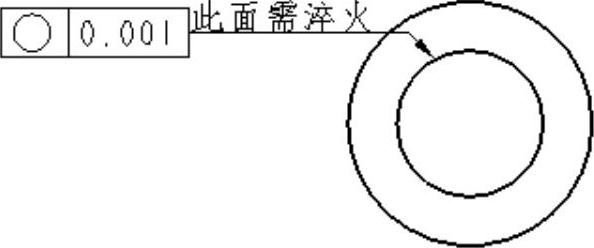
图5.6.3 “注解弯头”选项
 :几何公差由一条引线引出。
 :几何公差由一条引线引出,且引线的引出端与所参照的图元垂直,该选项与上面的“带引线”选项在后面的几何公差讲解中多次用到,请读者留意。
 :几何公差由一条引线引出,且引线的引出端与所参照的图元相切。
 :将几何公差附着在其他几何公差上面,如图5.6.4所示
Step3.在“几何公差”对话框左侧的公差符号区域中,单击“直线度”按钮 。
。
Step4.定义公差参照。在“几何公差”对话框中 区域的
区域的 下拉列表中选取
 选项,单击
选项,单击 按钮,在系统
 的提示下,选取图5.6.5所示的边线为公差参照。
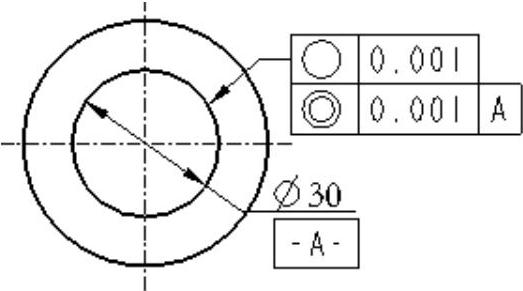
图5.6.4 “其他几何公差”选项
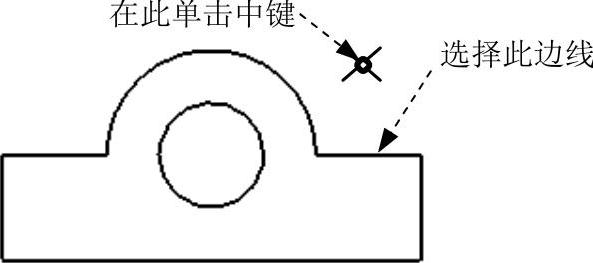
图5.6.5 定义公差参照(一)
Step5.定义公差的位置。
(1)在对话框中 区域的
区域的 下拉列表中选取
 选项,弹出图5.6.6所示的
 菜单,选择
菜单,选择 命令。
命令。
说明: 区域的
区域的 下拉列表中各选项的功能(除
 )将在下面各种公差的添加中分别用到,在此不再作详细说明。对于
 ,选择后在系统
 的提示下,选取其他已标注的几何公差,则系统自动在选取的标注下生成一个新的标注,形式与选取的标注相同。
(2)在系统 的提示下,选取图5.6.5所示边线为放置位置参照。
(3)在图5.6.5所示的位置单击中键,放置“直线度”公差符号,结果如图5.6.7所示。
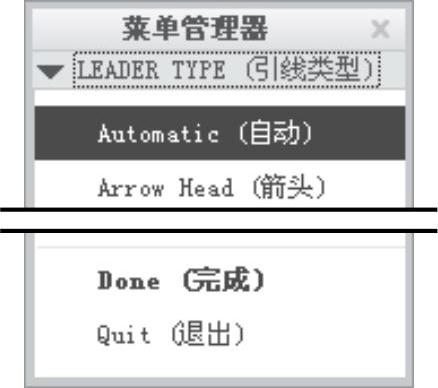
图5.6.6 “引线类型”菜单
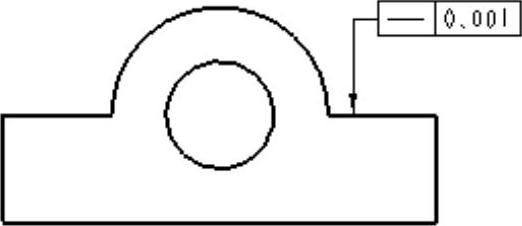
图5.6.7 标注“直线度”
Step6.在对话框 选项卡中,接受系统默认的公差值0.001,如图5.6.8所示。
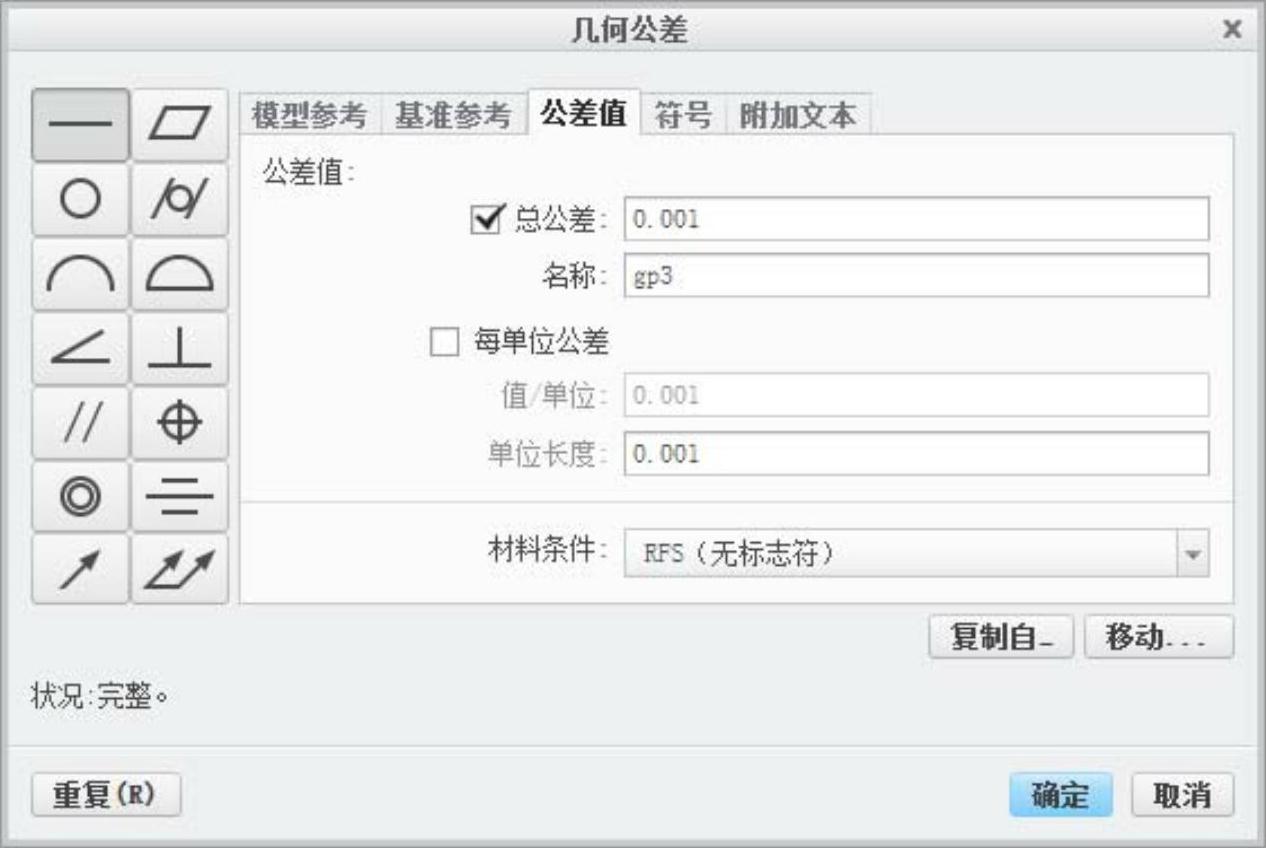
图5.6.8 “公差值”选项卡
图5.6.8所示的“公差值”选项卡中各选项的功能说明如下。
 区域:在该区域的
 后的文本框中可设置公差值;当几何公差的类型为“直线度”“平面度”“曲面轮廓度”“垂直度”和“平行度”时,
 复选框处于可选状态,选中该复选框后,在
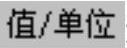 和
和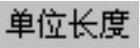 文本框后输入相应的数值,如在
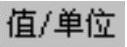 后的文本框中输入数值0.02,在
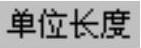 后的文本框中输入数值50,就表示参考平面的平行度公差在任一方向上50单位长度以内的平行度误差不能超过0.02单位,如图5.6.9b所示。
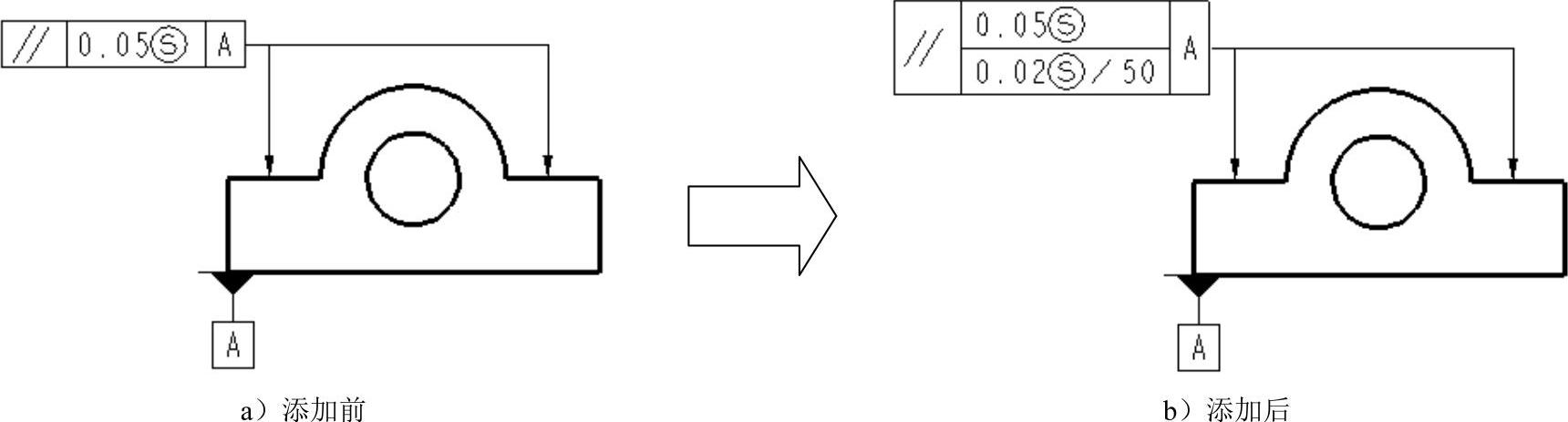
图5.6.9 添加“每单位公差”
 下拉列表:在该区域下拉列表中选取的材料条件将应用于公差数值(显示在公差数值之后)。
 :表示最小实体状态,其中LMC为Leastmaterialcondition的缩写。
 :表示最大实体状态,其中MMC为Maximummaterialcondition的缩写。
 :表示忽略材料尺寸状态,且在公差值所在框格内显示符号
 ,如图5.6.9所示。
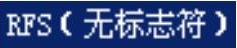 :表示忽略材料尺寸状态,且在公差值所在框格内不显示符号
 。
。
Stage2.标注“平面度”
Step1.在“几何公差”对话框的右侧按钮区单击 按钮,后面的操作过程与添加“直线度”公差操作相似。
Step2.在“几何公差”对话框左边公差符号区域中,单击“平面度”按钮 。
。
Step3.定义公差参照。在 区域的
区域的 下拉列表中选取
 选项,单击
选项,单击 按钮,选取图5.6.10所示的曲面为公差参照。
Step4.定义公差的位置。
(1)在对话框中 区域的
区域的 下拉列表中选取
 选项,在弹出的
 菜单中选择
菜单中选择 命令。
命令。
(2)在系统 的提示下,选取图5.6.10所示面的边线为放置位置参照。
注意:所选的面在该视图中显示仅是一条边线,此处选取的是面的边线,在操作过程中不能将面与它的边线混淆。
(3)在图5.6.10所示的位置单击中键,放置“平面度”公差符号。
Step5.在 选项卡中,接受系统默认的公差值0.001。
Step6.单击对话框中的 按钮,完成“平面度”的标注,结果如图5.6.11所示。
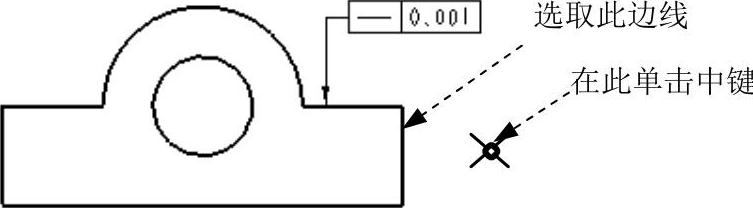
图5.6.10 定义公差参照(二)
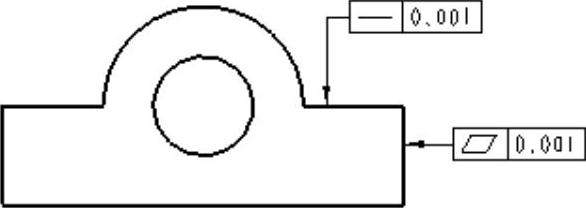
图5.6.11 标注“平面度”
注意:在“几何公差”对话框中,“直线度”和“平面度”的 和
和 选项卡中,都不需要作修改,因此在此不再赘述。
2.圆度、圆柱度( 、
、 )
)
Stage1.标注“圆度”
Step1.将工作目录设置至D:\creo3.7\work\ch05.06.01,打开工程图文件tolerance_02.drw。
Step2.在功能选项卡区域的 选项卡中单击“几何公差”按钮
 ,系统弹出“几何公差”对话框。(https://www.daowen.com)
Step3.在“几何公差”对话框左侧公差符号区域中,单击“圆度”按钮 。
。
Step4.定义公差参照。在 区域的
区域的 下拉列表中选取
 选项,单击
选项,单击 按钮,选取图5.6.12所示曲面为公差参照。
Step5.定义公差的位置。
(1)在对话框中 区域的
区域的 下拉列表中选取
 选项,在弹出的图5.6.13所示的
 菜单中选择
菜单中选择 命令。
命令。
(2)在系统 的提示下,选取图5.6.12所示的边线为放置位置参照。
(3)在图5.6.12所示的位置单击中键,放置“圆度”公差。
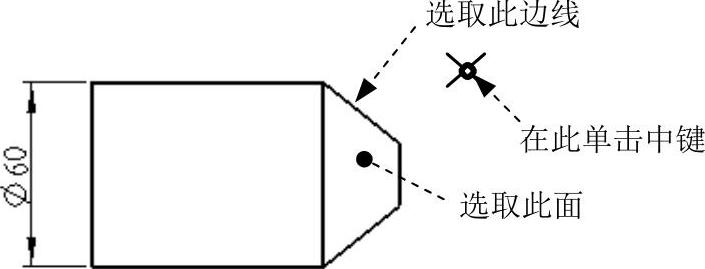
图5.6.12 定义公差参照(一)
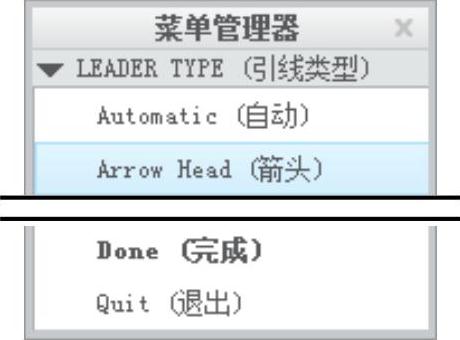
图5.6.13 “引线类型”菜单
Step6.在 选项卡中,接受系统默认的公差值0.001,结果如图5.6.14所示。
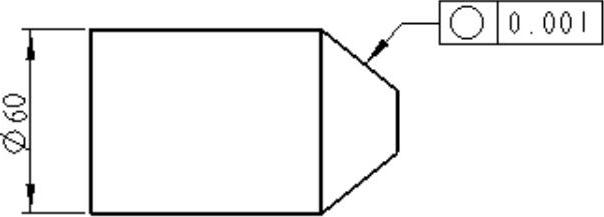
图5.6.14 标注“圆度”
Stage2.标注“圆柱度”
Step1.在“几何公差”对话框的下侧按钮区单击 按钮,后面的操作过程与添加“圆度”公差操作相似。
Step2.在“几何公差”对话框左侧公差符号区域中,单击“圆柱度”按钮 。
。
Step3.定义公差参照。在 区域的
区域的 下拉列表中选取
 选项,单击
选项,单击 按钮,选取图5.6.15所示的曲面为公差参照。
Step4.定义公差的位置。
(1)在对话框中 区域的
区域的 下拉列表中选取
 选项。
选项。
(2)在系统 的提示下,选取图5.6.15所示的尺寸,系统自动生成圆柱度的标注。
Step5.在 选项卡中,接受系统默认的公差值0.001。
Step6.单击对话框中的 按钮,完成“圆柱度”的标注,结果如图5.6.16所示。
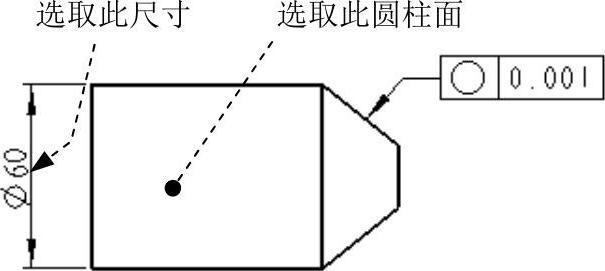
图5.6.15 定义公差参照(二)
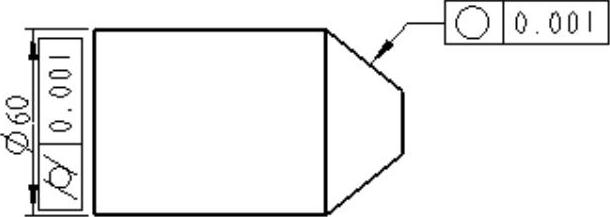
图5.6.16 标注“圆柱度”
注意:图5.6.16所示的“圆柱度”公差放置的位置为竖向放置,在一般应用中通常为横向放置,特此说明。
3.线轮廓度、曲面轮廓度( 、
、 )
)
标注线轮廓度、曲面轮廓度操作的一般过程如下。
Stage1.标注“线轮廓度”
Step1.将工作目录设置至D:\creo3.7\work\ch05.06.01,打开工程图文件tolerance_03.drw,该工程图所使用的零件模型如图5.6.17所示。
Step2.在功能选项卡区域的 选项卡中单击“几何公差”按钮
 ,系统弹出“几何公差”对话框。
Step3.在“几何公差”对话框左侧公差符号区域中,单击“线轮廓度”按钮 。
。
Step4.定义公差参照。在 区域的
区域的 下拉列表中选取
 选项,单击
选项,单击 按钮,选取图5.6.18所示的边线为公差参照。
Step5.定义公差的位置。
(1)在对话框中 区域的
区域的 下拉列表中选取
 选项。
选项。
(2)在系统 的提示下,在图5.6.18所示的位置单击,放置“线轮廓度”公差。
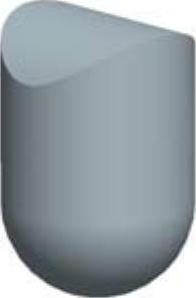
图5.6.17 零件模型
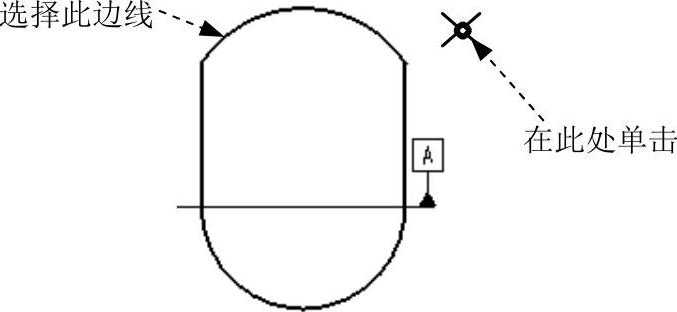
图5.6.18 定义公差参照(一)
Step6.选取 选项卡,在
选项卡,在 子选项卡的
子选项卡的 下拉列表中选取基准
 ,如图5.6.19所示。
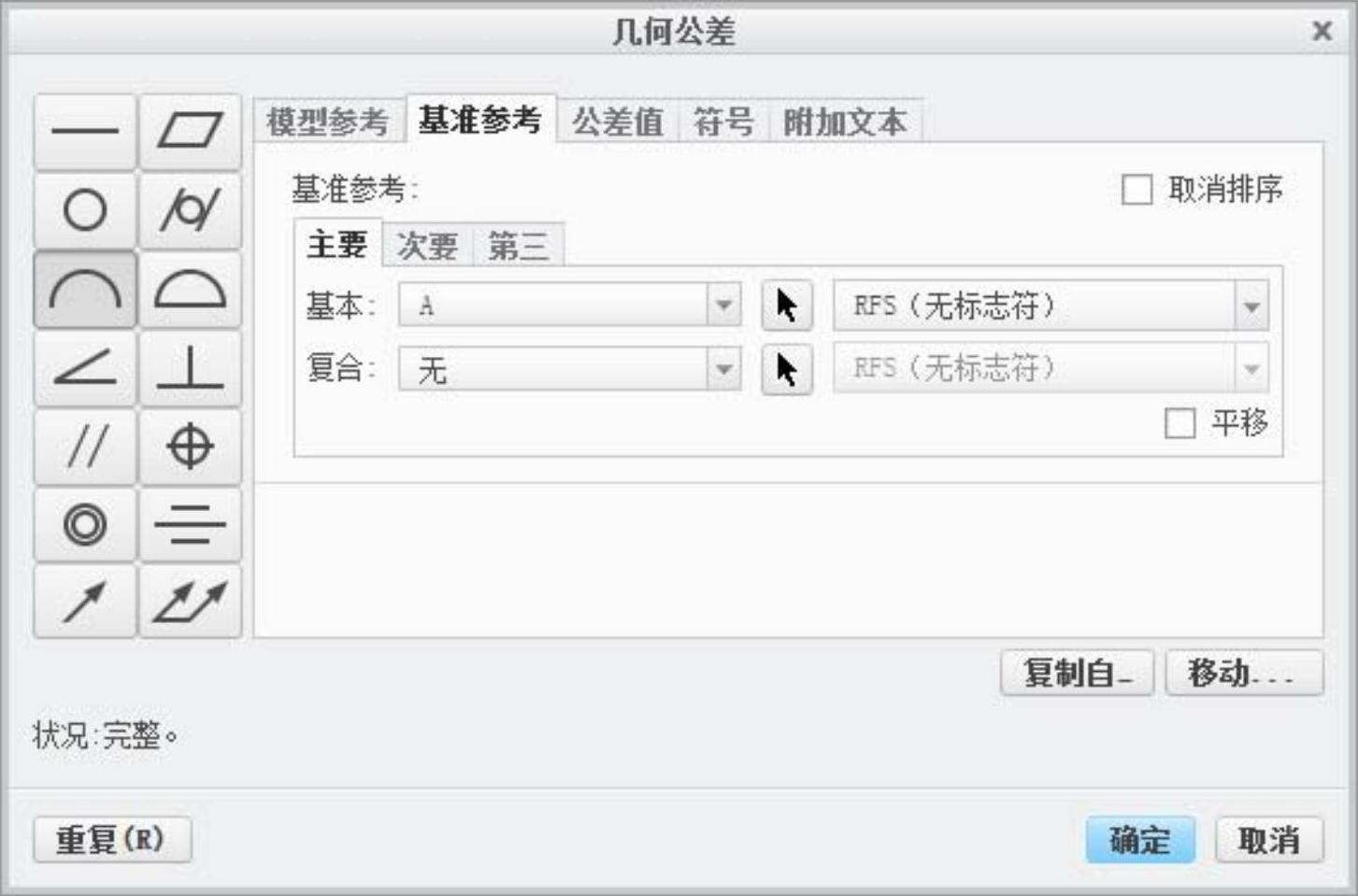
图5.6.19 “基准参考”选项卡
Step7.在 选项卡中,接受系统默认的公差值0.001。
注意:“线轮廓度”的 选项卡可以不进行修改,此时“线轮廓度”无基准要求,添加完成后标注的形式如图5.6.20所示;添加基准后,标注形式如图5.6.21所示。
Stage2.标注“曲面轮廓度”
Step1.在“几何公差”对话框的下侧按钮区单击 按钮。
按钮。
Step2.在“几何公差”对话框左侧公差符号区域中,单击“曲面轮廓度”按钮 。
。
Step3.定义公差参照。在 区域的
区域的 下拉列表中选取
 选项,单击
选项,单击 按钮,选取图5.6.22所示的面为公差参照。
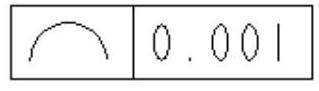
图5.6.20 无基准参照
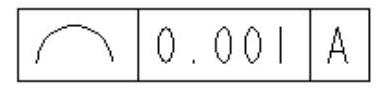
图5.6.21 有基准参照
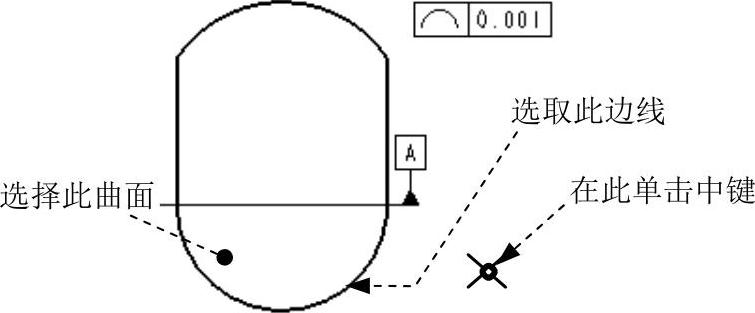
图5.6.22 定义公差参照(二)
Step4.定义公差的位置。
(1)在对话框中 区域的
区域的 下拉列表中选取
 选项,在弹出的
 菜单中选择
菜单中选择 命令。
命令。
(2)在系统 的提示下,选取图5.6.22所示的边线为放置位置参照,在
 菜单中单击
菜单中单击 命令,系统弹出图5.6.23所示的
 菜单,且在视图中显示指引线方向,如图5.6.24所示。
(3)在 菜单中选择
菜单中选择 命令,然后在系统
 的提示下,在图5.6.22所示的位置单击中键,放置“曲面轮廓度”公差。
Step5.选取 选项卡,在
选项卡,在 子选项卡的
子选项卡的 下拉列表中选取基准
 。
。
Step6.在 选项卡中,接受系统默认的公差值0.001。
Step7.单击 按钮(或单击中键),完成“曲面轮廓度”的添加,结果如图5.6.25所示。

图5.6.23 “方向”菜单
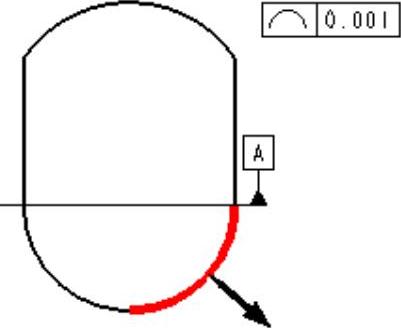
图5.6.24 指引线方向
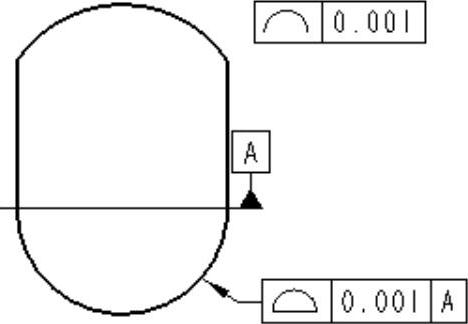
图5.6.25 标注“曲面轮廓度”
免责声明:以上内容源自网络,版权归原作者所有,如有侵犯您的原创版权请告知,我们将尽快删除相关内容。






