
1.倾斜度、垂直度、平行度( 、
、 、
、 )
)
标注倾斜度、垂直度、平行度操作的一般过程如下。
Stage1.标注“倾斜度”
Step1.将工作目录设置至D:\creo3.7\work\ch05.06.02,打开工程图文件tolerance_01.drw。
Step2.在功能选项卡区域的 选项卡中单击“几何公差”按钮
 ,系统弹出“几何公差”对话框。
Step3.在“几何公差”对话框左侧公差符号区域中,单击“倾斜度”按钮 。
。
Step4.定义公差参照。在 区域的
区域的 下拉列表中选取
 选项,单击
选项,单击 按钮,选取图5.6.26所示的面(边线)为公差参照。
Step5.定义公差的位置。
(1)在对话框中 区域的
区域的 下拉列表中选取
 选项,在弹出的
 菜单中,选择
 命令。
命令。
(2)在系统 的提示下,选取图5.6.26所示的边线。
(3)在系统 的提示下,在图5.6.26所示的位置单击中键,放置“倾斜度”公差。
Step6.选取 选项卡,在
选项卡,在 子选项卡的
子选项卡的 下拉列表中选取基准
 。
。
Step7.在 选项卡中,接受系统默认的公差值0.001,结果如图5.6.27所示。
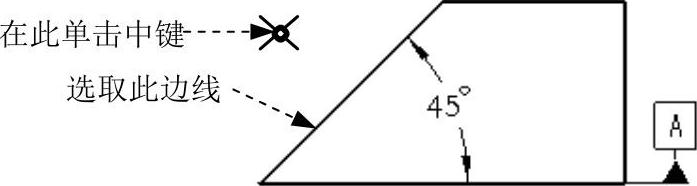
图5.6.26 定义公差参照(一)
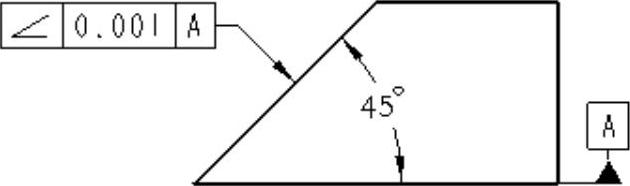
图5.6.27 标注“倾斜度”
Stage2.标注“垂直度”
Step1.在“几何公差”对话框的下侧按钮区单击 按钮。
按钮。
Step2.在“几何公差”对话框左侧公差符号区域中,单击“垂直度”按钮 。
。
Step3.定义公差参照。在 区域的
区域的 下拉列表中选取
 选项,选取图5.6.28所示的面(边线)为公差参照。
Step4.定义公差的位置。
(1)在对话框中 区域的
区域的 下拉列表中选取
 选项,在弹出的
 菜单中,选择
 命令。
命令。
(2)在系统 的提示下,选取图5.6.28所示的边线。
(3)在图5.6.28所示的位置单击中键,放置“垂直度”公差。
Step5.选取 选项卡,在
选项卡,在 子选项卡的
子选项卡的 下拉列表中选取基准
 。
。
Step6.在 选项卡中,接受系统默认的公差值0.001,结果如图5.6.29所示。
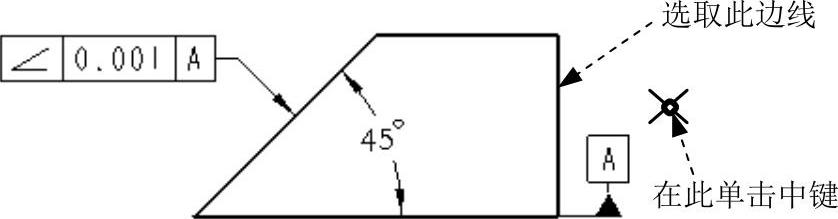
图5.6.28 定义公差参照(二)
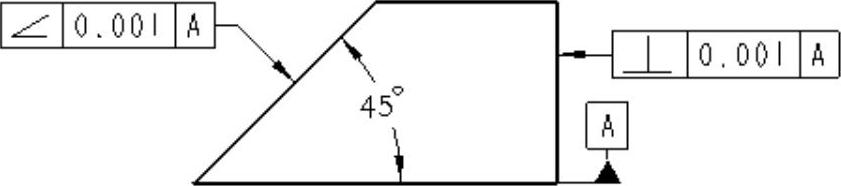
图5.6.29 标注“垂直度”
Stage3.标注“平行度”
Step1.在“几何公差”对话框的下侧按钮区单击 按钮。
按钮。
Step2.在“几何公差”对话框左侧公差符号区域中,按下“平行度”公差符号 。
。
Step3.定义公差参照。在 区域的
区域的 下拉列表中选取
 选项,选取图5.6.30所示的面(边线)为公差参照。
Step4.定义公差的位置。
(1)在对话框中 区域的
区域的 下拉列表中选取
 选项,在弹出的
 菜单中选择
菜单中选择 命令。
命令。
(2)在系统 的提示下,选取图5.6.30所示的边线。
(3)在图5.6.30所示的位置单击中键,放置“平行度”公差。
Step5.将公差基准设置为 ,其他参数采用系统默认设置值。
Step6.单击对话框中的 按钮(或单击中键),完成“平行度”的标注,结果如图5.6.31所示。
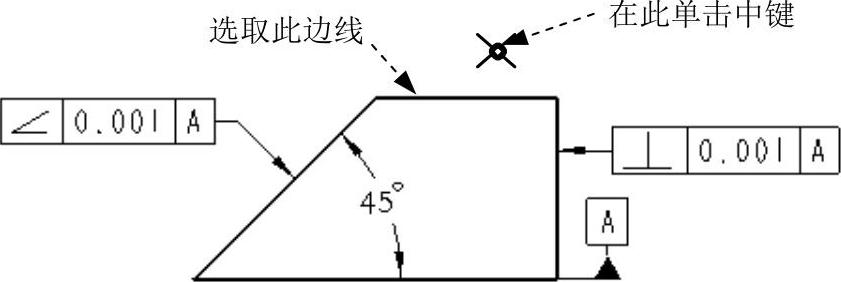
图5.6.30 定义公差参照(三)

图5.6.31 标注“平行度”
2.位置度、同轴度、对称度( 、
、 、
、 )
)
标注位置度、同轴度、对称度操作的一般过程如下。
Stage1.标注“位置度”
Step1.将工作目录设置至D:\creo3.7\work\ch05.06.02,打开工程图文件tolerance_02.drw。
Step2.在功能选项卡区域的 选项卡中单击“几何公差”按钮
 ,系统弹出“几何公差”对话框。
Step3.在“几何公差”对话框左侧公差符号区域中,单击“位置度”按钮 。
。
Step4.定义公差参照。在 区域的
区域的 下拉列表中选取
 选项,选取图5.6.32所示的面(边线)为公差参照。
Step5.定义公差的位置。
(1)在对话框中 区域的
区域的 下拉列表中选取
 选项,在弹出的
 菜单中选择
菜单中选择 命令。
命令。
(2)在系统 的提示下,选取图5.6.32所示的边线。
(3)在图5.6.32所示的位置单击中键,放置“位置度”公差。
Step6.将公差基准设置为 ,其他参数采用系统默认设置值,结果如图5.6.33所示。
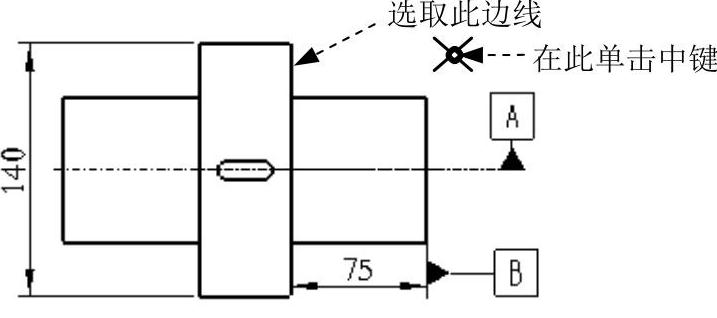
图5.6.32 定义公差参照(一)(https://www.daowen.com)
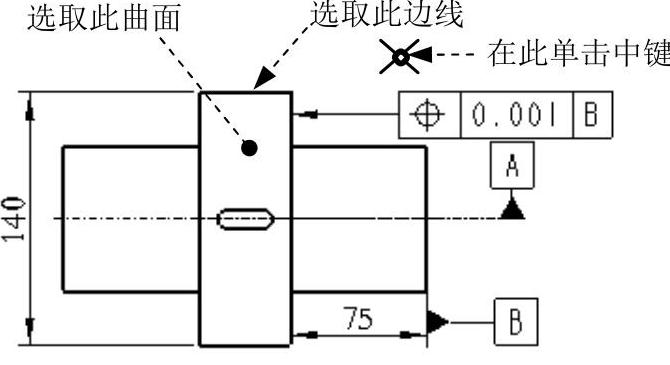
图5.6.33 标注“位置度”
Stage2.标注“同轴度”
Step1.在“几何公差”对话框的下侧按钮区单击 按钮。
按钮。
Step2.在“几何公差”对话框左侧公差符号区域中,单击“同轴度”按钮 。
。
Step3.定义公差参照。在 区域的
区域的 下拉列表中选取
 选项,选取图5.6.33所示的曲面为公差参照。
Step4.定义公差的位置。
(1)在对话框中 区域的
区域的 下拉列表中选取
 选项,在弹出的
 菜单中选择
菜单中选择 命令。
命令。
(2)在系统 的提示下,选取图5.6.33所示的边线。
(3)在图5.6.33所示的位置单击中键,放置“同轴度”公差。
Step5.将公差基准设置为 ,公差值采用系统默认设置值。
Step6.在 选项卡中选中
 复选框,如图5.6.34所示。
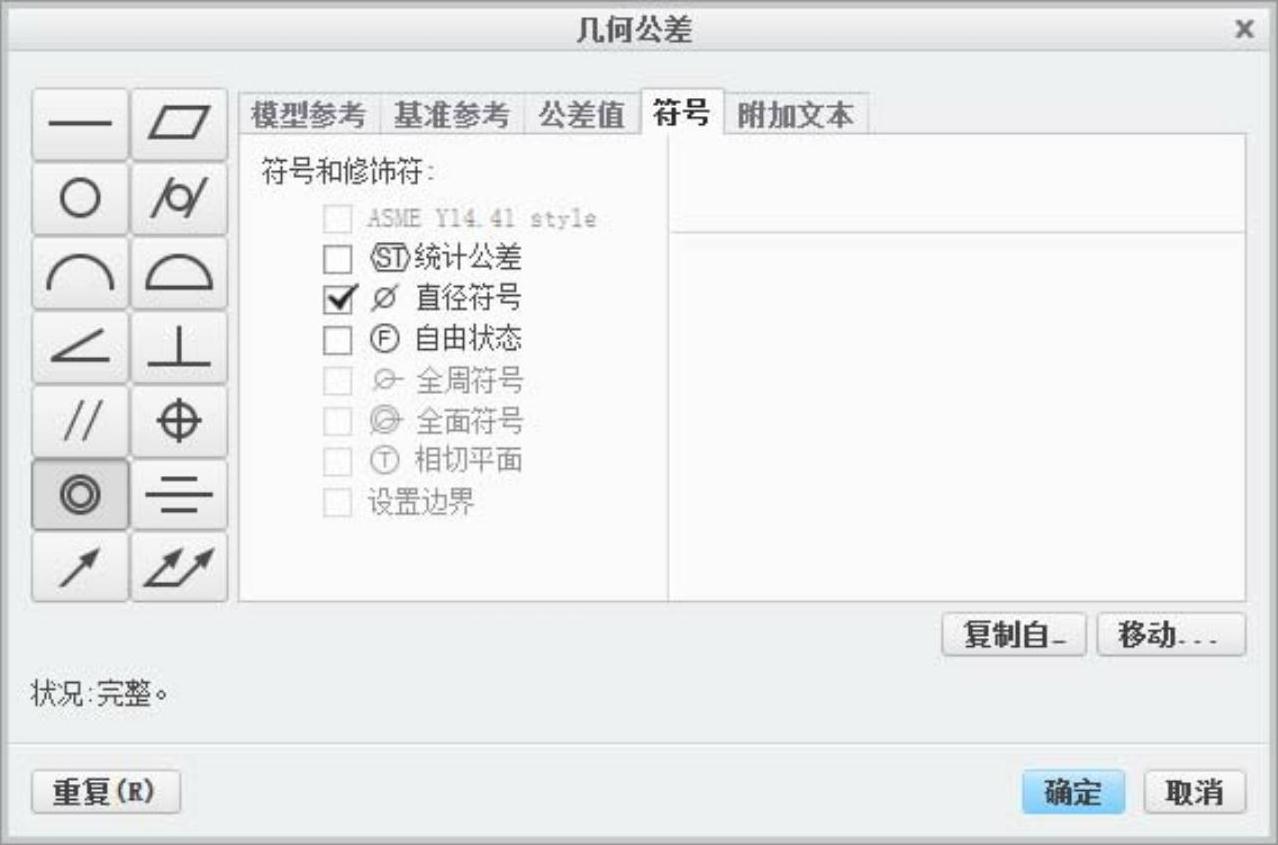
图5.6.34 “符号”选型卡
Stage3.标注“对称度”
Step1.在“几何公差”对话框的下侧按钮区单击 按钮。
按钮。
Step2.在“几何公差”对话框左侧公差符号区域中,单击“对称度”按钮 。
。
Step3.定义公差参照。在 区域的
区域的 下拉列表中选取
 选项,选取图5.6.35所示的特征为公差参照。
Step4.定义公差的位置。
(1)在对话框中 区域的
区域的 下拉列表中选取
 选项,在弹出的
 菜单中选择
菜单中选择 命令。
命令。
(2)在系统 的提示下,选取图5.6.35所示的边线为放置位置参照。
(3)在图5.6.35所示的位置单击中键,放置“对称度”公差。
Step5.将公差基准设置为 ,其他参数采用系统默认设置值。
Step6.单击对话框中的 按钮,完成“对称度”的标注,结果如图5.6.36所示。
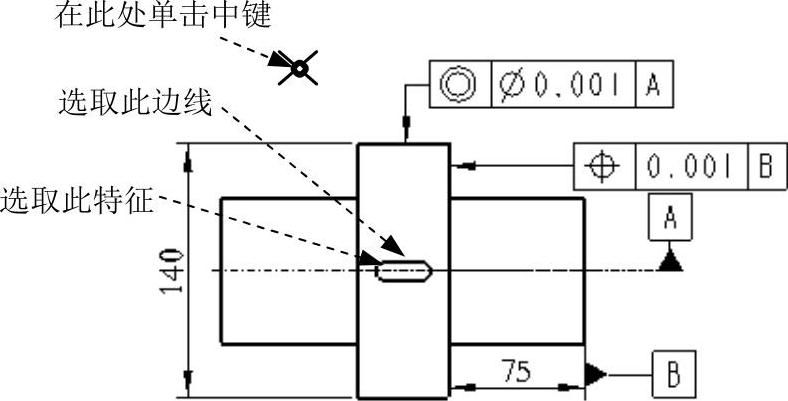
图5.6.35 定义公差参照(二)
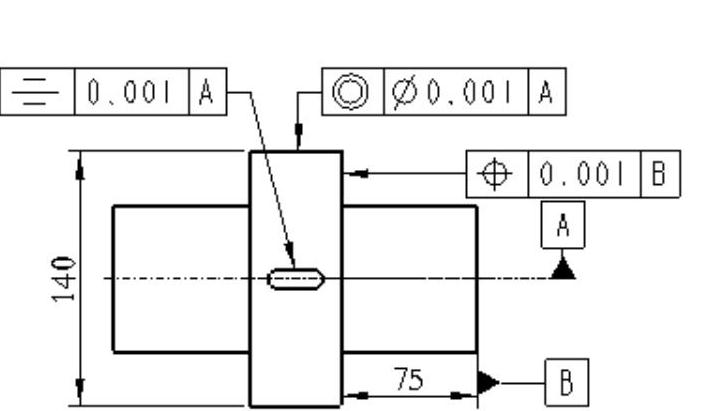
图5.6.36 标注“对称度”
3.圆跳动、全跳动( 、
、 )
)
标注圆跳动、全跳动操作的一般过程如下。
Stage1.标注“圆跳动”
Step1.将工作目录设置至D:\creo3.7\work\ch05.06.02,打开工程图文件tolerance_03.drw。
Step2.在功能选项卡区域的 选项卡中单击“几何公差”按钮
 ,系统弹出“几何公差”对话框。
Step3.在“几何公差”对话框左侧公差符号区域中,单击“圆跳动”按钮 。
。
Step4.定义公差参照。在 区域的
区域的 下拉列表中选取
 选项,选取图5.6.37所示的曲面为公差参照。
Step5.定义公差的位置。
(1)在对话框中 区域的
区域的 下拉列表中选取
 选项,在弹出的
 菜单中选择
菜单中选择 命令。
命令。
(2)在系统 的提示下,选取图5.6.37所示的边线为放置位置参照。
(3)在图5.6.37所示的位置单击中键,放置“圆跳动”公差。
Step6.将公差基准设置为 ,其他参数采用系统默认设置值,结果如图5.6.38所示。
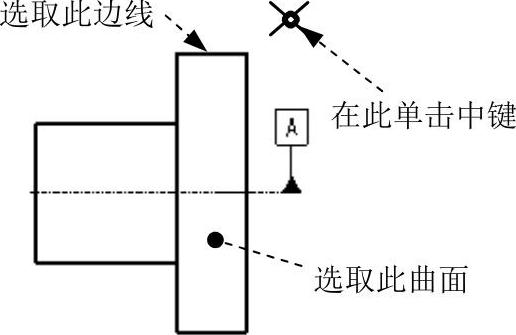
图5.6.37 定义公差参照(一)
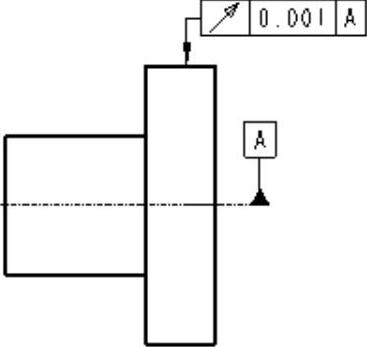
图5.6.38 标注“圆跳动”
Stage2.标注“全跳动”
Step1.在“几何公差”对话框的下侧按钮区单击 按钮。
按钮。
Step2.在“几何公差”对话框左侧公差符号区域中,单击“全跳动”按钮 。
。
Step3.定义公差参照。在 区域的
区域的 下拉列表中选取
 选项,选取图5.6.39所示的曲面为公差参照。
Step4.定义公差的位置。
(1)在对话框中 区域的
区域的 下拉列表中选取
 选项,在弹出的
 菜单中选择
菜单中选择 命令。
命令。
(2)在系统 的提示下,选取图5.6.39所示的边线为放置位置参照。
(3)在图5.6.39所示的位置单击中键,放置“全跳动”公差。
Step5.将公差基准设置为 ,其他参数采用系统默认设置值。
Step6.单击对话框中的 按钮,完成“全跳动”的标注,结果如图5.6.40所示。
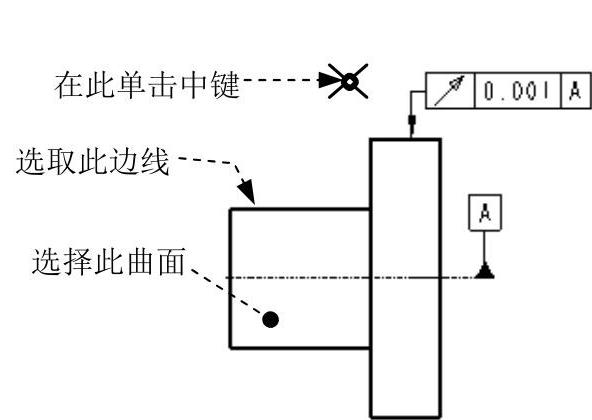
图5.6.39 定义公差参照(二)
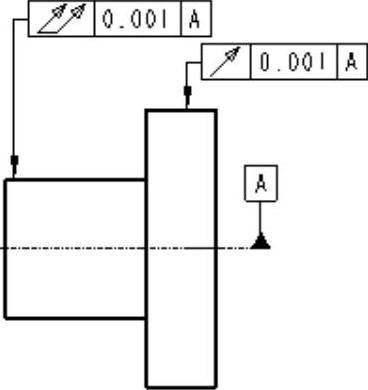
图5.6.40 标注“全跳动”
免责声明:以上内容源自网络,版权归原作者所有,如有侵犯您的原创版权请告知,我们将尽快删除相关内容。






