
在前一节中,曾提到在创建一个表格时,表格的位置定义是表格创建的一大要素,如果位置放置不当,不仅会影响到工程图的整体美观,更会影响到表格信息的容纳和展示的效果。因此应当对放置不当的表格进行适当的调整,如通过移动、旋转等方式将表格调整到合适的位置。下面介绍移动、旋转表格的一般操作步骤。
1.移动表格
方法一:用鼠标拖动表格使其达到要求位置
Step1.将工作目录设置至D:\creo3.7\work\ch06.03.01,打开工程图文件table_drw_01.drw。
Step2.单击图6.3.1所示的表格,移动光标到轮廓的某一角上,直至光标变成一个四向箭头,如图6.3.2所示。
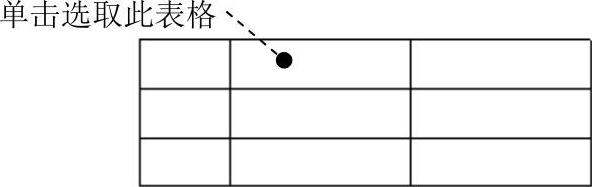
图6.3.1 选取表格
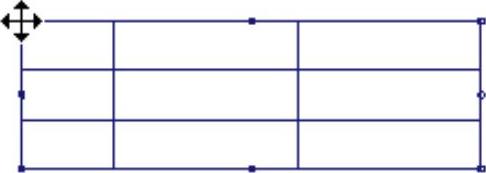
图6.3.2 处于选中状态的表格
Step3.将表格拖动到要求位置,如图6.3.3所示。
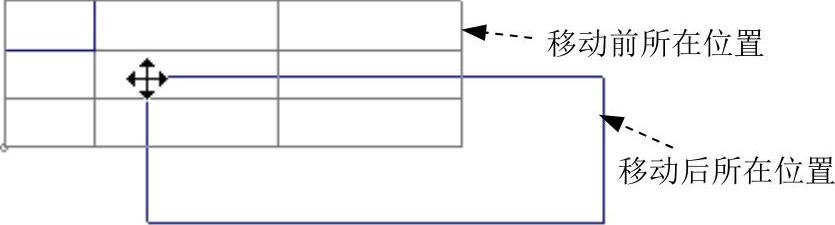
图6.3.3 拖动表格至要求位置
方法二:使用“移动特殊”命令移动表格
Step1.按住鼠标左键框选图6.3.1所示的表格,在功能选项卡区域的 选项卡中选择
 命令,系统提示
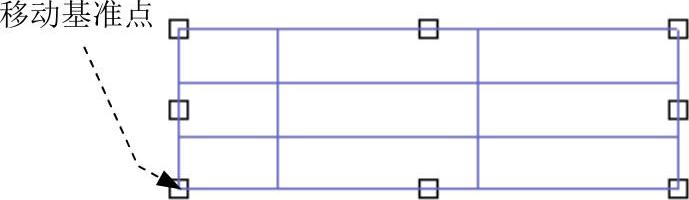
 ,选取表格上的一个基准点,如图6.3.4所示。
Step2.系统弹出“移动特殊”对话框,单击 按钮,在
按钮,在 文本框中输入目标点的X坐标值20,在
 文本框中输入目标点的Y坐标值30,如图6.3.5所示。
说明:在“移动特殊”对话框中, 按钮表示直接输入目标点的X和Y坐标;
 按钮表示将对象移动到由相对于X和Y偏移所定义的位置;
 按钮表示将对象捕捉到图元的指定参考点上;
 按钮表示将对象捕捉到指定顶点。在实际操作中可根据具体情况选取不同的移动方式。
 (https://www.daowen.com)
图6.3.4选取一个基准点
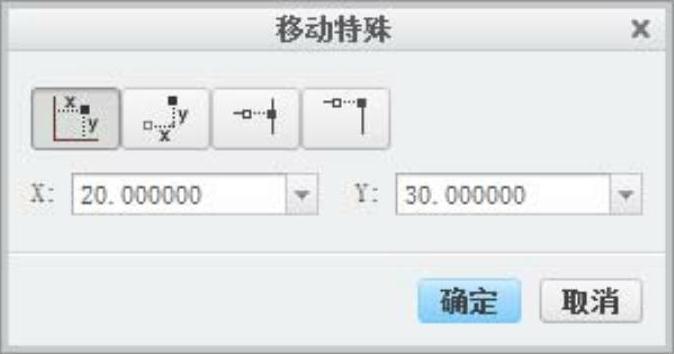
图6.3.5 “移动特殊”对话框
Step3.单击 按钮,完成表格移动操作,表格移动结果如图6.3.6所示。
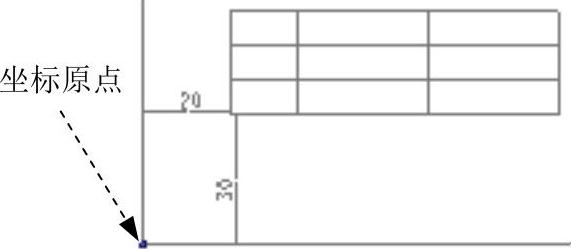
图6.3.6 移动表格至要求位置
2.旋转表格
旋转表格属于表格的特殊移动,它与移动表格操作类似。下面介绍旋转表格的一般操作步骤。
Step1.将工作目录设置至D:\creo3.7\work\ch06.03.01,打开工程图文件table_drw_02.drw。
Step2.按住鼠标左键框选图6.3.7所示的表格,右击,在弹出的快捷菜单中选择 命令,系统提示
 ,选取表格上的一点作为旋转原点,如图6.3.7所示。
Step3.在功能选项卡区域的 选项卡中选择
 命令,表格绕原点逆时针旋转90°,旋转结果如图6.3.8所示。
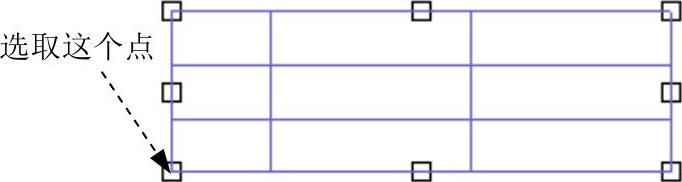
图6.3.7 选择旋转原点
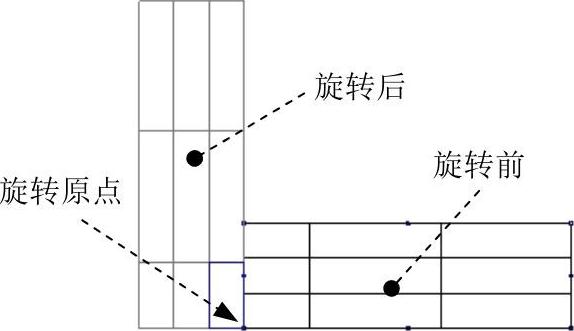
图6.3.8 表格旋转结果
注意:这种方式只能让表格绕旋转原点逆时针旋转,且每次旋转90°。
免责声明:以上内容源自网络,版权归原作者所有,如有侵犯您的原创版权请告知,我们将尽快删除相关内容。





