
现以tool_disk_drw_01.drw工程图文件为例创建一个标题栏,其一般操作步骤如下。
Step1.将工作目录设置至D:\creo3.7\work\ch06.04,打开文件tool_disk_drw_01.drw。
Step2.在功能选项卡区域的 选项卡中选择
 命令,系统弹出图6.4.2所示的“插入表”对话框,在对话框中进行如下操作。
(1)定义表格方向。在对话框的 区域中单击
区域中单击 按钮,使表格生成方向向左上方生成。
(2)定义表尺寸。在 区域中的
区域中的 文本框中输入列数16;在
 文本框中输入行数11。
(3)定义表行和列参数。在 区域中取消选中
 复选框,在
复选框,在 文本框中输入数值7,在
 文本框中输入数值1;在
 区域中的
区域中的 文本框中输入数值12,其他采用系统默认设置值。
Step3.在对话框中单击 按钮,系统弹出图6.4.3所示的“选择点”对话框,在对话框中单击
 按钮,输入X坐标值415,输入Y坐标值5,单击
 按钮。结果如图6.4.4所示。
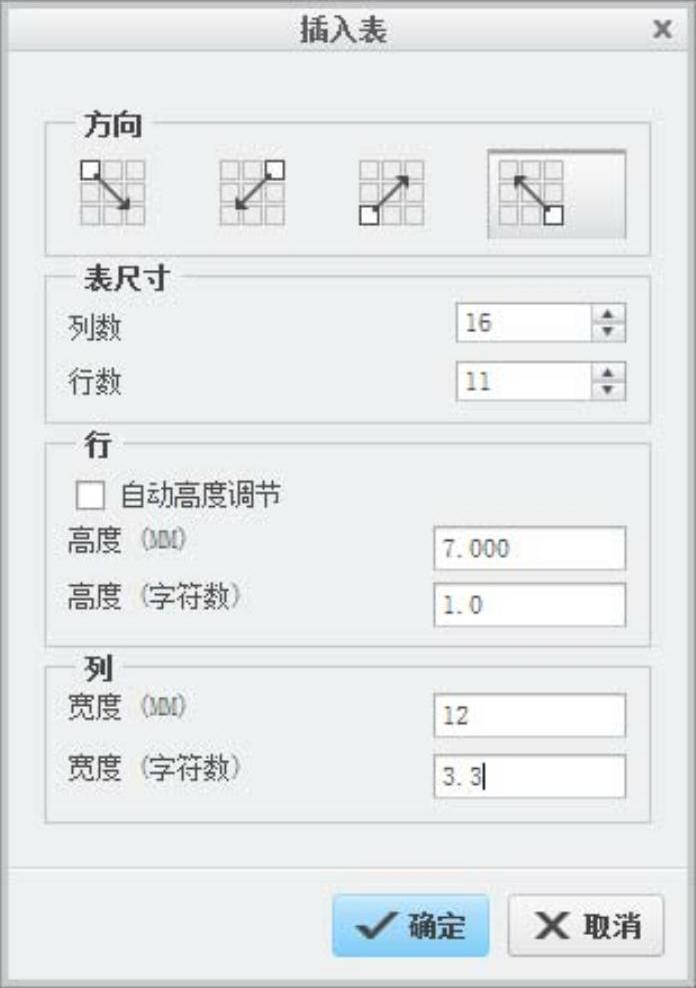
图6.4.2 “插入表”对话框
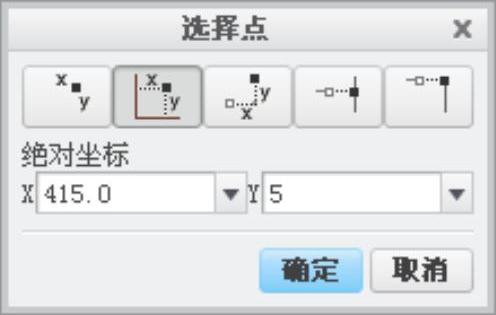
图6.4.3 “选择点”对话框
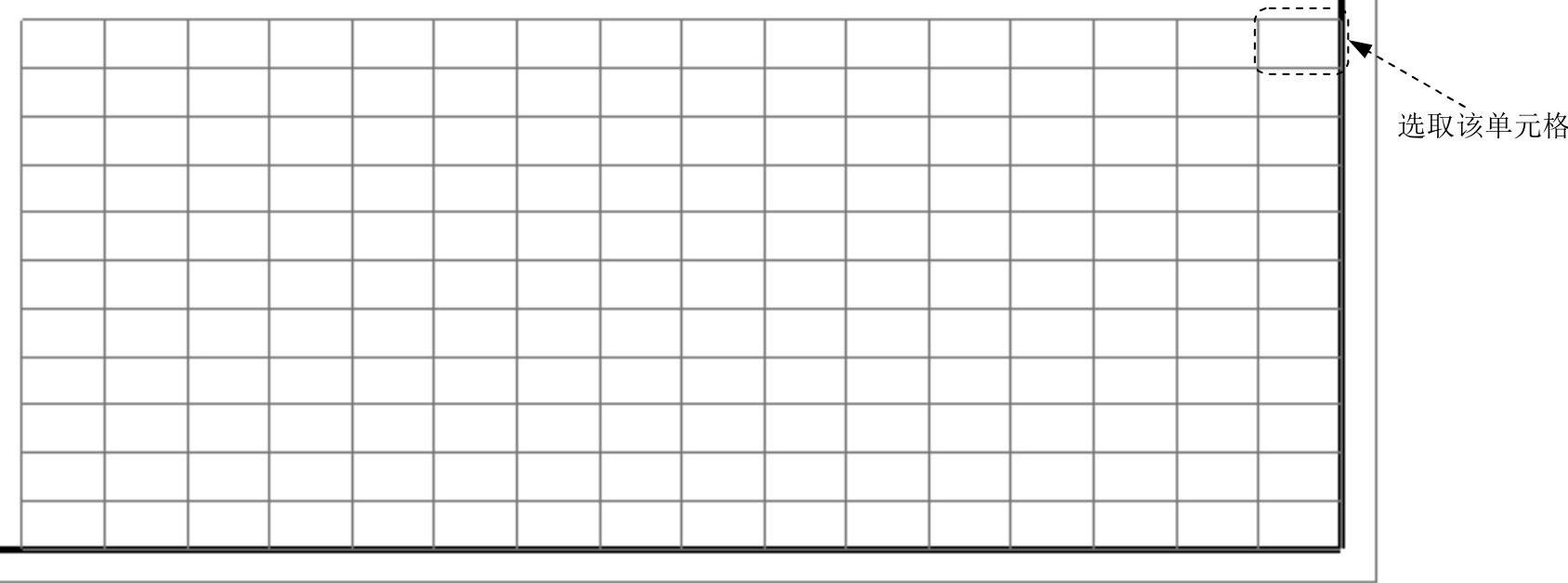
图6.4.4 初步绘制的表格
Step4.设置表格列宽参数。选取图6.4.4所示的单元格,在功能选项卡区域的 选项卡中单击“高度和宽度”按钮
 ,系统弹出“高度和宽度”对话框,在对话框的
 区域的
区域的 文本框中输入列宽度值50,单击
 按钮。
按钮。
Step5.参照Step4从右至左设置其他单元格列宽,列宽度值依次为12、12、6.5、6.5、6.5、6.5、16、12、12、4、12、4、8、2和10,结果如图6.4.5所示。
Step6.设置表格行高参数。选取图6.4.5所示的单元格,在功能选项卡区域的 选项卡中单击“高度和宽度”按钮
 ,系统弹出“高度和宽度”对话框,在对话框的
 区域的
区域的 文本框中输入行高度值7,单击
 按钮。
按钮。
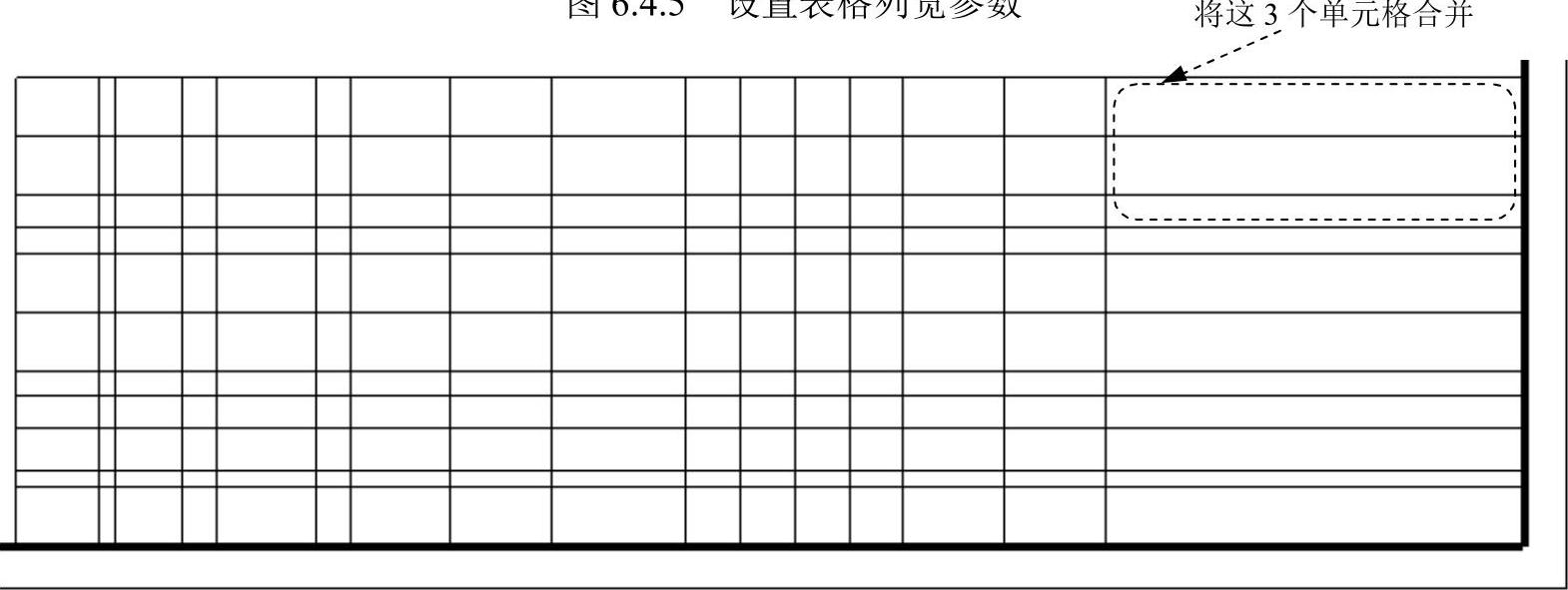
Step7.参照Step6,从下至上设置其他单元格行高,行高度值依次为2、5、4、3、7、7、3、4、7和7,结果如图6.4.6所示。
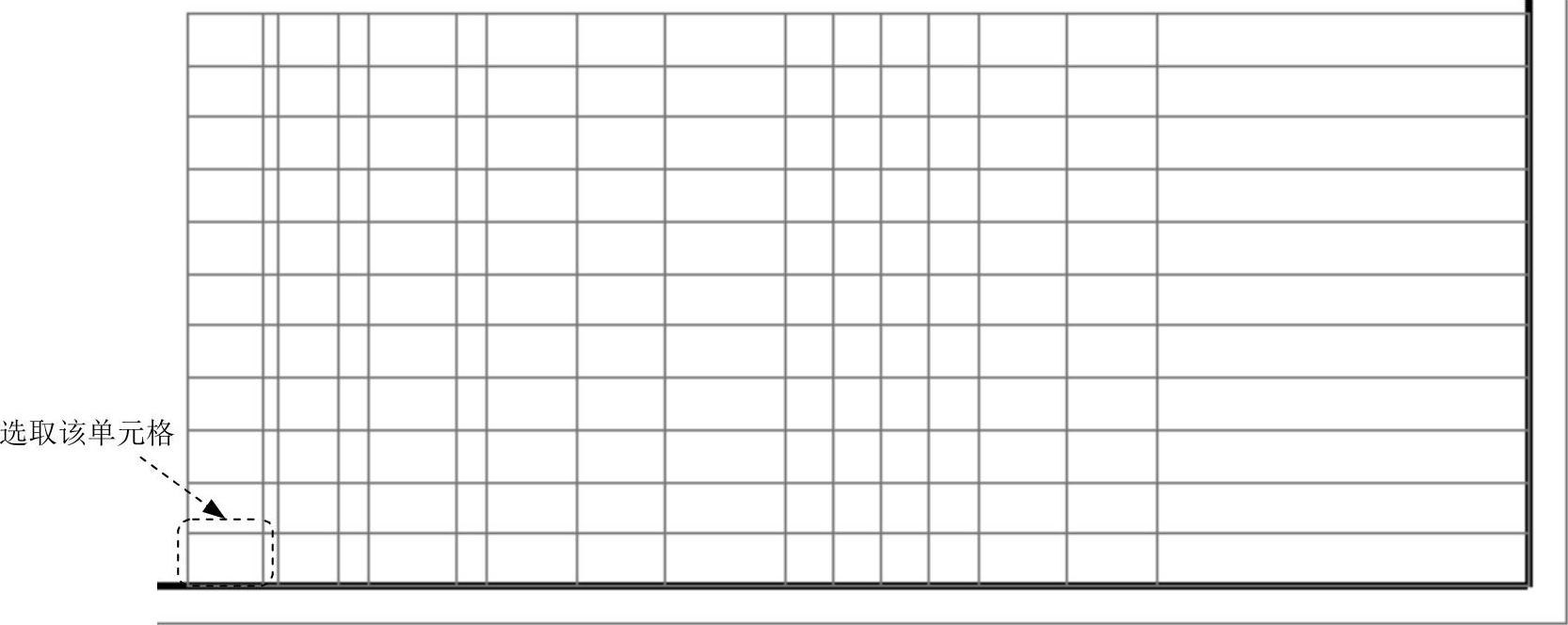
图6.4.5 设置表格列宽参数
 (https://www.daowen.com)
图6.4.6 设置表格行高参数
Step8.合并单元格。首先确认此时没有选取表格,在功能选项卡区域的 选项卡中单击“合并单元格”按钮
 ,系统弹出
,系统弹出 菜单,选择
菜单,选择 命令。
命令。
Step9.将图6.4.6所示的3个单元格合并。
Step10.由于需要合并的单元格繁多,这里不详细说明;合并结果如图6.4.7所示。
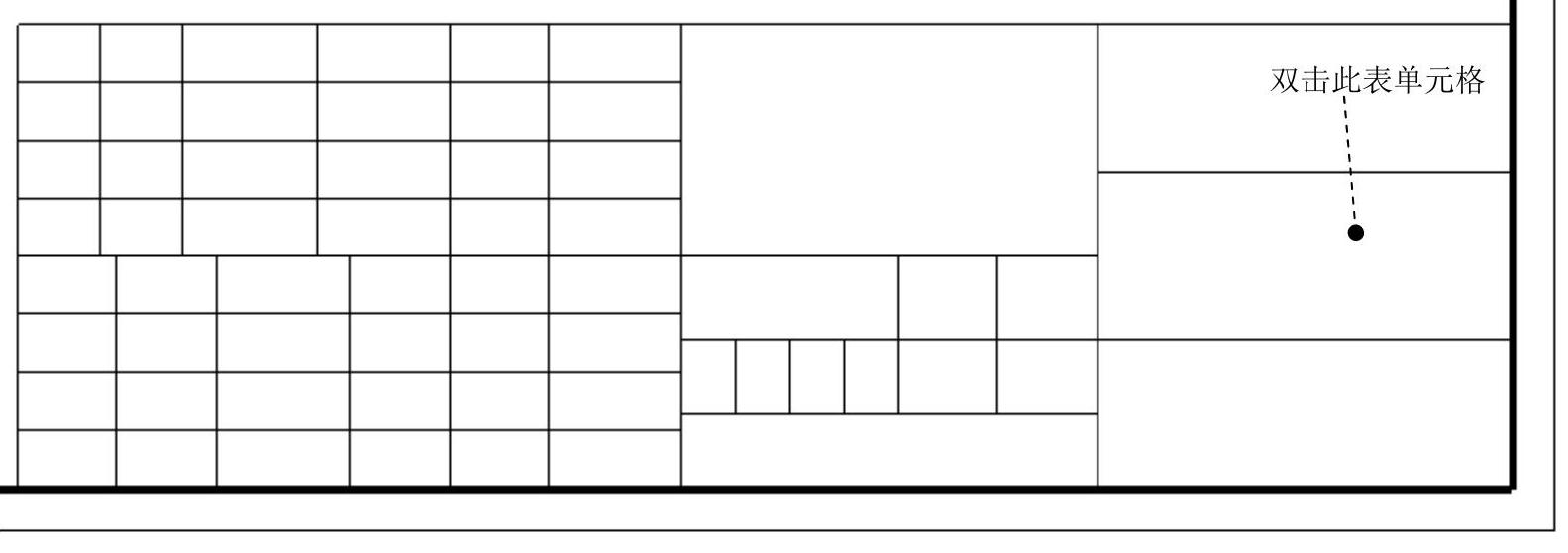
图6.4.7 合并单元格结果
Step11.接下来向表格中输入文字,双击图6.4.7所示的单元格。
Step12.系统自动进入“格式”选项卡,在单元格中输入文本“铣刀盘”。
Step13.设置文本的字体、大小及位置。
(1)单击 按钮右侧的
按钮右侧的 按钮,此时系统弹出“文本样式”对话框,然后将上一步输入的文本“铣刀盘”选中。
(2)在 区域中取消选中
 复选框,然后在
 下拉列表中选择
 选项。
选项。
(3)在 文本框后取消选中
 复选框,在文本框中输入文本高度值5。
(4)在 区域中取消选中
 复选框,然后在
 下拉列表中选取
 选项;在
选项;在 下拉列表中选择
 选项。单击
选项。单击 按钮,输入后结果如图6.4.8所示。
Step14.继续双击图6.4.8所示的单元格。在单元格里输入文本“比例”,文字高度设置为3,其他参数同上。
Step15.参照前面操作步骤,在标题栏的其他单元格中输入图6.4.9所示文本。
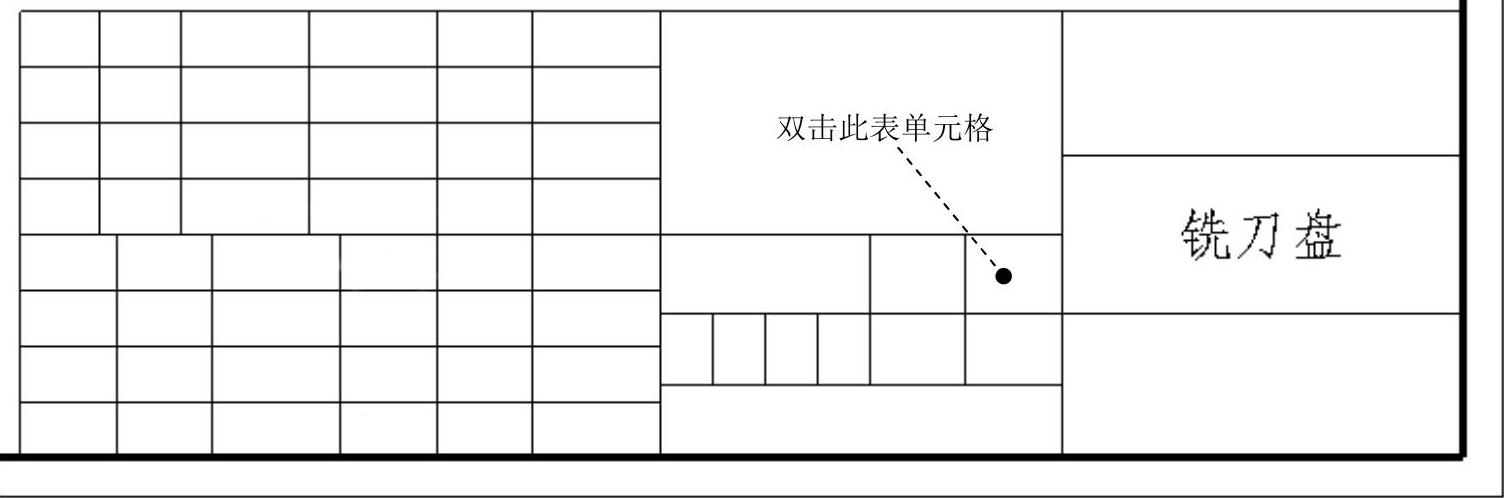
图6.4.8 输入文本
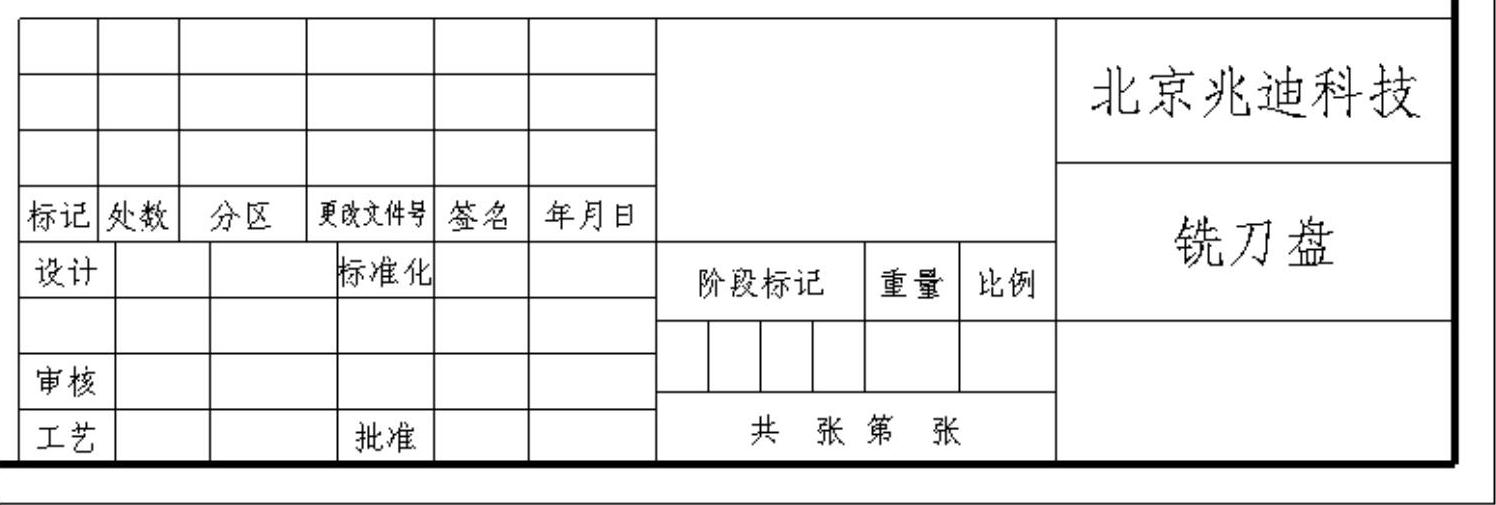
图6.4.9 输入其他文本
免责声明:以上内容源自网络,版权归原作者所有,如有侵犯您的原创版权请告知,我们将尽快删除相关内容。




