
前面介绍了如何在零件模型中创建一个族表,而在某些情况下,我们需在工程图中描述族表零件的详细信息,并以列表的形式描述工程图中所包含的全部实例零件。下面介绍如何在工程图中创建一个零件族表。
将工作目录设置至D:\creo3.7\work\ch07.01.02,打开文件bolt_2.prt文件来进行操作练习。
系统弹出“选择实例”对话框。选择 命令,单击
命令,单击 按钮打开类属模型。在功能选项卡区域的
 选项卡中单击“族表”按钮
 ,查看模型零件的族表信息,如图7.1.12所示;从这个零件的族表中可以看到,该零件包含五个零件实例、两个可变尺寸和一个可选的修饰特征。下面详细说明如何在工程图中将这些信息表述出来。
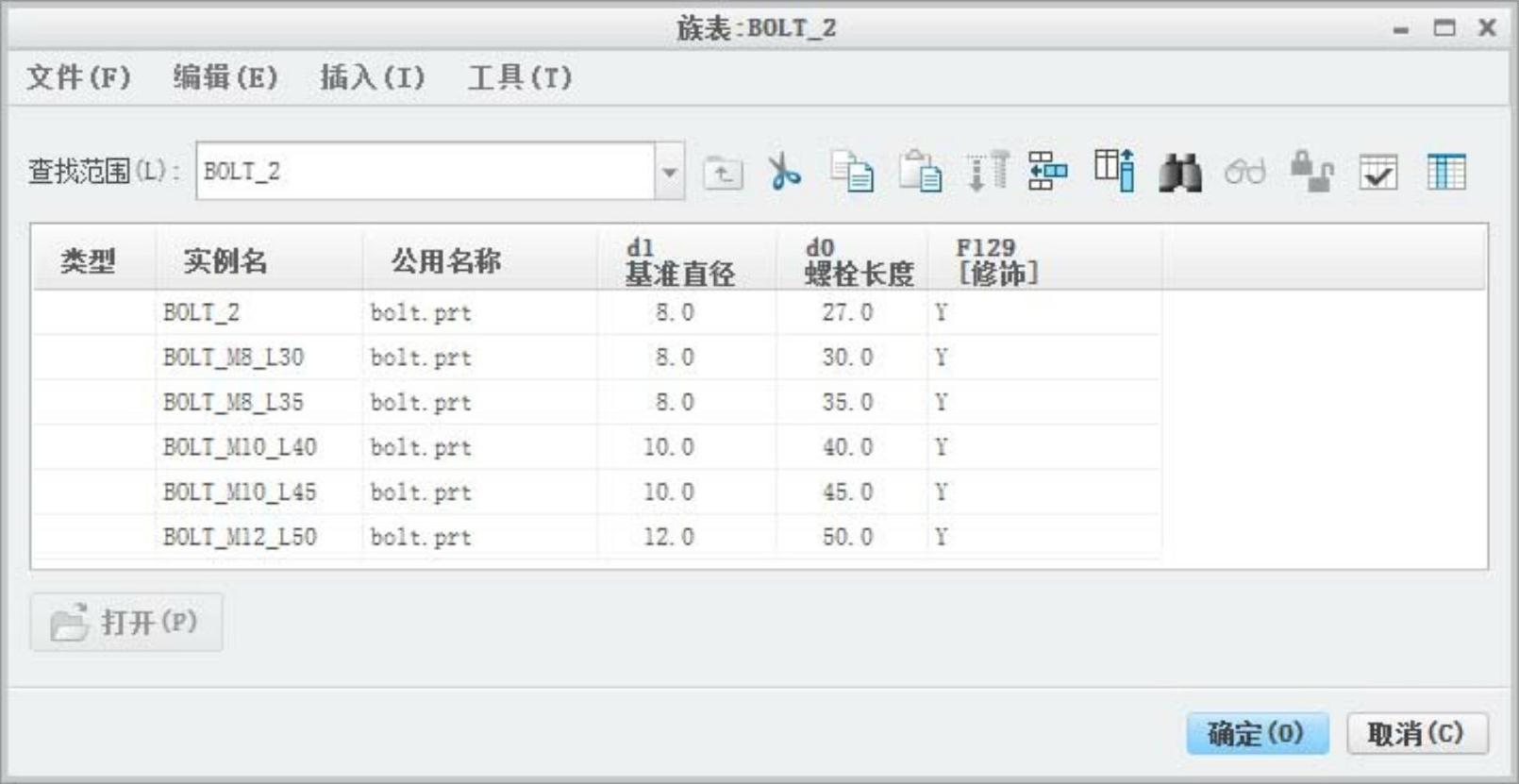
图7.1.12 “族表BOLT_2”
Step1.将工作目录设置至D:\creo3.7\work\ch07.01.02,打开工程图文件bolt_draw_1.drw。
注意:工程图文件中所插入的模型文件需已创建族表。本例中所用的工程图文件bolt_draw_1.drw是在已创建族表的零件模型bolt_2.prt的基础上创建起来的。
Step2.绘制图7.1.13所示的二维表格。在功能选项卡区域的 选项卡中选择
 命令,系统弹出“插入表”对话框,在对话框中进行图7.1.14所示的设置,然后在图形区合适位置单击放置表格。
Step3.定义表格重复区域。在功能选项卡区域的 选项卡中单击“重复区域”按钮
 。在系统弹出的
 菜单中选择
菜单中选择 命令,然后在弹出的
 菜单中选择
菜单中选择 命令,如图7.1.15所示。
Step4.系统提示 ,参照图7.1.16所示的选取顺序,单击选取表格的第一个单元格;在系统提示
 下,选取第二个单元格;在系统提示
 ,选取表格的第三个单元格。
Step5.双击鼠标中键,完成表格的创建。
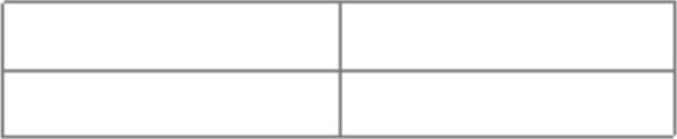
图7.1.13 绘制表格
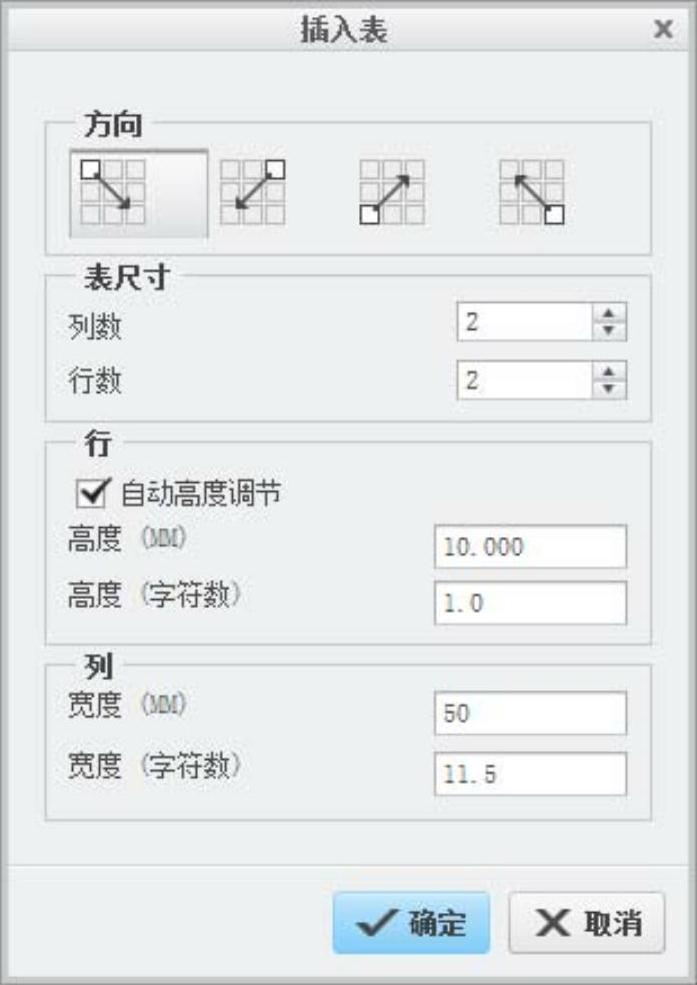
图7.1.14 “插入表”对话框
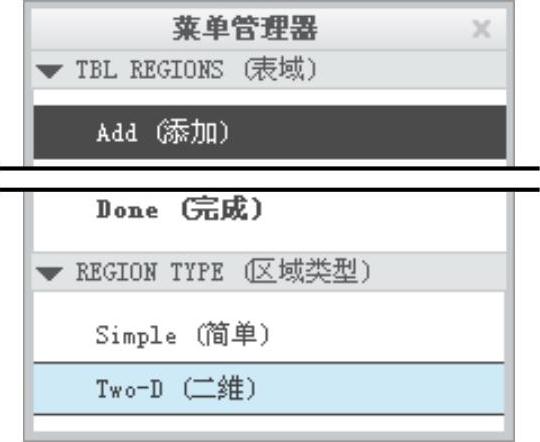
图7.1.15 “表域”菜单
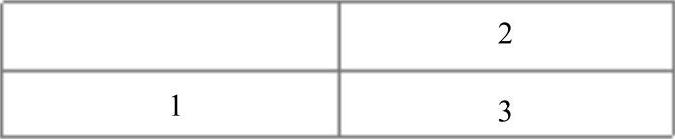
图7.1.16 选取单元格顺序
注意:此处所说的二维重复区域指在X轴和Y轴两个方向同时展开的重复区域,创建时应配合表格的升序或降序来确定表格的发展方向,故在创建时应注意单击次序。图7.1.16所示的单击顺序表示重复区域向右下角方向发展。
1.输入参数报表信息
Step1.双击图7.1.16所示表格中的单元格1,在弹出的图7.1.17所示的“报告符号”对话框中依次选择
 命令,结果如图7.1.18所示。
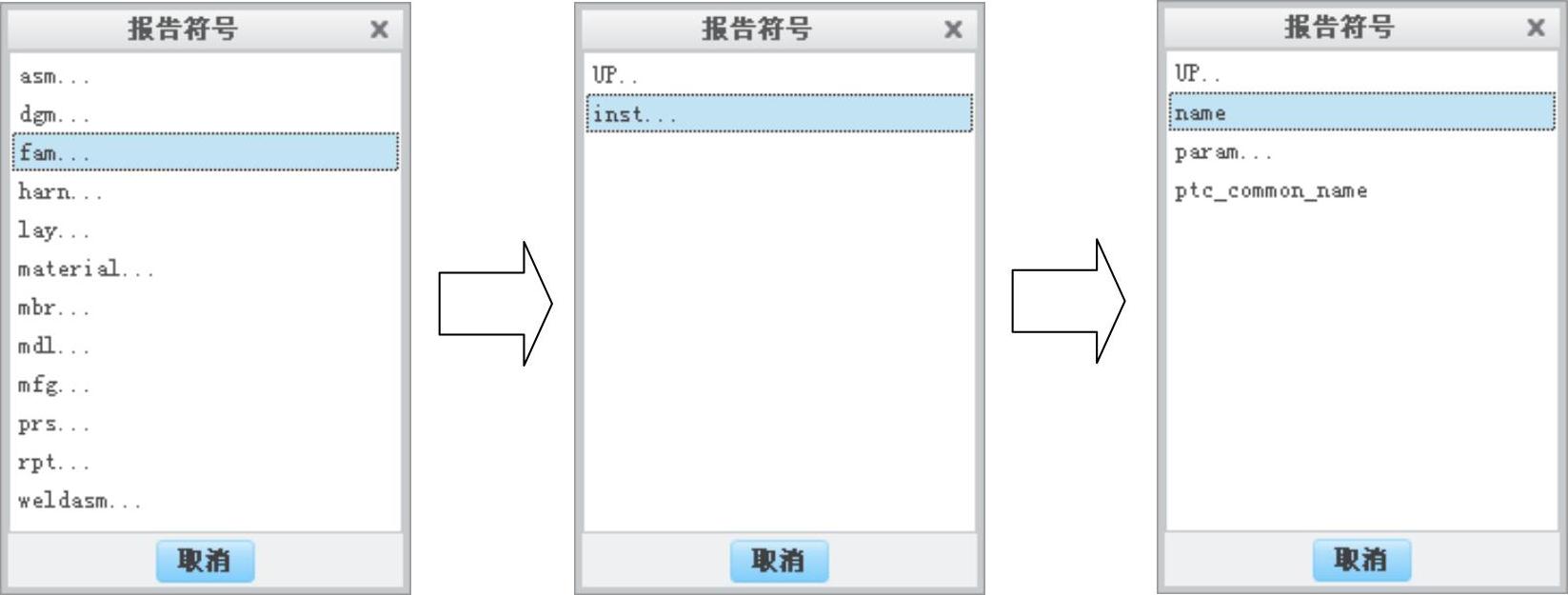
图7.1.17 “报告符号”对话框
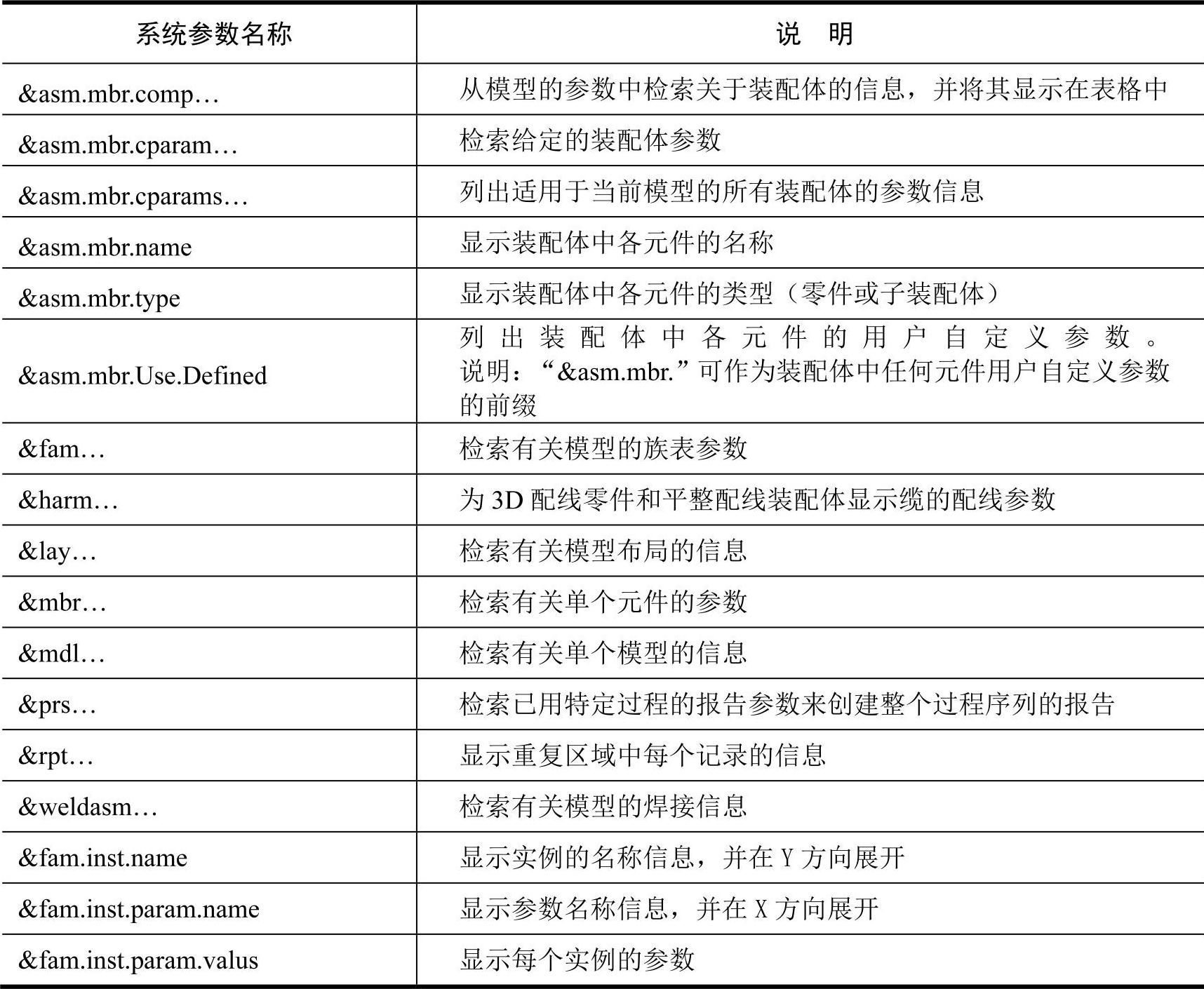
图7.1.17所示的“报告符号”对话框中各系统参数的说明见表7.1.1。
表7.1.1 系统参数列表
Step2.双击图7.1.16所示表格中的单元格2,在弹出的对话框中依次选取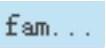
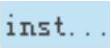
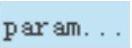
 命令,结果如图7.1.19所示。
Step3.双击图7.1.16所示表格中的单元格3,在弹出的对话框中依次选取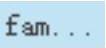
 命令,结果如图7.1.20所示。

图7.1.18 输入实例名称

图7.1.19 输入实例参数名称
Step4.在功能选项卡区域的 选项卡中单击“重复区域”按钮
 。在弹出的
。在弹出的 菜单中选择
菜单中选择 命令,结果如图7.1.21所示,最后选择
 命令。可以看到更新后的展开信息,其内容和族表中的内容完全一样,调整表格大小和文本样式,最后得到满意的效果。
2.过滤参数报表信息
当要在庞大的族表中检索自己需要的信息时,可将不需要的信息过滤掉。下面以过滤掉族表中的修饰特征为例,介绍如何过滤参数报表信息。(https://www.daowen.com)
Step1.在功能选项卡区域的 选项卡中单击“重复区域”按钮
 。在弹出的
。在弹出的 菜单中选择
菜单中选择 命令,选取图7.1.22所示的重复区域。
Step2.系统提示 ,选取在X方向展开的重复区域,如图7.1.22所示。在弹出的
 菜单中选择
菜单中选择 命令,在
命令,在 菜单中选择
菜单中选择 命令,如图7.1.23示。
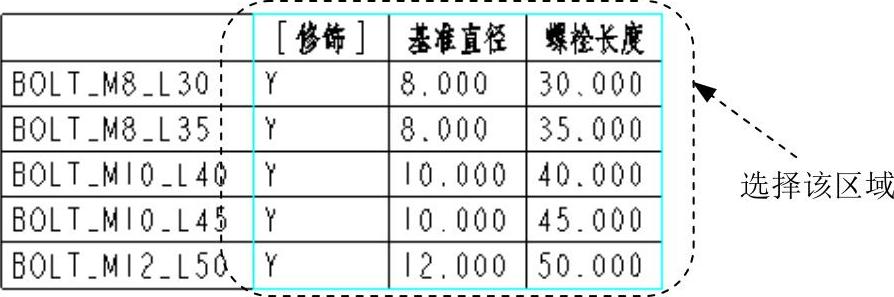
图7.1.22 选择重复区域
Step3.系统提示 ,在其后的文本框中输入“&fam.inst.param.name!=[修

图7.1.20 输入实例参数值
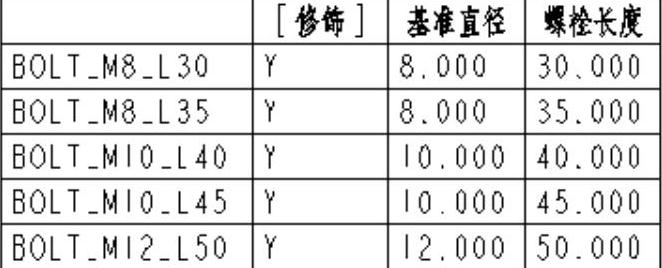
图7.1.21 更新后的表格
饰]”,单击 按钮。系统继续提示
 ,直接单击
,直接单击 按钮,在
按钮,在 菜单中选择
菜单中选择 命令,在
命令,在 菜单中选择
菜单中选择 命令,结果如图7.1.24所示。
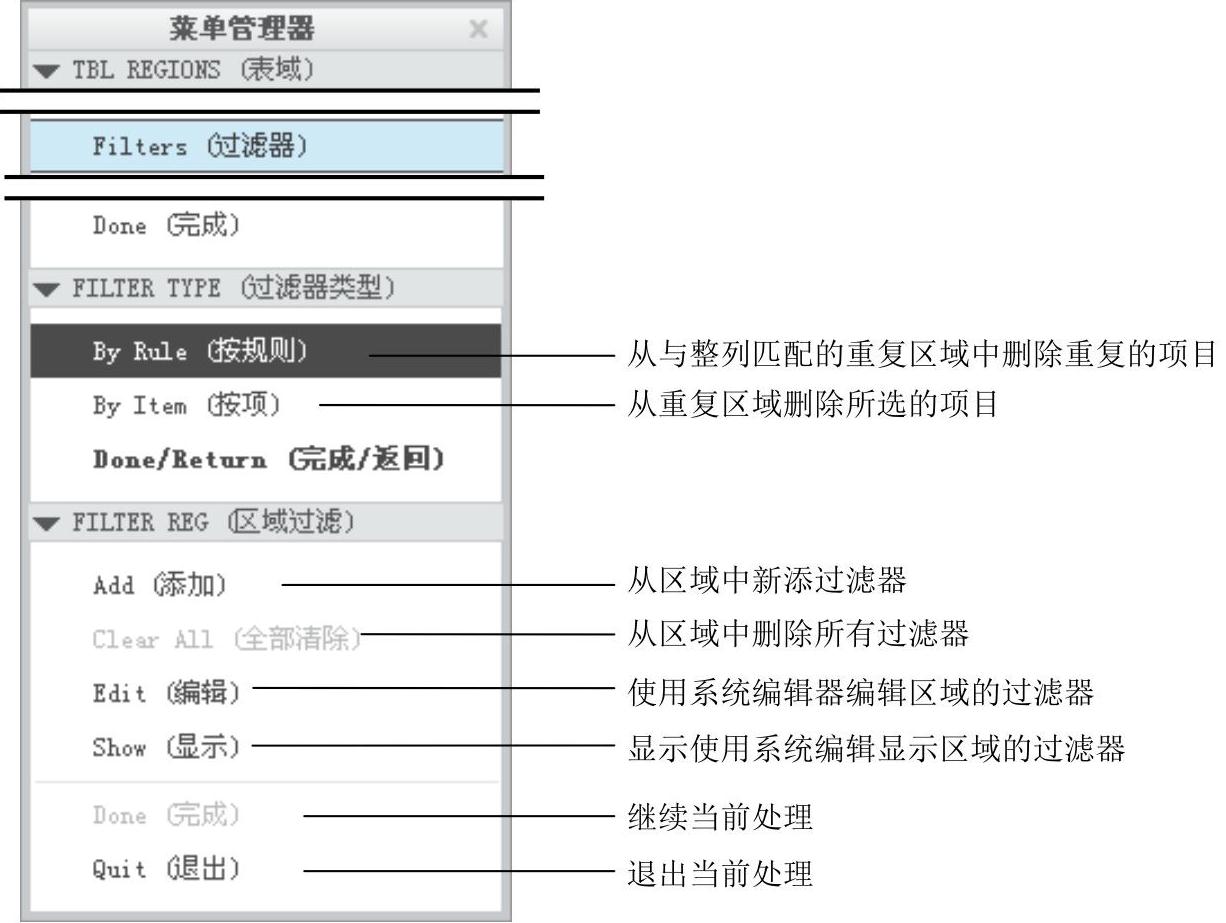
图7.1.23 “表域”菜单
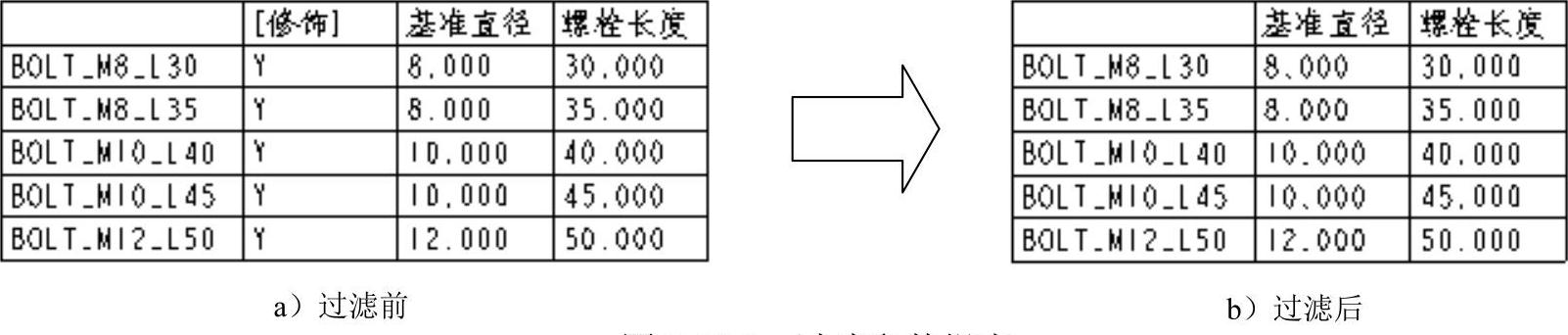
图7.1.24 过滤参数报表
注意:输入过滤器的格式为“&fam.inst.param.name!=要过滤的表头”,在输入关系式时可用比较符号“>”“<”“<=”“>=”“!=”和“==”来创建,在同一个重复区域可以增加多个过滤条件,每个过滤参数必须用逗号隔开。如只显示包含“螺栓直径”“螺栓长度”的零件,其关系式应为“&fam.inst.param.name==螺栓直径,螺栓长度”。
Step4.恢复过滤的参数信息,可通过如下操作步骤完成。
(1)在弹出的 菜单中选择
菜单中选择 命令。
命令。
(2)系统提示 ,选取需恢复参数信息的表格区域。
(3)在弹出的 菜单中选择
菜单中选择 命令,在系统弹出的“确认”对话框中单击
 按钮,然后在
 菜单中选择
菜单中选择
 命令,在
命令,在 菜单中选择
菜单中选择 命令,完成过滤信息的恢复操作。
3.对表格排序
通常情况下,族表表格有“默认排序”和“无默认排序”两种形式。采用默认排序时,系统按照ASCⅡ值进行排序;采用无默认排序时,系统按数据库的顺序排序。下面介绍如何通过自定义排序方式进行排序。
Step1.在功能选项卡区域的 选项卡中单击“重复区域”按钮
 ,在弹出的
,在弹出的 菜单中选择
菜单中选择 命令。
命令。
Step2.系统提示 ,选取图7.1.25所示的表格重复区域,系统弹出图7.1.26所示的
 菜单。
菜单。
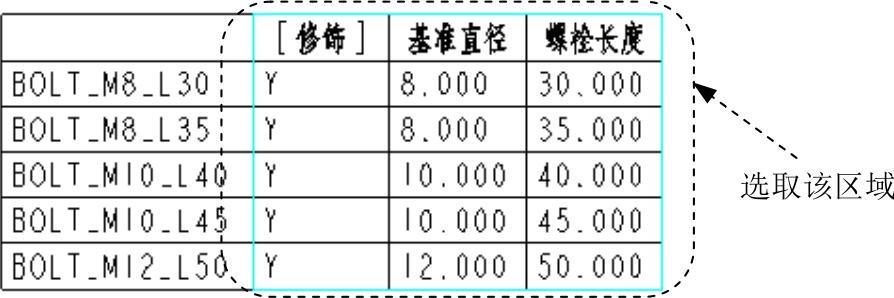
图7.1.25 选取重复区域
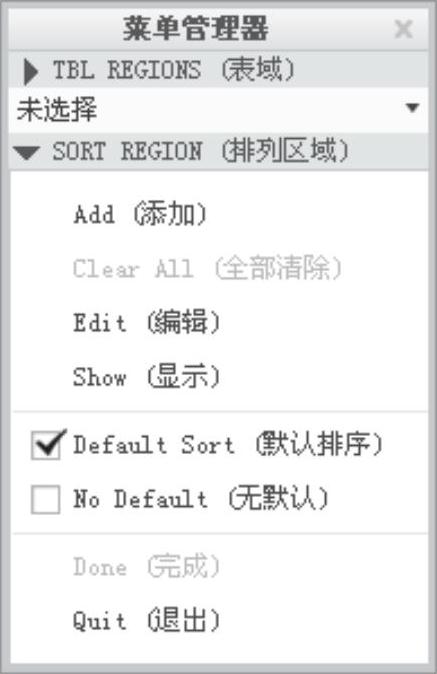
图7.1.26 “排列区域”菜单
Step3.在 菜单中选择
菜单中选择
 命令,系统提示
 。选取重复区域内的数值或字母进行排序,此例中选取图7.1.27a所示的“[修饰]”使其向后排列。
Step4.单击“选择”对话框中的 按钮,在
按钮,在 菜单中选择
菜单中选择 命令,结果如图7.1.27b所示。
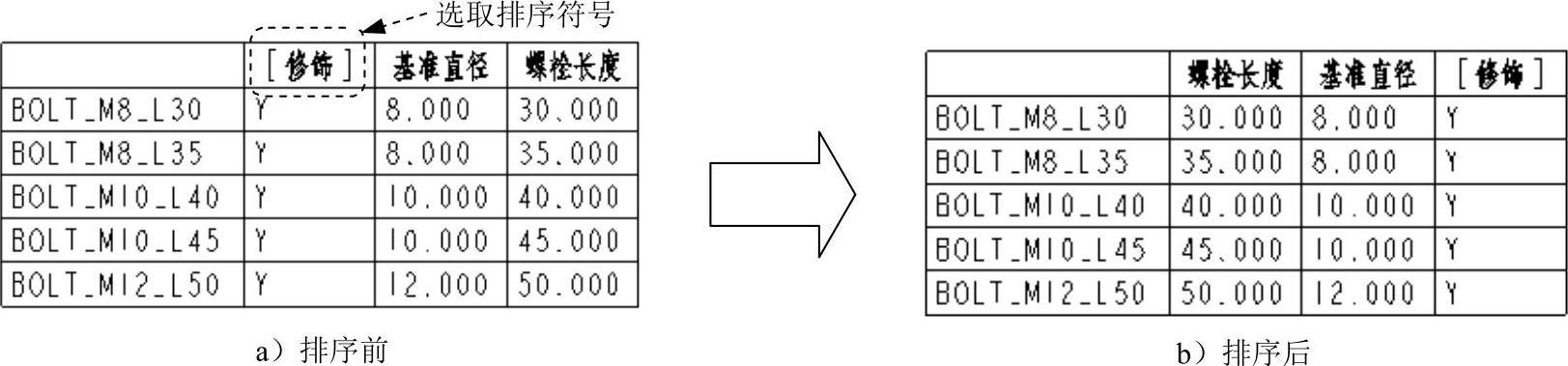
图7.1.27 表格排序
Step5.恢复表格的排列顺序,可通过如下操作步骤完成。
(1)在弹出的 菜单中选择
菜单中选择 命令。
命令。
(2)系统提示 ,选取图7.1.25所示的区域,系统弹出图7.1.26所示的
 菜单。
菜单。
(3)在 菜单中选择
菜单中选择 命令,在系统弹出的“确认”对话框中选择
 ,依次在
,依次在 和
和 菜单中选择
菜单中选择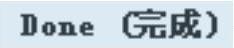 命令,完成恢复表格的排列顺序。
免责声明:以上内容源自网络,版权归原作者所有,如有侵犯您的原创版权请告知,我们将尽快删除相关内容。




