
零件模板实际上是一个包含标准要素的零件模型,相应地,实体零件模板实际上是一个实体零件模型,实体零件模型的模板包括如下标准要素。
三个基准平面,分别命名为FRONT、TOP、RIGHT。
定义多个视图方向,如FRONT、BACK、TOP、BOTTOM、LEFT、RIGHT和DEFAULT等。
定义多个参数,如:
CNAME──零件名称。
CMASS──零件质量。
CMAT──零件材料。
DRAWINGNO──图号。
DESIGNER──设计者。
DRAFTER──绘图。
AUDITER──审核。
COMPANY──设计单位。
PARTTYPE──零件类型:W外购件;B标准件;Z自生产件。
定义默认参数:DENSITY=7.8E-6。
下面介绍创建实体零件模板的详细操作步骤。
Step1.新建一个名为SOLID_PART的实体零件模板。
(1)选择下拉菜单

 命令。
命令。
(2)系统弹出“新建”对话框,在 区域中选中
区域中选中 单选项,在
单选项,在 区域中选中
区域中选中 单选项,在
单选项,在 文本框中输入文件名“SOLID_PART”,取消选中
 复选框,单击
 按钮。
按钮。
(3)在弹出的“新文件选项”对话框中,选取PTC提供的 模板,单击
模板,单击 按钮。
按钮。
说明:由于选取了PTC提供的 模板,而该模板已经为用户创建了三个基准平面(名称分别为FRONT、TOP、RIGHT)和多个视图方向(FRONT、BACK、TOP、BOTTOM、LEFT、RIGHT、DEFAULT),所以用户无需再设置它们。
Step2.定义参数。
(1)定义参数CNAME。
①在功能选项卡区域的 选项卡中单击“参数”按钮
 ,系统弹出“参数”对话框。
②在“参数”对话框中的 区域中,选择对象类型为
 ,然后单击
,然后单击 按钮。
按钮。
③在 栏中输入新参数名“CNAME”,在
 下拉列表中选取
 选项,结果如图8.1.1所示。
说明:假设现在要设计一个零件名称为“基座”的零件模型,在使用该模板后,应将参数“CNAME”赋值为“基座”,其操作方法为:在“参数”对话框中单击参数“CNAME”的 栏,输入参数值“基座”,按回车键确定。
(2)按上面相同的操作方法定义参数CMAT、DRAWINGNO、PARTTYPE、DESIGNER、DRAFTER、AUDITER、COMPANY、CMASS,除CMASS在 下拉列表中选取
 选项外,其他均选取
 选项。
选项。
(3)设置完成后,单击 按钮,关闭“参数”对话框。
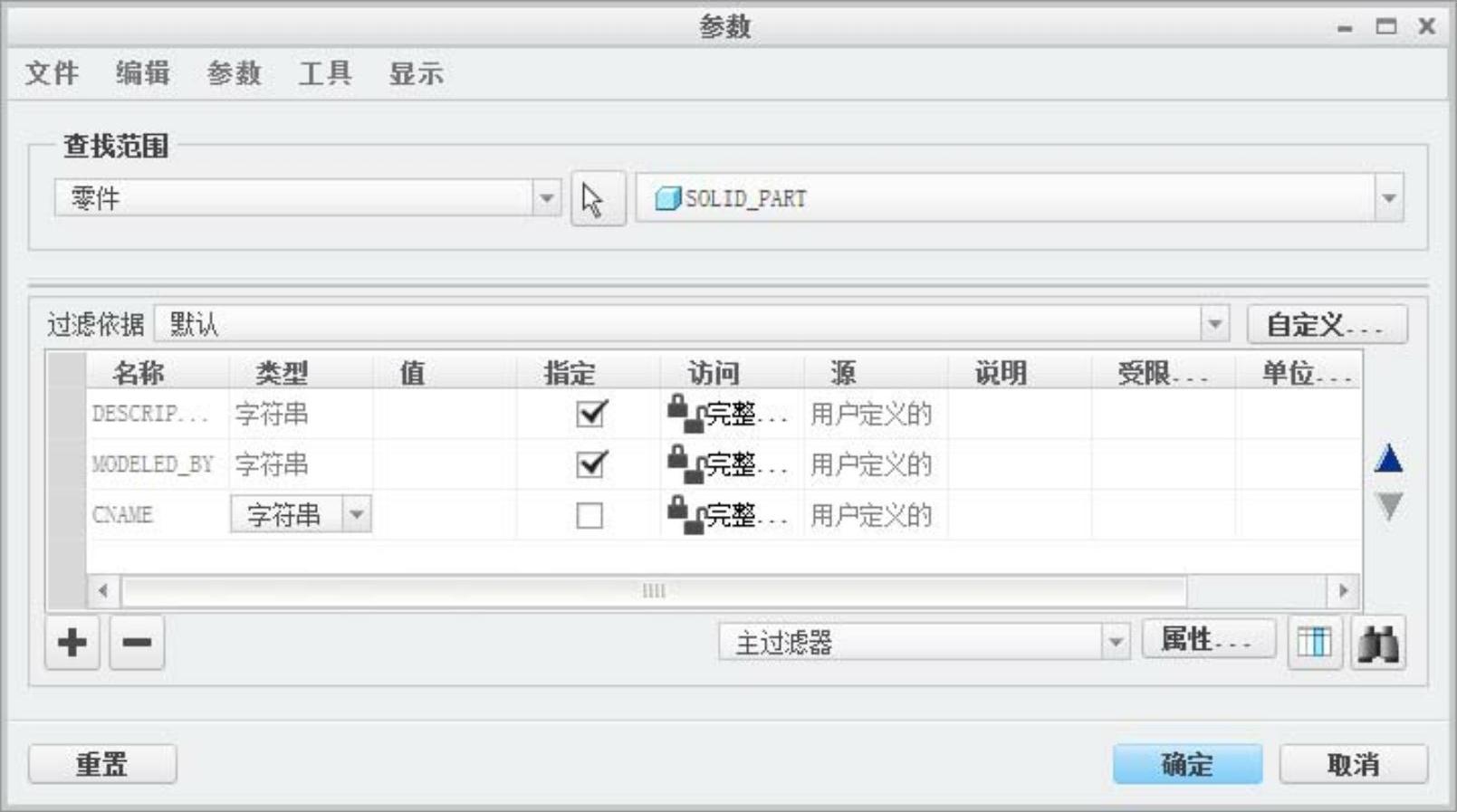
图8.1.1 “参数”对话框(https://www.daowen.com)
Step3.定义零件密度。
(1)选择下拉菜单


 命令。
命令。
(2)系统弹出图8.1.2所示的“模型属性”对话框,在 区域下面的
区域下面的 栏中单击
栏中单击 命令,系统弹出“质量属性”对话框,如图8.1.3所示。
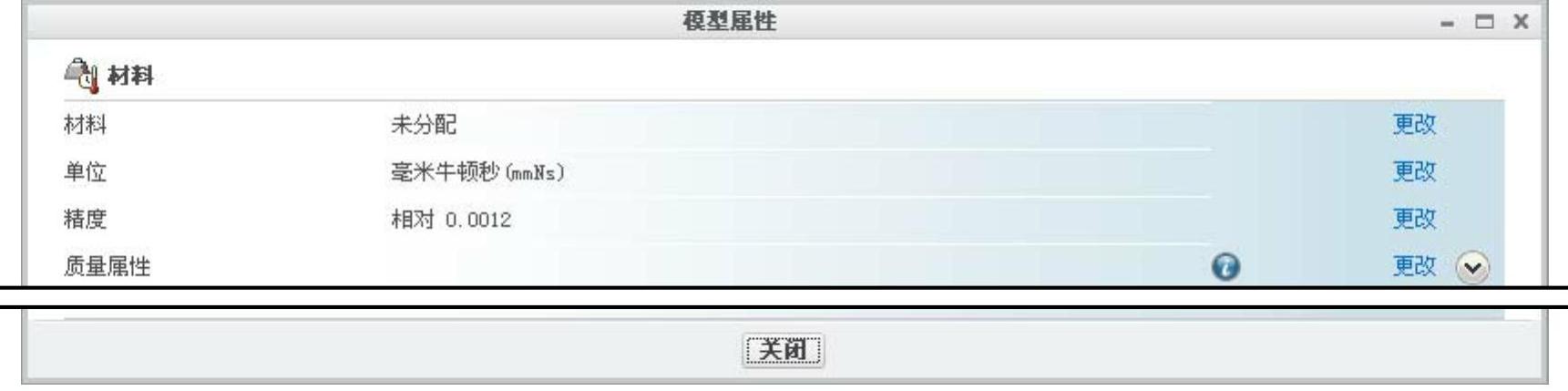
图8.1.2 “模型属性”对话框
(3)在对话框中的 区域的
区域的 文本框中输入零件的密度值“7.8e-6”,单击
 按钮,然后在“模型属性”对话框中单击
 按钮,完成零件密度的定义。
注意:在模板中假设零件的密度为“7.8e-6”,在设计某一具体的零件时,密度可重新设置。
Step4.将零件质量赋给CMASS。
(1)在程序中添加语句。
①在功能选项卡区域的 选项卡中选择

 命令,系统弹出图8.1.4所示的
 菜单。
菜单。
②选择 命令,系统弹出零件程序(记事本窗口)。在程序中的语句“MASSPROP”和“ENDMASSPROP”间加入“PARTSOLID_PART”,如图8.1.5所示。保存修改后的程序,并退出记事本。
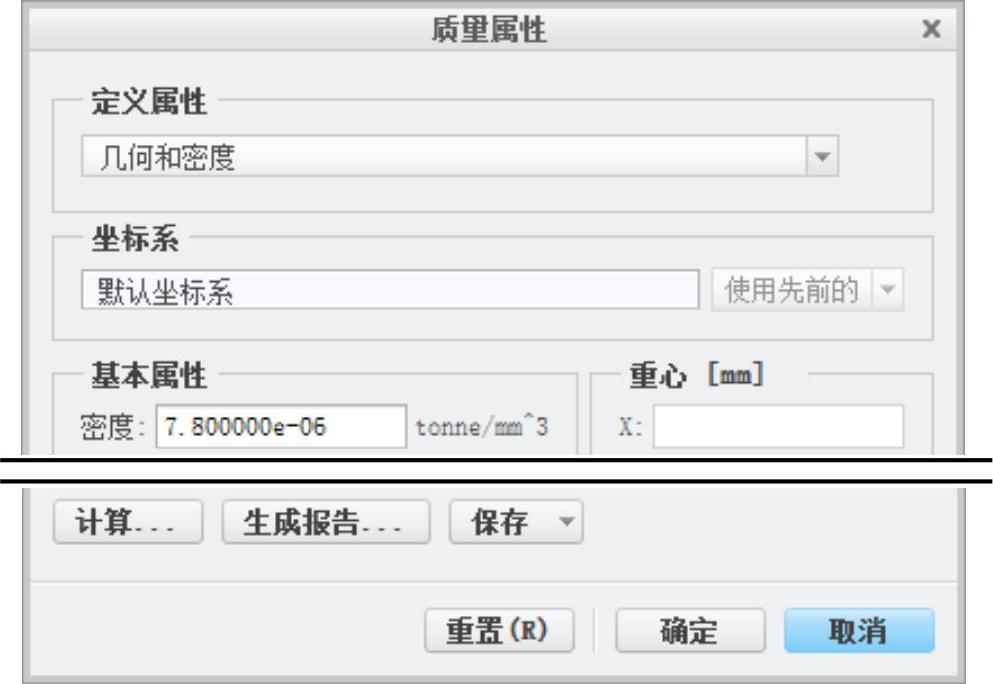
图8.1.3 “质量属性”对话框
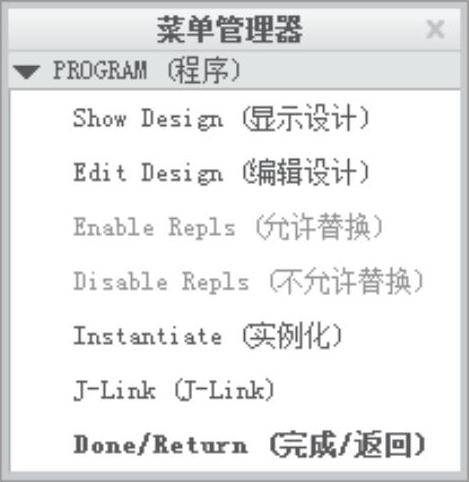
图8.1.4 “程序”菜单
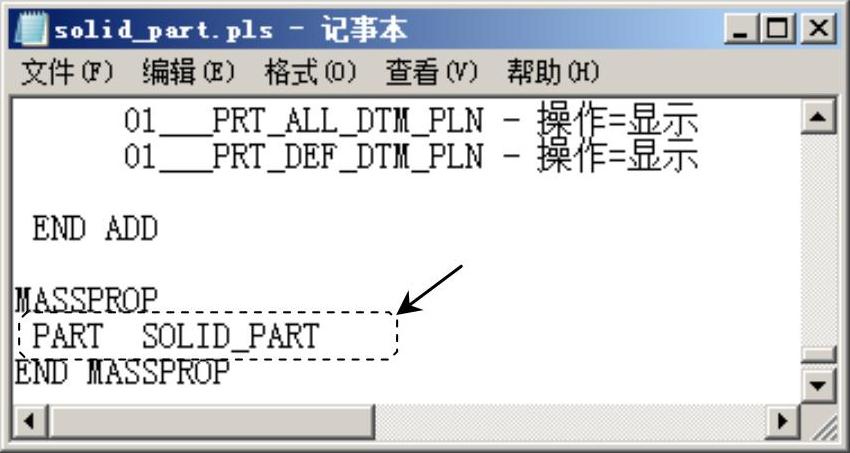
图8.1.5 零件程序
③系统弹出“确认”对话框,单击 按钮。选择
按钮。选择 菜单中的
菜单中的 命令退出。
命令退出。
(2)计算质量。
①在功能选项卡区域的 选项卡中选择
 命令,系统弹出图8.1.6所示的“质量属性”对话框。
②在对话框下方单击 按钮,计算质量并预览结果,如图8.1.6所示,单击
 按钮,关闭对话框。
(3)创建关系。
①在功能选项卡区域的 选项卡中单击“关系”按钮
 ,系统弹出图8.1.7所示的“关系”对话框。
②在该对话框编辑区中输入关系式:CMASS=MP_MASS(""),单击 按钮。
按钮。
Step5.保存该模板文件。
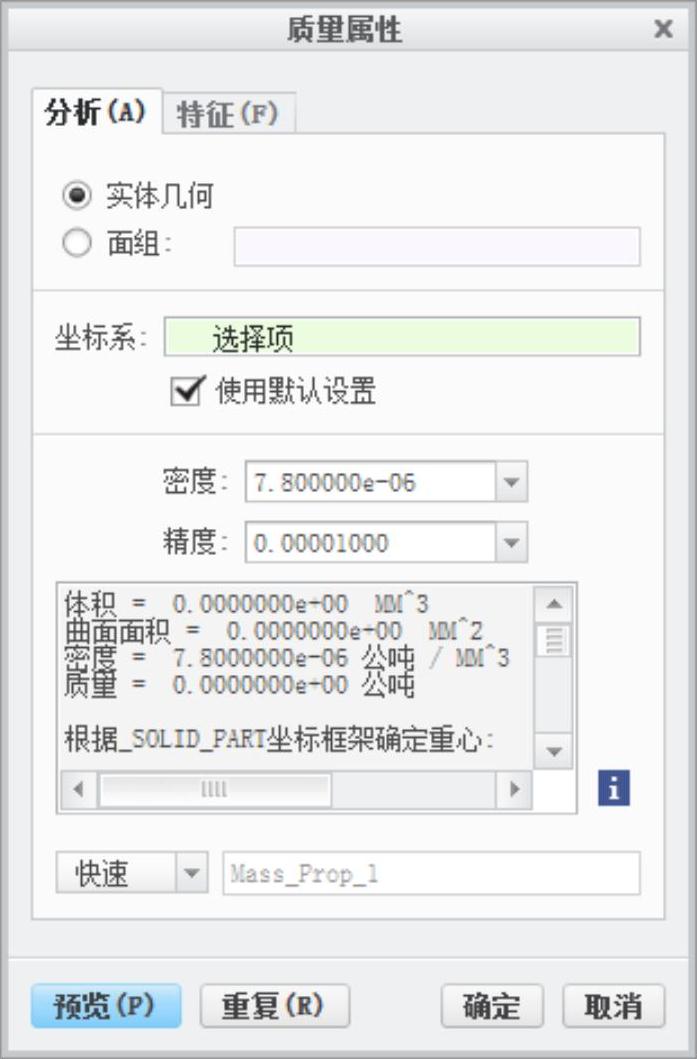
图8.1.6 “质量属性”对话框
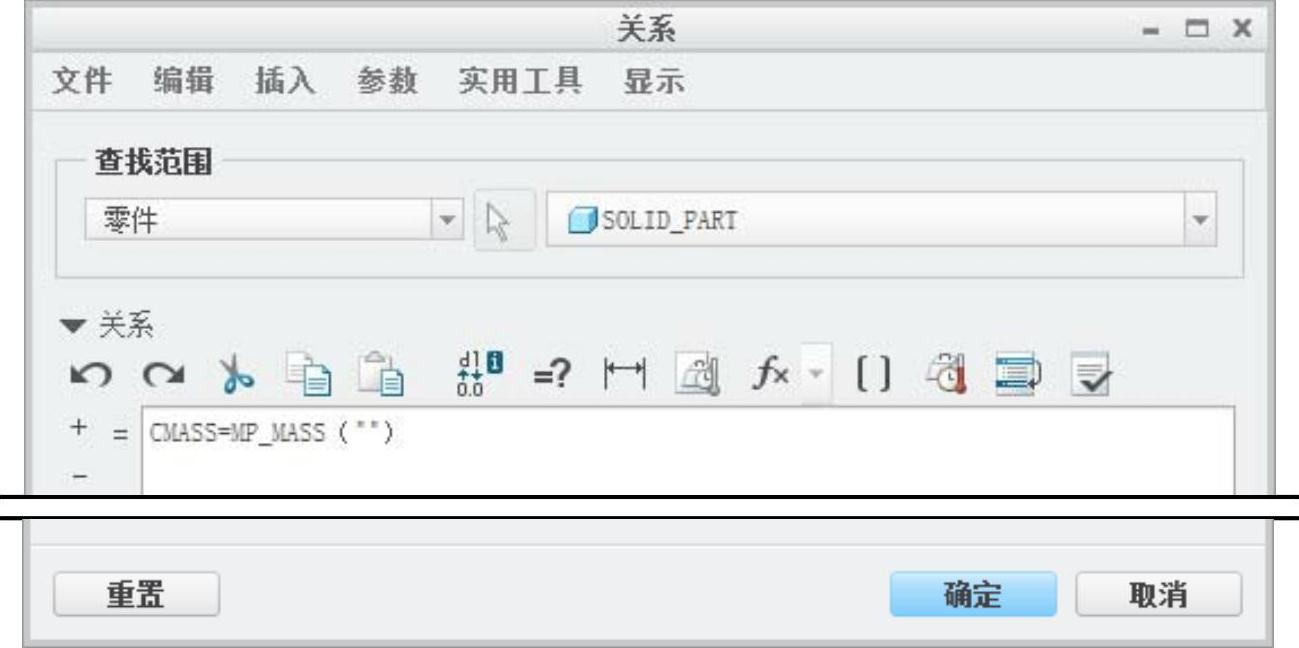
图8.1.7 “关系”对话框
免责声明:以上内容源自网络,版权归原作者所有,如有侵犯您的原创版权请告知,我们将尽快删除相关内容。






