
在BOM表中,可通过设置重复区域属性来更改明细栏表的排列方式。属性的设置可以在定义格式文件的明细栏时预先定义好显示方式,也可以在使用明细表的过程中随时进行修改。下面介绍在BOM表中更改重复区域属性的一般操作步骤。
Step1.将工作目录设置至D:\creo3.7\work\ch08.04.01,打开报表文件bom_base_01.rep。
Step2.选择下拉菜单

 命令,在弹出的
 菜单中选择
菜单中选择 命令,系统提示
 ,选取生成的明细表。
Step3.系统弹出图8.4.1所示的 菜单。
菜单。
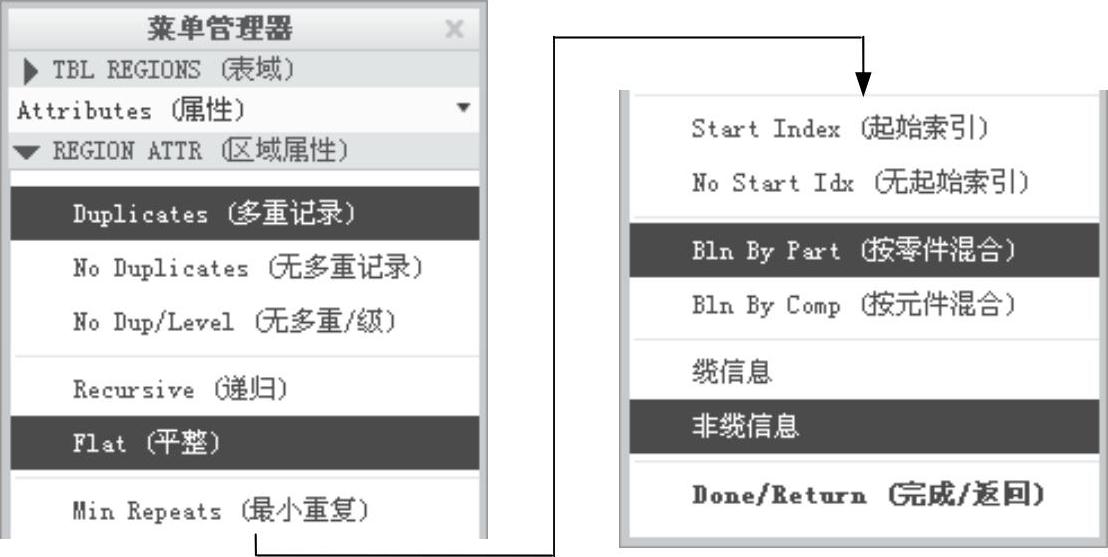
图8.4.1 “区域属性”菜单
“区域属性”菜单中各项介绍如下。

在重复区域中显示装配体中所有零件记录,且每个零件记录都按照特征编号进行排序,如果一个零件在此装配中使用了两次,那么这个零件记录也会在明细栏中显示两次,且每条记录都有自己的编号,但在明细栏中不显示零件数量,如图8.4.2所示。
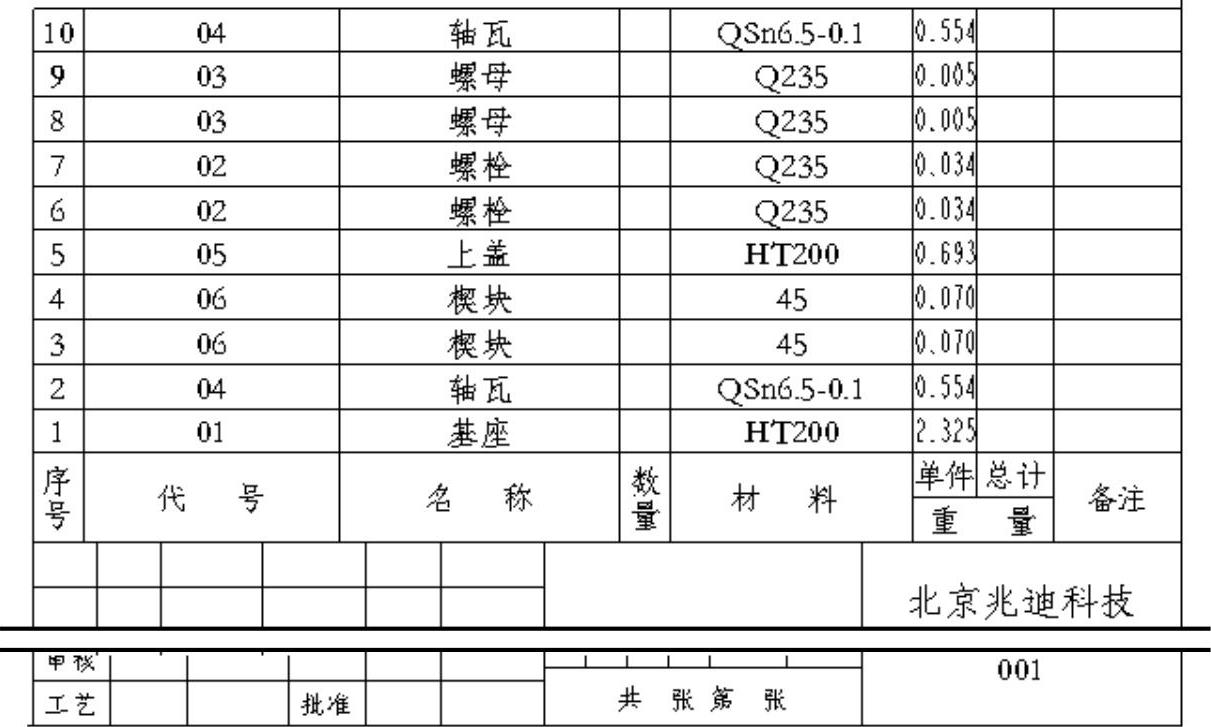
图8.4.2 显示“多重记录”的明细表

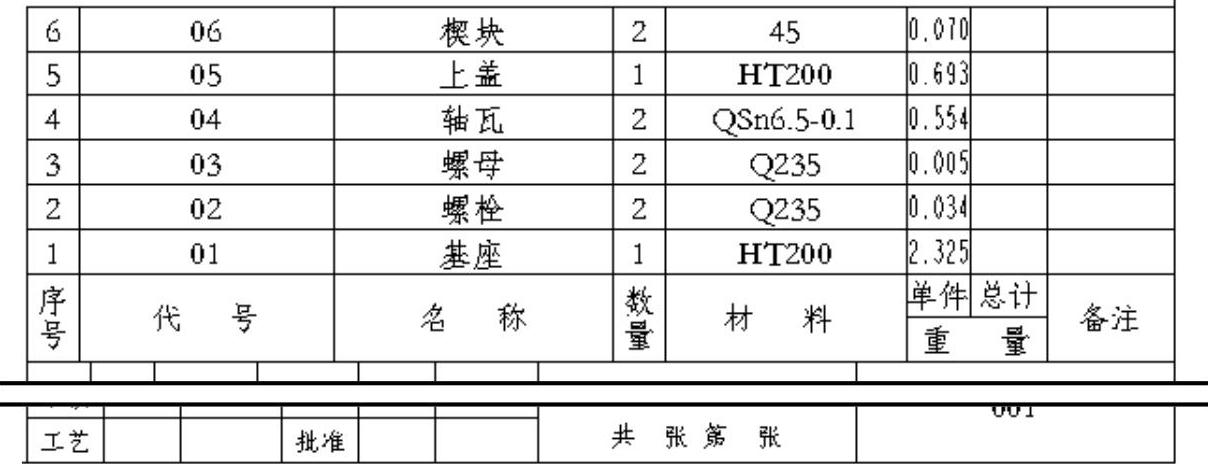
在重复区域中同一模型只显示一次,如果在该重复区域中输入了参数&rpt.qty,系统会自动计算出相同零件的总数,并填入表格内,显示“无多重记录”的明细表如图8.4.3所示。
 (https://www.daowen.com)
图8.4.3 显示“无多重记录”的明细表

按照装配顺序显示零件模型,且在重复区域中同一模型只显示一次。如果在该重复区域中输入了参数&rpt.qty,则系统会自动计算出相同零件的总数,并填入表格内。显示“无多重/级”的明细表如图8.4.4所示。

搜索零件的级,将组件记录也显示在明细栏表当中。在实际应用中该命令可与 、
、 和
和 三种命令组合使用。例如
 命令和
命令和 命令组合使用时,得到的明细表如图8.4.5所示。
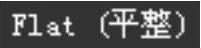
只显示最高一层的零件或部件,各部件所属的组件不被列出。与 命令相同,在实际应用中该命令也可以与
 、
、 以及
以及 三种命令组合使用。这里不再举例说明,读者可以自己动手尝试一下。

系统提示 设置重复区域的最小重复数,系统默认最小值为“1”。当在明细栏中设置多个重复区域时,每个重复区域会至少占用一行。如果某个重复区域中没有记录且最小重复数值设为“0”时,则这个重复区域会自动消失。
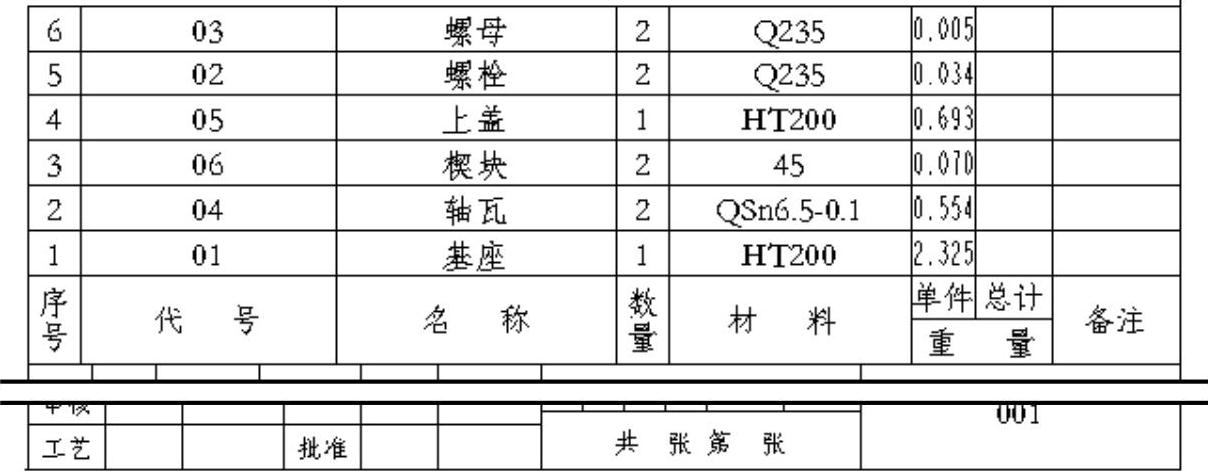
图8.4.4 显示“无多重/级”的明细表
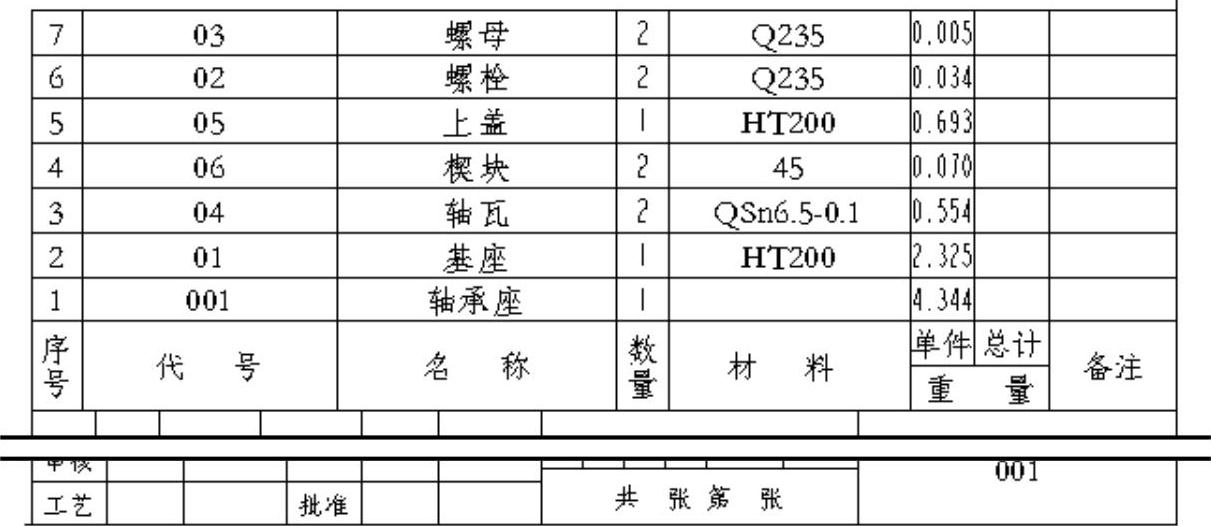
图8.4.5 显示“递归”明细表
免责声明:以上内容源自网络,版权归原作者所有,如有侵犯您的原创版权请告知,我们将尽快删除相关内容。




