
Stage1.设置工作目录和打开文件
将工作目录设置至D:\creo3.7\work\ch10.02\way2,然后打开钣金文件sm.prt。
说明:在操作此步骤前,将所有窗口关闭并清除内存中的所有文件。
Stage2.创建钣金的平整状态
Step1.单击 功能选项卡
功能选项卡 区域中的
区域中的 按钮,系统弹出“平整阵列”操控板。
Step2.在系统的提示下,选取图10.2.14所示的模型表面为固定面。
Step3.单击操控板中的 按钮,完成平整状态的创建;结果如图10.2.15所示。
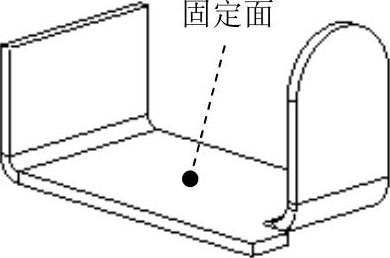
图10.2.14 选取固定面
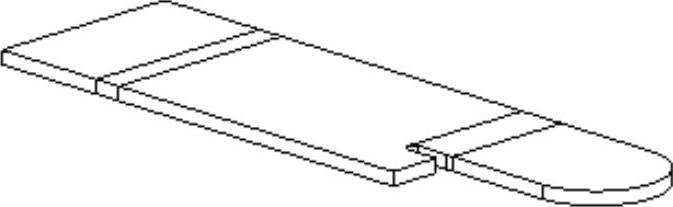
图10.2.15 平整状态钣金件
Stage3.创建简化表示
Step1.单击 功能选项卡
功能选项卡 区域中的“管理视图”按钮
 ,系统弹出“视图管理器”对话框。
Step2.在“视图管理器”对话框的 选项卡中单击
 按钮,接受系统默认的名称,并按回车键。
Step3.在 菜单中选择
菜单中选择 命令,进入
命令,进入 菜单,选择该菜单中的
 命令,选取
命令,选取 为排除项,单击
 命令;再单击
 命令。
命令。
Step4.单击 按钮,关闭“视图管理器”对话框。
Stage4.创建钣金工程图
Step1.新建一个工程图文件。(https://www.daowen.com)
(1)单击“新建”按钮 ,在弹出的“新建”对话框中,选中
 区域的
区域的 单选项,在
单选项,在 文本框后输入文件名sm;取消选中
 复选框,然后单击
 按钮。
按钮。
(2)选取适当的工程图模板或图框格式。在系统弹出的“新建绘图”对话框中,在 区域选中
区域选中 按钮;在
按钮;在 区域选择图纸的方向为“横向”,再在
 区域选择图纸的
 为A2;单击
 按钮。
按钮。
(3)在系统弹出的“打开表示”对话框中选择 选项,然后单击
 按钮。
按钮。
Step2.创建图10.2.16所示的展开视图。
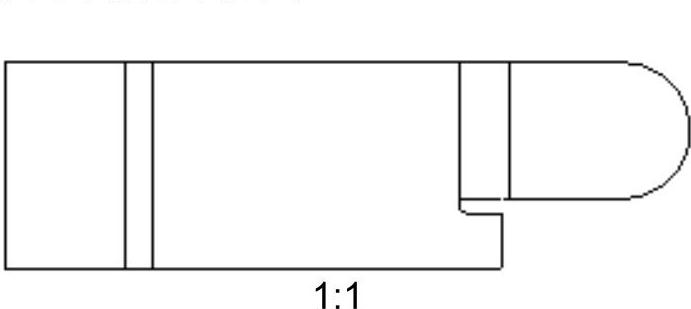
图10.2.16 创建展开视图
(1)在绘图区右击,选择 命令。
命令。
(2)在系统 的提示下,在屏幕图形区选取一点,此时系统弹出“绘图视图”对话框。
(3)定义视图方向。在对话框的 区域选取RIGHT方向,然后单击
 按钮。
按钮。
(4)设置比例。在对话框的 区域选择
区域选择 选项,选中
选项,选中 单选项,再输入比例值1。
(5)设置视图显示。选取 区域中的
区域中的 选项,在
选项,在 下拉列表中选择
 选项,在
选项,在 下拉列表中选择
 选项。
选项。
(6)单击对话框中的 按钮,完成展开图的创建。
Step3.在工程图中添加三维钣金件模型(该模型中不含展平特征)。
单击 功能选项卡
功能选项卡 区域中的“绘图模型”按钮
 ,在系统弹出的
 菜单中选择
菜单中选择

 命令,单击
命令,单击 命令。
命令。
Step4.创建新实例的主视图、左视图、俯视图和轴测图。
Step5.进行尺寸标注。
Step6.保存工程图文件。
免责声明:以上内容源自网络,版权归原作者所有,如有侵犯您的原创版权请告知,我们将尽快删除相关内容。





