
在图14.1所示的模具中,设计元件的底座面有破孔,这样在模具中必须设计滑块,开模时,先将滑块移出,上、下模具才能顺利脱模。

图14.1 带滑块的模具设计
Task1.新建一个模具制造模型文件
Step1.将工作目录设置至D:\creo1.6\work\ch14。
Step2.新建一个模具型腔文件,命名为handle-fork_mold;选取 模板。
模板。
Task2.建立模具模型
Stage1.引入参考模型
Step1.单击 功能选项卡
功能选项卡 区域
区域 中的“小三角”按钮
 ,然后在系统弹出的列表中选择
 命令,系统弹出“打开”、“布局”对话框和“型腔布置”菜单管理器。
Step2.从系统弹出的文件“打开”对话框中,选取三维零件模型──handle-fork.prt作为参考零件模型,单击 按钮,系统弹出“创建参考模型”对话框。
Step3.在“创建参考模型”对话框中选中 单选项,然后在
 文本框中接受系统默认的名称,再单击
 按钮。
按钮。
Step4.在“布局”对话框的 区域中单击
区域中单击 单选项,在“布局”对话框中单击
 按钮,结果如图14.2所示。
Step5.调整模具坐标系。
(1)在“布局”对话框的 区域中单击
区域中单击 按钮,系统弹出“获得坐标系类型”菜单。
(2)定义坐标系类型。在“获得坐标系类型”菜单中选择 命令,系统弹出“元件”窗口和“参考模型方向”对话框。
(3)旋转坐标系。在“参考模型方向”对话框的 区域中选择
区域中选择 轴作为旋转轴。在
 文本框中输入数值90。
(4)在“参考模型方向”对话框中单击 ;在“布局”对话框中单击
 按钮;在
按钮;在 菜单中单击
菜单中单击 命令,完成坐标系的调整,结果如图14.3所示。
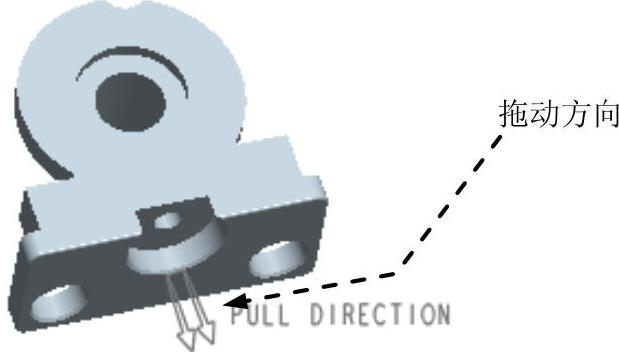
图14.2 调整模具坐标系前
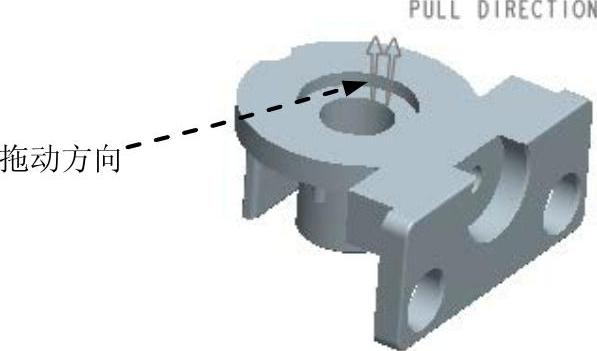
图14.3 调整模具坐标系后
Stage2.创建坯料
手动创建图14.4所示的坯料,操作步骤如下:
Step1.单击 功能选项卡
功能选项卡 区域
区域 中的“小三角”按钮
 ,然后在系统弹出的列表中选择
 命令,系统弹出“元件创建”对话框。
Step2.在系统弹出的“元件创建”对话框中,在 区域选中
区域选中 单选项,在
单选项,在 区域选中
区域选中 单选项,在
单选项,在 文本框中,输入坯料的名称wp,然后单击
 按钮。
按钮。
Step3.在系统弹出的“创建选项”对话框中,选中 单选项,然后单击
 按钮。
按钮。
Step4.创建坯料特征。
(1)选择命令。单击 功能选项卡
功能选项卡 区域中的
区域中的 按钮。
按钮。
(2)创建实体拉伸特征。
① 选取拉伸类型:在出现的操控板中,确认“实体”类型按钮 被按下。
被按下。
② 定义草绘截面放置属性:在绘图区中右击,从系统弹出的快捷菜单中选择 命令。选择MAIN_PARTING_PLN基准平面作为草绘平面,草绘平面的参考平面为MOLD_RIGHT基准平面,方位为
 ,单击
,单击 按钮,系统至此进入截面草绘环境。
③ 绘制截面草图。进入截面草绘环境后,选取MOLD_FRONT基准平面和MOLD_RIGHT基准平面为草绘参考,截面草图如图14.5所示;完成特征截面的绘制后,单击“草绘”操控板中的“确定”按钮 。
。
④ 选取深度类型并输入深度值。在操控板中单击 按钮,从系统弹出的界面中选取
 的深度类型
的深度类型 ,再在深度文本框中输入深度值5.0,并按回车键;然后选取
 的深度类型
的深度类型 ,再在深度文本框中输入深度值15.0,并按回车键。
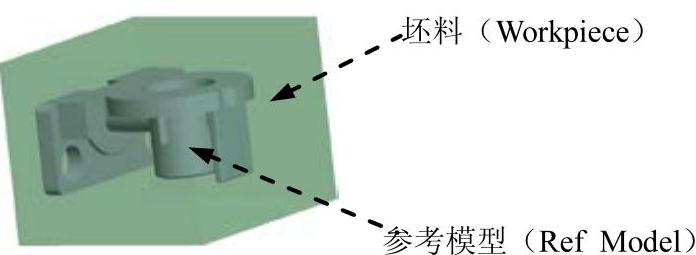
图14.4 模具模型

图14.5 截面草图
⑤ 完成特征。在 操控板中单击
 按钮,完成特征的创建。
Task3.设置收缩率
将参考模型收缩率设置为0.006。
Task4.创建滑块分型面
下面的操作是创建图14.6所示的模具的滑块分型曲面,以分离模具元件──滑块,其操作过程如下:
Step1.单击 功能选项卡
功能选项卡 区域中的“分型面”按钮
 。系统弹出“分型面”功能选项卡。
Step2.在系统弹出的“分型面”功能选项卡中的 区域单击“属性”按钮
 ,在“属性”对话框中,输入分型面名称ps_surf,单击
 按钮。
按钮。
Step3.创建图14.7所示的拉伸面组1。
(1)单击 功能选项卡
功能选项卡 区域中的
区域中的 按钮,此时系统弹出“拉伸”操控板。
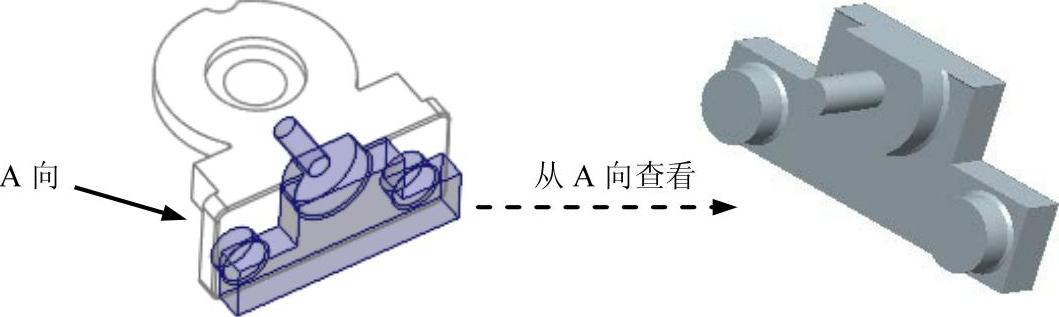
图14.6 创建滑块分型曲面
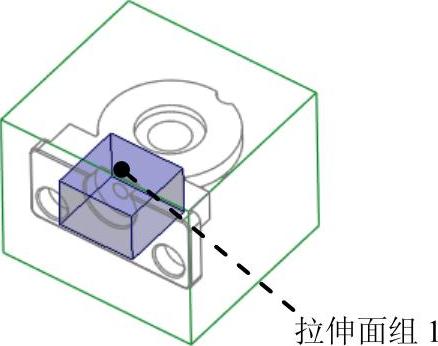
图14.7 创建拉伸面组1
(2)定义草绘截面放置属性:在绘图区右击,从系统弹出的菜单中选择 命令;在系统
 的提示下,选取图14.8所示的坯料表面1为草绘平面,接受图14.8中默认的箭头方向为草绘视图方向,然后选取图14.8所示的坯料表面2为参考平面,方向为
 。然后单击
。然后单击 按钮。
按钮。
(3)进入草绘环境后,选取MAIN_PARTING_PLN基准平面和MOLD_FRONT基准平面为草绘参考,截面草图如图14.9所示。完成特征截面的绘制后,单击“草绘”操控板中的“确定”按钮 。
。
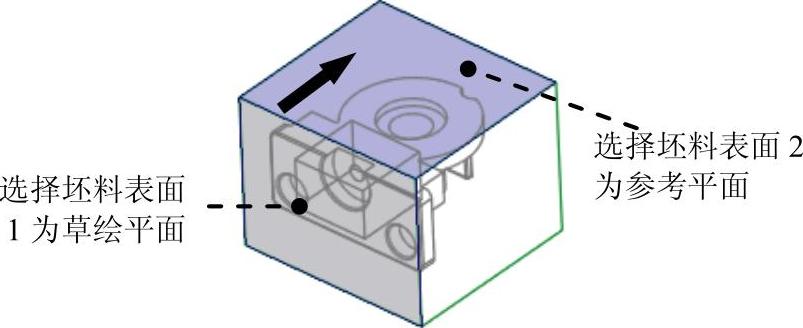
图14.8 定义草绘平面
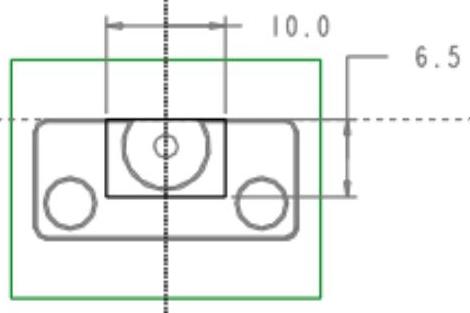
图14.9 截面草图
(4)设置深度选项。
① 在操控板中选取深度类型 (到选定的)。
② 将模型调整到图14.10所示的视图方位,将鼠标移动到图14.10所示的加亮平面处右击,从系统弹出的快捷菜单选择 命令,在系统弹出的“从列表中拾取”对话框中选择
 选项。在“从列表中拾取”对话框中单击
 按钮。
按钮。
③ 在操控板中单击 按钮,在“选项”界面中选中
 复选框。
复选框。
(5)在操控板中单击 按钮,完成特征的创建。
Step4.创建图14.11所示的拉伸面组2。
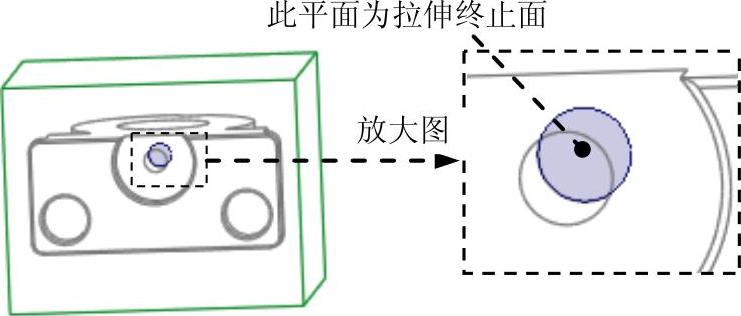
图14.10 选取拉伸终止面
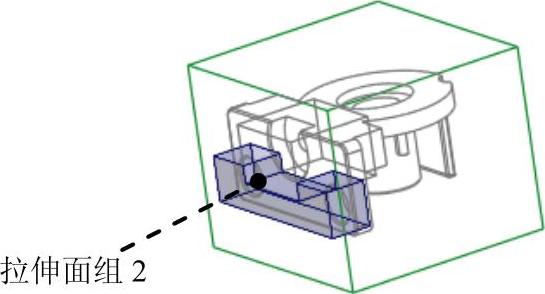
图14.11 创建拉伸面组2
(1)单击 功能选项卡
功能选项卡 区域中的
区域中的 按钮,此时系统弹出“拉伸”操控板。
(2)定义草绘截面放置属性:右击,从系统弹出的菜单中选择 命令;在系统
 的提示下,选取图14.12所示的坯料表面1为草绘平面,接受图14.12中默认的箭头方向为草绘视图方向,然后选取图14.12所示的坯料表面2为参考平面,方向为
 。然后单击
。然后单击 按钮。
按钮。
(3)进入草绘环境后,选取MAIN_PARTING_PLN基准平面和MOLD_FRONT基准平面为草绘参考,点击“投影”按钮 ,然后绘制图14.13所示的截面草图。完成特征截面的绘制后,单击“草绘”操控板中的“确定”按钮
 。
。
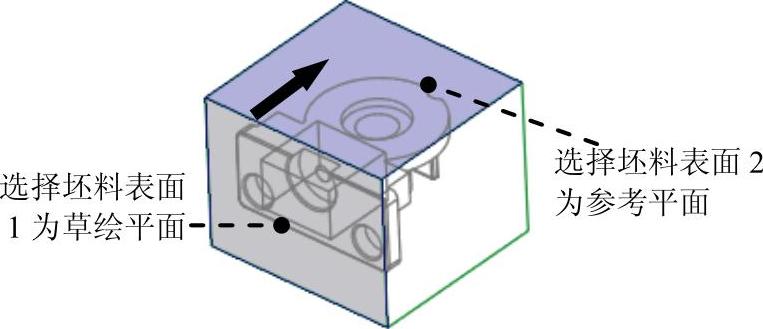
图14.12 定义草绘平面
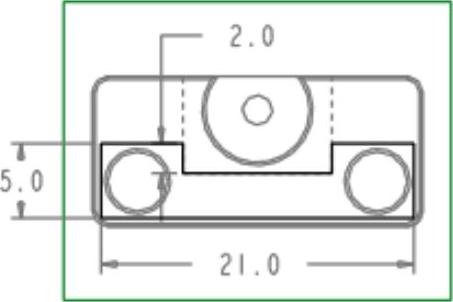
图14.13 截面草图
(4)设置深度选项。
① 在操控板中选取深度类型 (到选定的)。
② 将模型调整到图14.14所示的视图方位,采用“列表选取”的方法,选择图14.14所示的平面为拉伸终止面,在“从列表中拾取”对话框中选择 选项,在“从列表中拾取”对话框中单击
 按钮。
按钮。
③ 在操控板中单击 按钮,在“选项”界面中选中
 复选框。
复选框。
(5)单击 按钮,完成特征的创建。
Step5.将拉伸面组1与拉伸面组2进行合并,如图14.15所示。
(1)遮蔽参考件和坯料。在模型树中右击 ,从系统弹出的快捷菜单中选择
 命令,用同样的方法遮蔽
 。
。
(2)按住Ctrl键,依次选取拉伸面组1与拉伸面组2。
(3)单击 功能选项卡
功能选项卡 区域中的
区域中的 按钮,系统“合并”操控板。
(4)在“合并”操控板中单击 和
和 按钮,在模型中选取要合并的面组的箭头方向,如图14.15所示。
(5)在操控板中单击 按钮,在“选项”界面中选中
 单选项。单击
 按钮。
按钮。
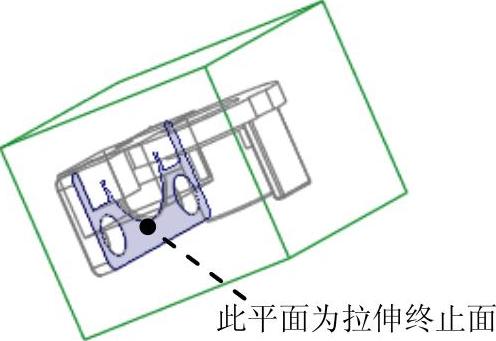
图14.14 选取拉伸终止面
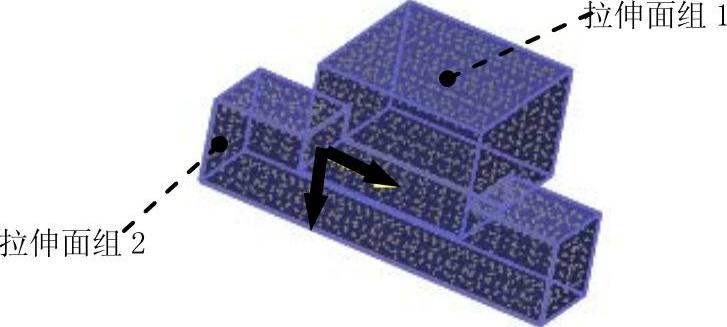
图14.15 合并面组
Step6.通过曲面复制的方法,复制参考模型底座的下表面。
(1)将参考模型取消遮蔽。
(2)遮蔽滑块分型曲面。
(3)采用“种子面与边界面”的方法选取所需要的曲面。用户分别选取种子面和边界面后,系统则会自动选取从种子曲面开始向四周延伸直到边界曲面的所有曲面(其中包括种子曲面,但不包括边界曲面)。在屏幕右下方的“智能选取栏”中选择“几何”选项。
(4)下面先选取“种子面”(SeedSurface),操作方法如下:
① 选择 功能选项卡
功能选项卡 区域中的“显示样式”按钮
 ,按下
,按下 按钮,将模型的显示状态切换到实线线框显示方式。
② 选取图14.16所示的模型底面作为种子面。
(5)然后选取边界面,操作方法如下:
① 按住Shift键,选取图14.17中的handle-forkd的背面和底座的上表面以及底座的所有侧面为边界面,此时图中所选的边界面会加亮。
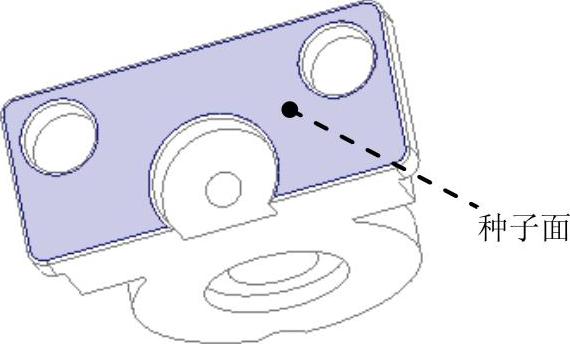
图14.16 定义种子面
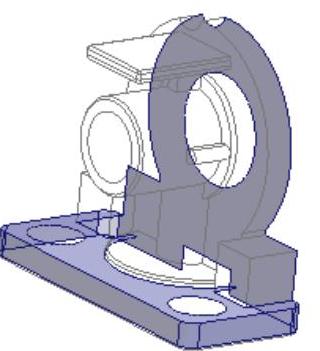
图14.17 定义边界面
② 依次选取所有的边界面完毕(全部加亮)后,松开Shift键,完成“边界面”的选取。操作完成后,整个模型底座的小表面和里面的圆孔的内表面被加亮,如图14.18所示。
注意:在选取“边界面”的过程中,要保证Shift键始终被按下,直至所有“边界面”均选取完毕,否则不能达到预期的效果。
(6)单击 功能选项卡
功能选项卡 区域中的“复制”按钮
 。
。
(7)单击 功能选项卡
功能选项卡 区域中的“粘贴”按钮
 。系统弹出的
 操控板。
操控板。
(8)在系统弹出的 操控板中单击
 按钮。
按钮。
Step7.将Step5合并的面组与复制面组进行合并,如图14.19所示。
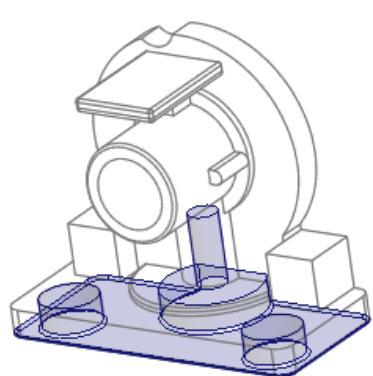
图14.18 加亮的曲面
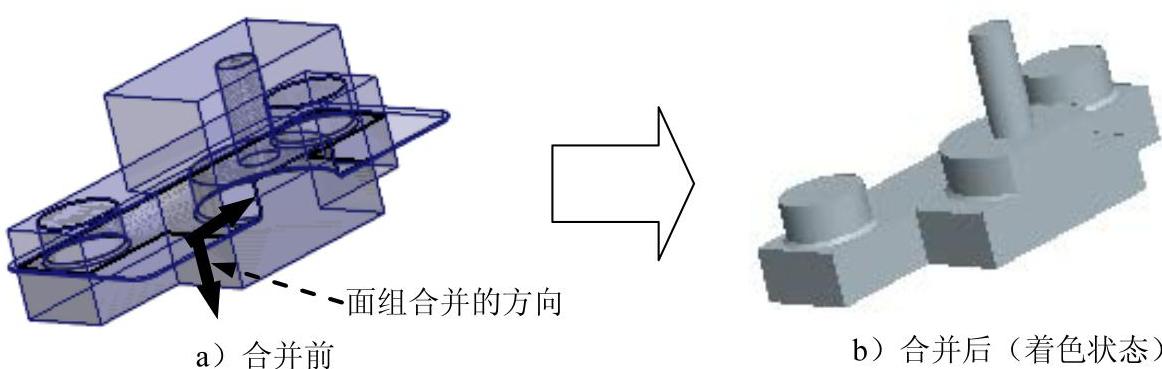
图14.19 合并面组
(1)遮蔽参考件。在模型树中右击 ,从系统弹出的快捷菜单中选择
 命令。
命令。
(2)将滑块分型面取消遮蔽。在模型树中右击 ,从系统弹出的快捷菜单中选择
 命令。
命令。
(3)按住Ctrl键,选取合并面组和上一步创建的复制面组。
(4)单击 功能选项卡
功能选项卡 区域中的
区域中的 按钮,系统“合并”操控板。
(5)在“合并”操控板中单击 和
和 按钮,在模型中调整要合并的面组的箭头方向,如图14.19所示。
(6)在操控板中单击 按钮,在“选项”界面中选中
 单选项。
单选项。
(7)在“合并”操控板中单击 按钮。
按钮。
(8)在“分型面”选项卡中,单击“确定”按钮 ,完成分型面的创建。
Task5.创建主分型面(https://www.daowen.com)
下面的操作是创建图14.20所示的模具的主分型曲面,其操作过程如下:
Step1.遮蔽滑块分型面,将参考件取消遮蔽。
Step2.单击 功能选项卡
功能选项卡 区域中的“分型面”按钮
 。系统弹出的“分型面”功能选项卡。
Step3.在系统弹出的”分型面”功能选项卡中的 区域单击“属性”按钮
 ,在“属性”对话框中,输入分型面名称main_pt_surf,单击
 按钮。
按钮。
Step4.通过曲面复制的方法,复制参考模型上的外表面,如图14.21所示。
(1)采用“种子面与边界面”的方法选取所需要的曲面。用户分别选取种子面和边界面后,系统会自动选取从种子曲面开始向四周延伸直到边界曲面的所有曲面(其中包括种子曲面,但不包括边界曲面)。在屏幕右下方的“智能选取栏”中选择“几何”选项。
(2)下面选取“种子面”,操作方法如下:
① 选择 功能选项卡
功能选项卡 区域中的“显示样式”按钮
 ,按下
,按下 按钮,将模型的显示状态切换到实线线框显示方式。
② 将模型调整到图14.21所示的视图方位,采用“从列表中选取”的方法选取图14.21所示的模型表面作为种子面。
(3)选取边界面,操作方法如下:
① 按住Shift键,选取图14.22中的handle-fork的背面和前面伸出圆柱的端面为边界面,此时选中曲面会加亮。
② 依次选取所有的边界面(全部加亮)后,松开Shift键,然后按住Ctrl键选取图14.23所示的模型表面(见下页),操作完成后,模型上表面被加亮,如图14.24所示。
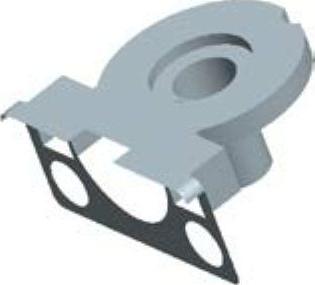
图14.20 创建主分型曲面
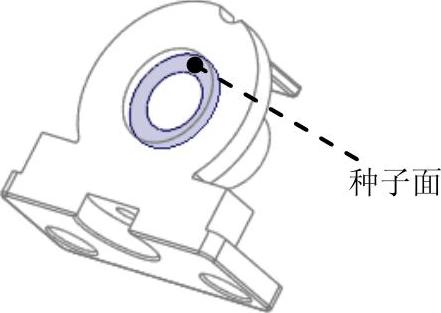
图14.21 定义种子面
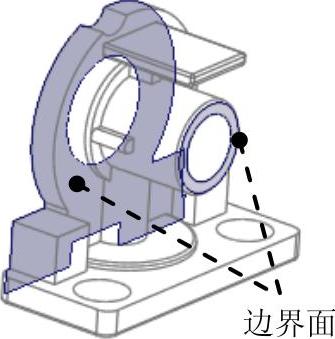
图14.22 定义边界面

图14.23 加亮曲面(着色)
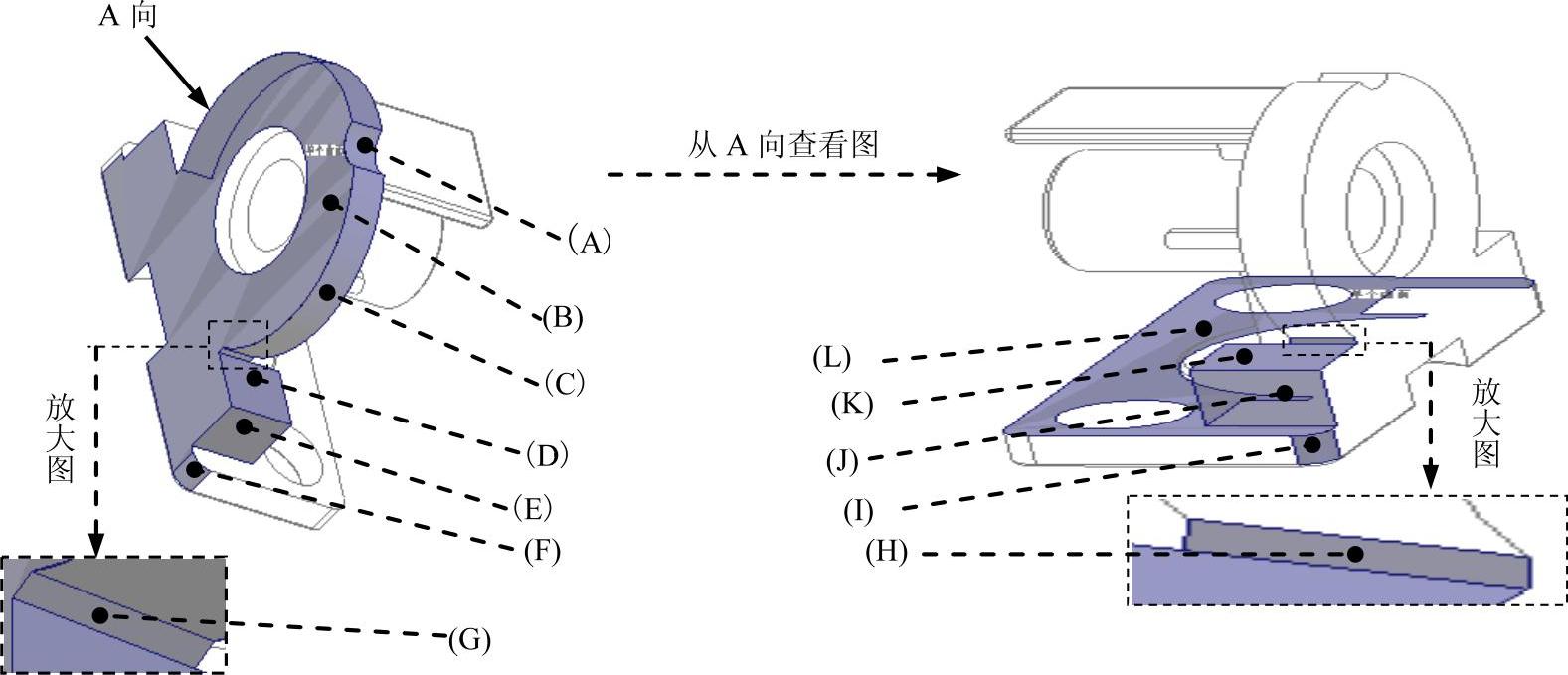
图14.24 定义边界面
注意:在选取“边界面”的过程中,要保证Shift键始终被按下,直至所有“边界面”均选取完毕,否则不能达到预期的效果。
(4)单击 功能选项卡
功能选项卡 区域中的“复制”按钮
 。
。
(5)单击 功能选项卡
功能选项卡 区域中的“粘贴”按钮
 ,系统弹出
,系统弹出 操控板。
操控板。
(6)在系统弹出的 操控板中单击
 按钮。
按钮。
Step5.通过“拉伸”的方法,创建图14.25所示的拉伸曲面。
(1)将坯料取消遮蔽。在模型树中右击 ,在系统弹出的快捷菜单中选择
 命令。
命令。
(2)单击 功能选项卡
功能选项卡 区域中的
区域中的 按钮,此时系统弹出“拉伸”选项卡。
(3)定义草绘截面放置属性:右击,从系统弹出的菜单中选择 命令;在系统
 的提示下,选取图14.26所示的坯料表面1为草绘平面,接受图14.26中默认的箭头方向为草绘视图方向,然后选取图14.26所示的坯料表面2为参考平面,方向为
 。单击
。单击 按钮,至此系统进入截面草绘环境。
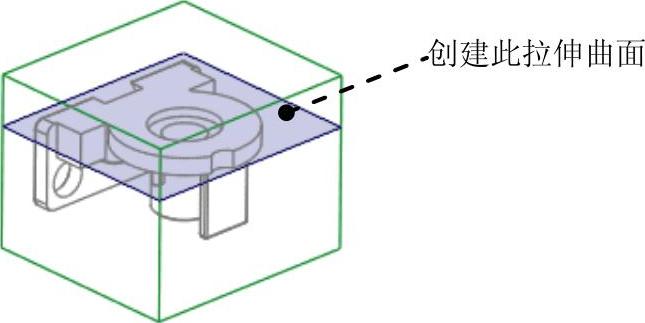
图14.25 创建拉伸曲面
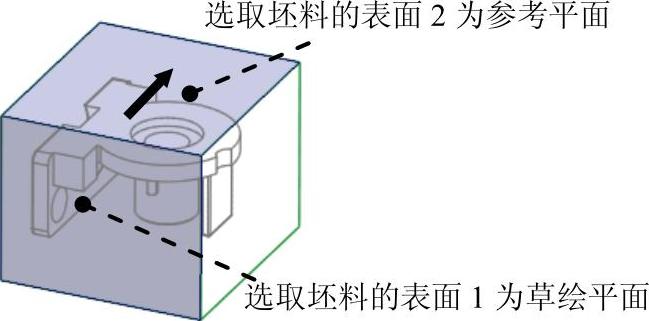
图14.26 定义草绘平面
(4)绘制截面草图。
① 选取图14.27所示的边线为参考。
② 绘制图14.27所示的截面草图(截面草图为一条线段);完成截面的绘制后,单击“草绘”操控板中的“确定”按钮 。
。
(5)设置深度选项。
① 在操控板中选取深度类型 (到选定的)。
② 将模型调整到图14.28所示的视图方位,选取图中所示的坯料表面为拉伸终止面。
③ 在操控板中单击 按钮。完成特征的创建。
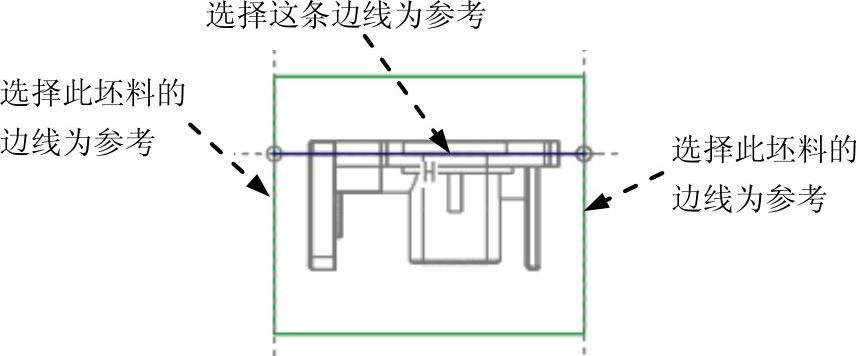
图14.27 截面草图
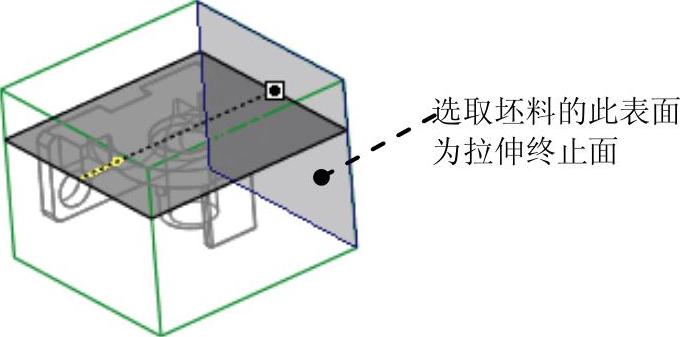
图14.28 选取拉伸终止面
Step6.将复制面组与拉伸面组进行合并,如图14.29所示。
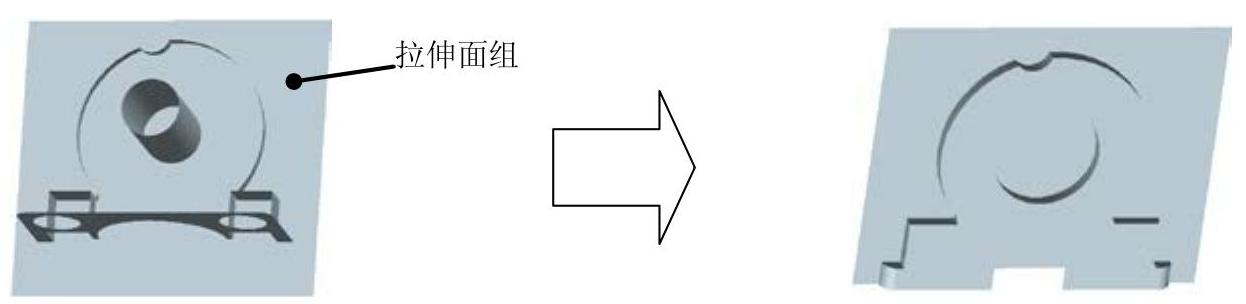
图14.29 合并面组
(1)遮蔽参考件和坯料。
(2)按住Ctrl键,选取复制面组和上一步创建的拉伸曲面。
(3)单击 功能选项卡
功能选项卡 区域中的
区域中的 按钮,系统“合并”操控板。
(4)在“合并”操控板中单击 ,在模型中选取要合并的面组的侧。
(5)在操控板中单击 按钮,在“选项”界面中选中
 单选项。
单选项。
(6)在“合并”操控板中单击 按钮。
按钮。
Step7.将合并后的表面延伸至图14.30所示坯料的表面。
(1)为了方便选取复制边线,选择 功能选项卡
功能选项卡 区域中的“显示样式”按钮
 ,按下
,按下 按钮,将模型的显示状态切换到实线线框显示方式。
(2)如图14.31所示,首先选取第一段边线。
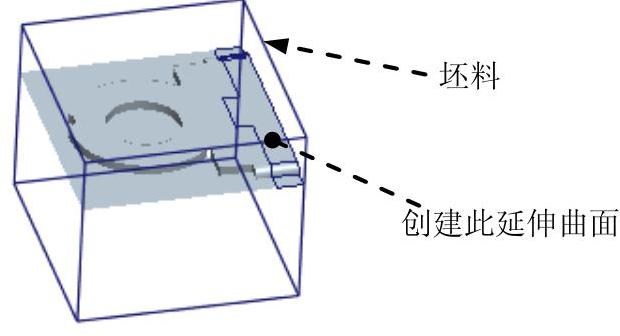
图14.30 延伸曲面
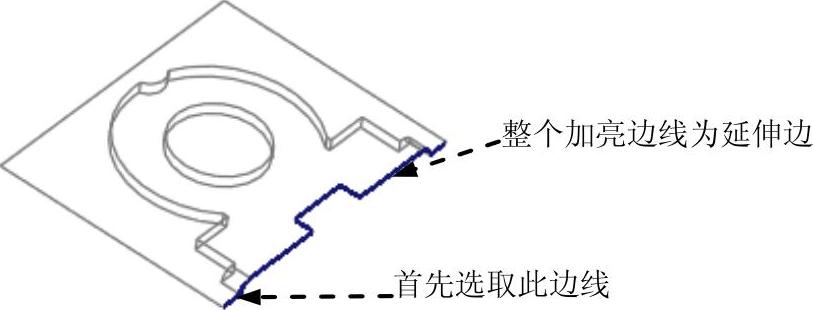
图14.31 选取延伸边
注意:必须随着选取的第一条线段,依次选取图14.31中加亮的线段,线段之间不能间隔,否则无法选取加亮线段。
(3)单击 功能选项卡
功能选项卡 区域的
区域的 按钮,此时出现“曲面延伸:曲面延伸”操控板。
(4)在操控板中单击 按钮,在“参考”界面中单击
 按钮,此时系统弹出“链”对话框。
(5)按住Ctrl键,选取图14.31中所加亮的线段。单击 按钮。
按钮。
(6)将坯料的遮蔽取消。
(7)选取延伸的终止面。
□ 在操控板中按下 按钮(延伸类型为至平面)。
□ 在系统 的提示下,选取图14.32所示的坯料的表面为延伸的终止面。
③ 在“曲面延伸:曲面延伸”操控板。单击 按钮。完成后的延伸曲面如图14.33所示。
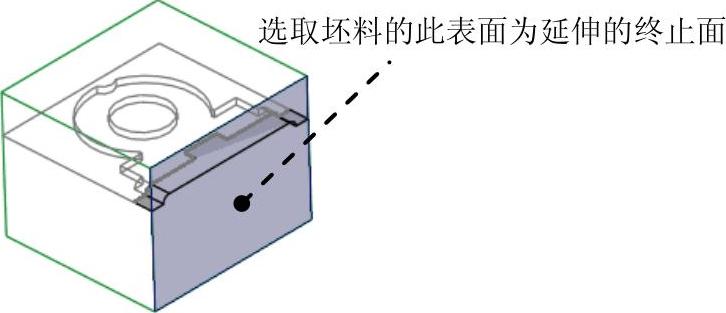
图14.32 选取延伸的终止面
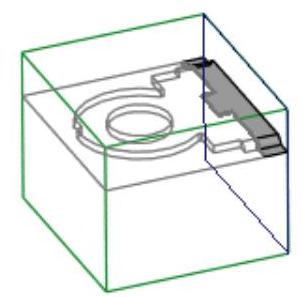
图14.33 完成后的延伸曲面
Step8.在“分型面”选项卡中,单击“确定”按钮 ,完成分型面的创建。
Step9.将分型面PS_SURF重新显示。
Task6.构建模具元件的体积块
Stage1.用滑块分型面创建滑块元件的体积块
用前面创建的滑块分型面PS_SURF来分离出滑块元件的体积块,该体积块将来会抽取为模具的滑块元件。
Step1.选择 功能选项卡
功能选项卡 区域中的
区域中的 命令(即用“分割”的方法构建体积块)。
Step2.在系统弹出的 菜单中,依次选择
 命令。此时系统弹出“分割”对话框和“选择”对话框。
Step3.用“列表选取”的方法选取分型面。
(1)在系统 的提示下,先将鼠标指针移至模型中滑块分型面的位置右击,从快捷菜单中选取
 命令。
命令。
(2)在系统弹出的“从列表中拾取”对话框中,单击列表中的 ,然后单击
,然后单击 按钮。
按钮。
(3)然后单击“选择”对话框中的 按钮。
按钮。
Step4.单击“分割”信息对话框中的 按钮。
按钮。
Step5.系统弹出“属性”对话框,然后在对话框中输入名称body_vol,单击 按钮。
按钮。
Step6.系统弹出“属性”对话框,然后在对话框中输入名称slide_vol,单击 按钮。
按钮。
Stage2.用主分型面创建上、下两个体积腔
用前面创建的主分型面main_pt_surf来将前面生成的体积块body_vol分成上、下两个体积腔(块),这两个体积块将来会被抽取为模具的上、下模具型腔。
Step1.选择 功能选项卡
功能选项卡 区域中的
区域中的 命令,(即用“分割”的方法构建体积块)。
Step2.在系统弹出的 菜单中,依次选择
 命令。在系统弹出的“搜索工具”对话框中选择
 ,单击
,单击 按钮,单击
按钮,单击 按钮。
按钮。
Step3.用“列表选取”的方法选取分型面。
(1)在系统 的提示下,在模型中滑块分型面的位置右击,从系统弹出的快捷菜单中选择
 (从列表中拾取)命令。
(2)在“从列表中拾取”对话框中选取 分型面,然后单击
 按钮。
按钮。
(3)然后单击“选择”对话框中的 按钮。
按钮。
Step4.单击“分割”信息对话框中的 按钮。
按钮。
Step5.系统弹出“属性”对话框,同时体积块的下半部分变亮,在该对话框中单击 按钮,着色后的模型如图14.34所示。然后在对话框中输入名称lower_vol,单击
 按钮。
按钮。
Step6.系统弹出“属性”对话框,同时体积块的上半部分变亮,在该对话框中单击 按钮,着色后的模型如图14.35所示。然后在对话框中输入名称upper_vol,单击
 按钮。
按钮。
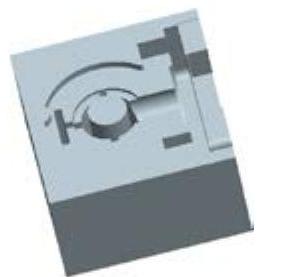
图14.34 着色后的上半部分体积块
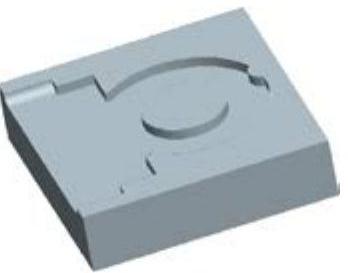
图14.35 着色后的下半部分体积块
Task7.抽取模具元件及生成浇注件
将浇注件的名称命名为handle-fork_molding。
Task8.定义开模动作
Step1.将参考零件、坯料和分型面在模型中遮蔽起来。
Step2.开模步骤1。移动滑块,输入要移动的距离值-20。结果如图14.36所示。

图14.36 移动滑块
Step3.开模步骤2。移动上模,输入要移动的距离值20。结果如图14.37所示。
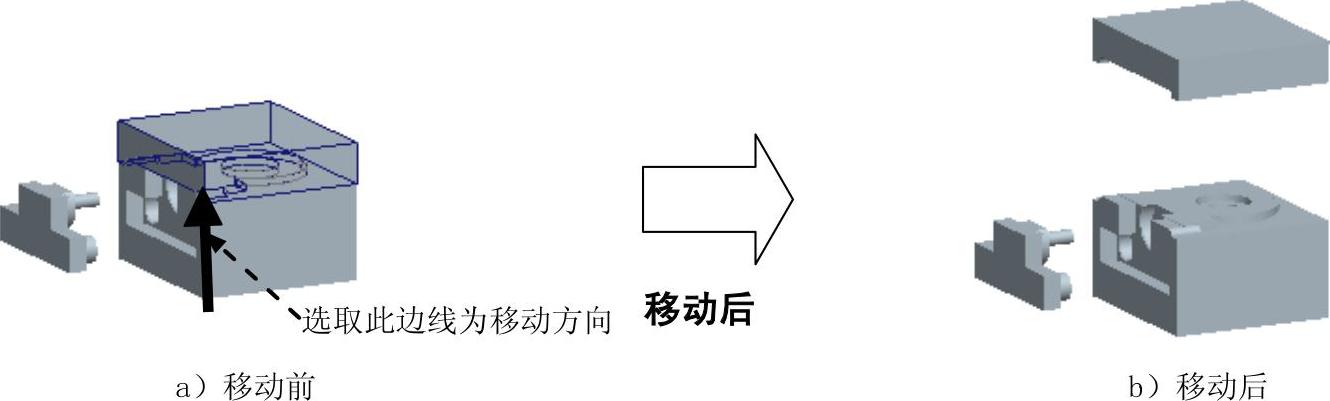
图14.37 移动上模
Step4.开模步骤3。移动下模,输入要移动的距离值-30。结果如图14.38所示。
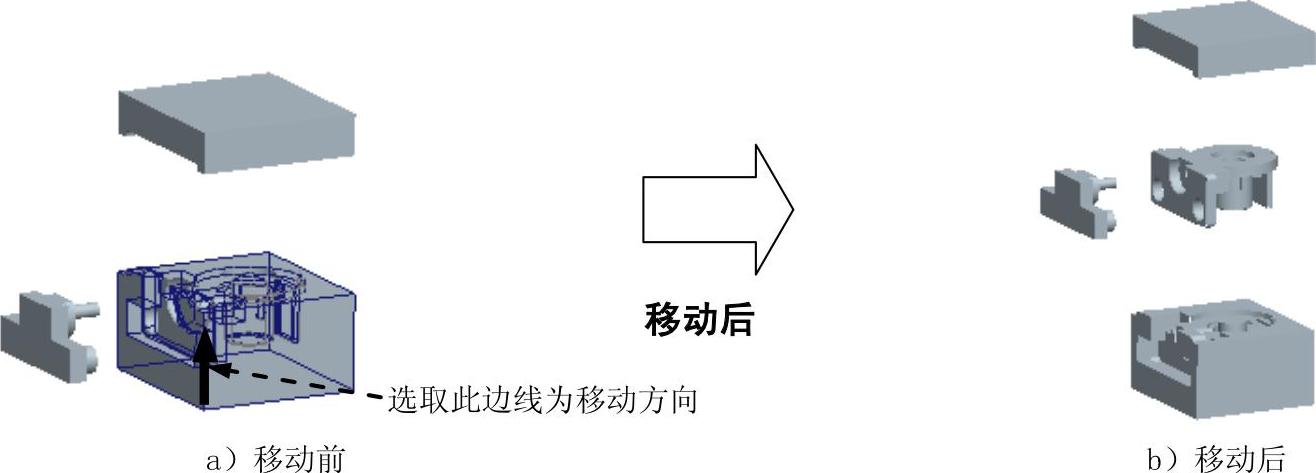
图14.38 移动下模
Step5.保存设计结果。单击 功能选项卡中的
 区域的
区域的 按钮,在系统弹出的下拉菜单中单击
 按钮,选择下拉菜单
 命令。
命令。
免责声明:以上内容源自网络,版权归原作者所有,如有侵犯您的原创版权请告知,我们将尽快删除相关内容。




