
今后的创建模型过程中,在上下文选项卡中经常会出现【修改】面板(主要是因为这个面板中的编辑工具使用频率较高),如图3-5所示。
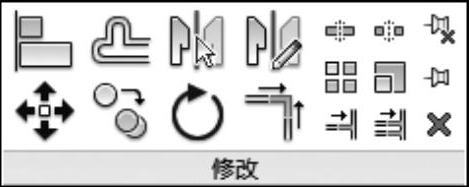
图3-5 常用修改工具
1)对齐按钮 :快捷键AL,可以将图元(一个或多个)与选定的图元对齐。
2)偏移按钮 :快捷键OF,通过设置参数框
 ,可以将选定的图元复制或移动到长度的垂直方向上的指定距离处。
3)镜像-拾取轴按钮 :快捷键MM,可以使用现有的线或边作为镜像轴,对称复制选定的图元,该命令如同CAD中的“Mirror”。
4)镜像-绘制轴按钮 :快捷键DM,可以绘制一条临时线作为镜像轴,对称复制选定的图元。
5)移动按钮 :快捷键MV,可以将选定的图元移动到指定位置。
6)复制按钮 :快捷键CO,可以将选定的图元复制到指定位置。注意在面板下方的选项框
 中,勾选“约束”项只能垂直或水平复制,如同CAD中的“正交模式”;勾选“多个”则为多重复制。
7)旋转按钮 :快捷键RO,可以将选定的图元绕指定位置旋转。
8)延伸-修剪为角按钮 :快捷键TR,可以将选定的两个图元用修剪或延伸的方法使之相交,该命令如同CAD中的“Fillet”。(https://www.daowen.com)
9)修剪-延伸单个单元按钮 :可以修剪或延伸一个图元到选定其他图元的边界。
10)修剪-延伸多个单元按钮 :可以修剪或延伸多个图元到选定其他图元的边界。
11)删除按钮 :快捷键DE,可以删除选定的图元,该命令如同CAD中的“Erase”,实际上,选中图元后直接按键盘上的Delete键也可以完成图元的删除。
12)阵列按钮 :快捷键AR,可以将选定的图元沿直线方向或环向阵列,该命令如同CAD中的“Array”。
13)缩放按钮 :快捷键RE,可以将选定的图元按比例放大或缩小,该命令如同CAD中的“Scale”。
14)拆分图元按钮 :快捷键SL,可以将选定的图元拆成两部分,该命令如同CAD中的2D操作中的“Break”命令的打断于点,也类似于CAD中的3D操作中的“Slice”命令。
15)用间隙拆分图元按钮 :可以通过参数框
 设置,将选定的图元拆成有一定间隙的两部分,该命令如同CAD中的2D操作中的“Break”命令的按距离打断。
16)锁定按钮 :快捷键PN,可以将选定的图元锁定使其不能移动位置,但与其相连的其他图元移动时,被锁定的图元将随其他图元有所变化。
17)解锁按钮 :快捷键UP,可以将锁定的图元解除锁定,使其可以移动位置。
免责声明:以上内容源自网络,版权归原作者所有,如有侵犯您的原创版权请告知,我们将尽快删除相关内容。




